Verbind Document360 MCP met uw favoriete AI-assistent om direct met uw kennisbank te werken vanuit uw AI-gesprekken. Eenmaal verbonden kan uw AI-assistent documentatie doorzoeken in projectversies en talen, volledige artikelinhoud ophalen, artikelen en categorieën aanmaken en bijwerken, content door reviewworkflows verplaatsen en deze publiceren op uw kennisbanksite. Van het vinden van een artikel tot het live maken: de volledige contentlevenscyclus kan vanuit één enkel gesprek worden beheerd, zonder over te stappen op het Document360-portaal.
De verbinding gebruikt OAuth-authenticatie en is gekoppeld aan het Document360-account waarmee je inlogt. Elke operatie volgt je bestaande rolgebaseerde toegangscontrole (RBAC), projectversie, taal en zichtbaarheidsinstellingen, zodat je AI-assistent alleen kan zien en doen wat je account toestaat. Voor een introductie tot MCP in Document360 en een gedetailleerde uitleg van het authenticatie- en toegangsmodel, zie het artikel over MCP-overzicht .
Document360 ondersteunt twee verbindingspaden:
- Eén-klik connectors - ChatGPT en Claude zijn beschikbaar als ingebouwde connectoren . Klik op Connect op de betreffende tegel in Document360 en voltooi de autorisatie in de AI-assistent.
- Aangepaste connectoren - Voor Cursor IDE, Copilot en elk ander MCP-compatibel platform, verbind via de MCP-server-URL of JSON-configuratie.
Voordat je begint
Zorg ervoor dat je het volgende opstelt voordat je MCP opzet:
- Je hebt een rol als Project Owner of Admin . Alleen deze rollen kunnen MCP in- of uitschakelen voor een project.
- Je hebt toegang tot een ondersteunde AI-assistent: ChatGPT, Claude, Cursor IDE, Copilot of elk ander platform dat MCP of aangepaste connectors ondersteunt.
Schakel MCP in
Om MCP mogelijk te maken,
-
Navigeer naar () in de linker navigatiebalk.
-
Ga naar AI-instellingen > MCP.
-
Klik op MCP inschakelen.
Er verschijnt een bevestigingsbericht waarin wordt gevraagd of je externe AI-assistenten toegang wilt geven tot je kennisbank. Alleen projecteigenaren en beheerders kunnen MCP voor een project in- of uitschakelen.
-
Klik op Toegang toestaan om verder te gaan.
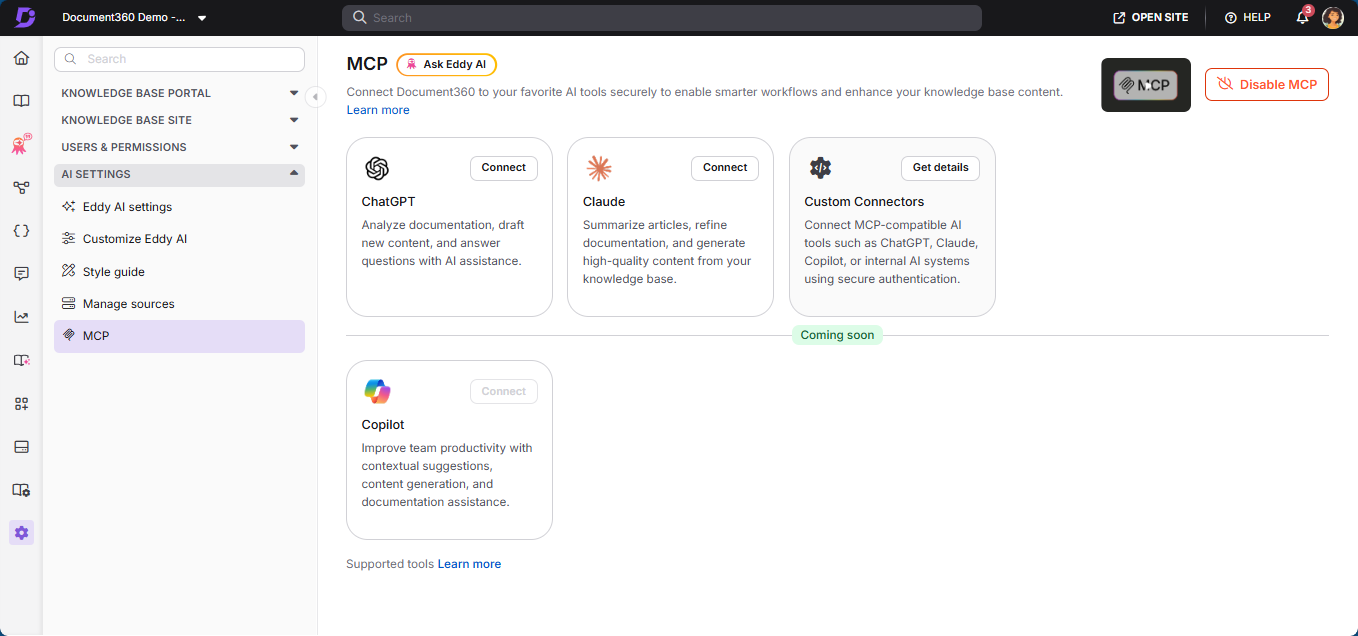
Zodra ingeschakeld, worden de connectoropties beschikbaar: Verbind op de ChatGPT- en Claude-tegels, en Ontvang details onder Aangepaste Connectoren.
OPMERKING
Het inschakelen van MCP geeft gestructureerde toegang tot je kennisbank. Contenttoegang blijft je bestaande projectversie, taal- en zichtbaarheidsinstellingen volgen.
Verbind je AI-assistent
De verbindingsstappen variëren afhankelijk van de AI-assistent:
ChatGPT
Maak verbinding met de één-klik-connector van Document360 of door de Document360-plugin in ChatGPT te installeren.
Lees meer →Claude
Maak verbinding met de één-klik connector van Document360 of via de connectordirectory in Claude.
Lees meer →Aangepaste connectoren
Verbind Cursor IDE, Copilot of een ander MCP-compatibel platform met behulp van de MCP-server-URL of JSON-configuratie.
Lees meer →Na aansluiting
Na een succesvolle verbinding kun je MCP-ondersteunde mogelijkheden via je AI-assistent gebruiken, waaronder:
- Zoeken en vinden documentatie over projectversies en talen heen, op betekenis, op exacte tekst, of op filters zoals specifieke categorie, status, tag of updatedatum
- Het ophalen van volledige artikelinhoud op ID of URL, categoriestructuren, projectversies en workflowdetails
- Nieuwe artikelen en categorieën aanmaken (indien schrijfrechten zijn ingesteld)
- Bestaande artikelen, categorieën en inhoud van de categoriepagina bijwerken, terwijl structuur en opmaak behouden blijven
- Workflows beheren door artikelen en paginacategorieën door review-fasen te verplaatsen, met optionele toegewezens, deadlines en opmerkingen
- Artikelen en paginacategorieën publiceren en verwijderen om content live te laten staan op je kennisbanksite of offline te halen
Alle interacties respecteren je bestaande configuratie, inclusief projectversies, talen en zichtbaarheidsregels. Voor een gedetailleerde uitleg van de beschikbare MCP-mogelijkheden en hoe deze werken in Document360, zie het artikel Supported MCP tools .
Als de AI-assistent geen resultaten geeft of er een foutmelding verschijnt, controleer dan of MCP is ingeschakeld in Document360 en dat de connector actief is in je AI-assistent. Als het probleem blijft bestaan, authenticeer dan opnieuw door de connector los te koppelen en weer aan te sluiten, of neem contact op met de ondersteuning van Document360.
OPMERKING
De AI-assistent kan alleen toegang krijgen tot inhoud die is toegestaan volgens de versie, taal en zichtbaarheidsinstellingen van je project.
Schakel MCP uit
Om MCP uit te schakelen:
- Navigeer naar () in de linker navigatiebalk.
- Ga naar AI-instellingen > MCP.
- Klik op Disable MCP.
- Bevestig de actie in het dialoogvenster dat verschijnt.
Zodra deze is uitgeschakeld, stoppen alle actieve MCP-verbindingen met functioneren en worden bestaande sessies beëindigd. Toegangstokens worden ook ingetrokken. Als je MCP opnieuw activeert, moeten verbonden AI-assistenten opnieuw verbinden.
FAQ
Wat gebeurt er als MCP wordt uitgeschakeld?
Als MCP is uitgeschakeld in Document360, kunnen externe AI-assistenten niet langer toegang krijgen tot je kennisbank via de MCP-verbinding.
Alle actieve verbindingen stoppen met functioneren en bestaande sessies worden beëindigd. Toegangstokens worden ook ingetrokken, waardoor herverbinding vereist als MCP opnieuw wordt ingeschakeld.
Kan ik beperken welke gebruikers via MCP verbinden?
Ja. Toegang via MCP is gekoppeld aan het gebruikersaccount dat tijdens OAuth-authenticatie wordt gebruikt. MCP-operaties volgen Document360's role-based access control (RBAC), zodat de AI-assistent alleen toegang kan krijgen tot content die voor die gebruiker is toegestaan op basis van hun toegewezen rollen en rechten.
Maakt het inschakelen van MCP het mogelijk dat externe tools toegang krijgen tot alle content?
Nee. MCP-toegang volgt je bestaande projectconfiguratie, waaronder:
- Projectversies
- Taalinstellingen
- Rolgebaseerde machtigingen
- Zichtbaarheidsregels
Beperkte of niet-gepubliceerde inhoud blijft onderworpen aan deze regels.
Welke AI-assistenten kunnen verbinding maken met Document360 MCP?
Document360 MCP kan worden verbonden met AI-assistenten die MCP of aangepaste connectorconfiguraties ondersteunen. ChatGPT en Claude zijn beschikbaar als één-klik connectoren, terwijl Cursor IDE, Copilot en andere AI-platforms via aangepaste connectorconfiguraties kunnen worden verbonden. De ondersteuning kan variëren afhankelijk van de implementatie van de AI-assistent en de beschikbare functies.
Welk account wordt aanbevolen voor het gebruik van MCP?
Je kunt verbinding maken met MCP via ondersteunde AI-assistenten met een persoonlijk of een organisatieaccount, afhankelijk van je setup. Dit hangt af van de AI-assistent die je gebruikt en of deze aangepaste connectors toestaat.
Is het gebruik van MCP beperkt tot specifieke apparaten?
Nee. MCP is niet beperkt tot een specifiek apparaat. Je kunt MCP gebruiken in ondersteunde omgevingen en apparaten, afhankelijk van de AI-assistent die je gebruikt.
Kunnen lezers contact maken met Claude om toegang te krijgen tot en de inhoud van het artikel te lezen?
Ja. Lezers kunnen Claude op de ondersteunde manier verbinden en via de integratie toegang krijgen tot artikelinhoud. Lezers hebben alleen-lezen toegang — specifiek kunnen ze alleen gepubliceerde artikelen ophalen, omdat hun rechten beperkt zijn tot inhoud die openbaar zichtbaar is in de kennisbank.