Aangepaste connectors stellen je in staat een beveiligde verbinding te leggen tussen je kennisbank en MCP-compatibele AI-assistenten zoals Cursor IDE en Copilot. Eenmaal verbonden kan de AI-assistent via MCP interageren met documentatiecontent in je Document360-project.
Afhankelijk van je AI-assistent kun je een van de volgende gebruiken:
- MCP-server-URL - Gebruik dit wanneer je AI-assistent een directe URL accepteert voor connector-installatie (bijvoorbeeld Copilot).
- JSON-configuratie - Gebruik dit wanneer je AI-assistent een gestructureerd configuratiebestand vereist (bijvoorbeeld Cursor IDE).
Om ChatGPT of Claude te verbinden, gebruik in plaats daarvan de één-klik connectoren. Raadpleeg het artikel van ChatGPT en Claude dat je helpt hen te verbinden met Document360 MCP
Voordat je begint
- Zorg ervoor dat MCP is ingeschakeld in je Document360-project. Voor de stappen om MCP in te schakelen, zie de pagina Connect MCP to your AI assistant .
- Je hebt toegang tot een AI-assistent die MCP- of aangepaste connectorconfiguraties ondersteunt.
Haal de JSON-configuratie op
Om de configuratiedetails te krijgen,
-
Ga naar () in de linker navigatiebalk.
-
Ga naar AI-instellingen > MCP.
-
Klik onder Aangepaste Connectoren op Details Krijgen.
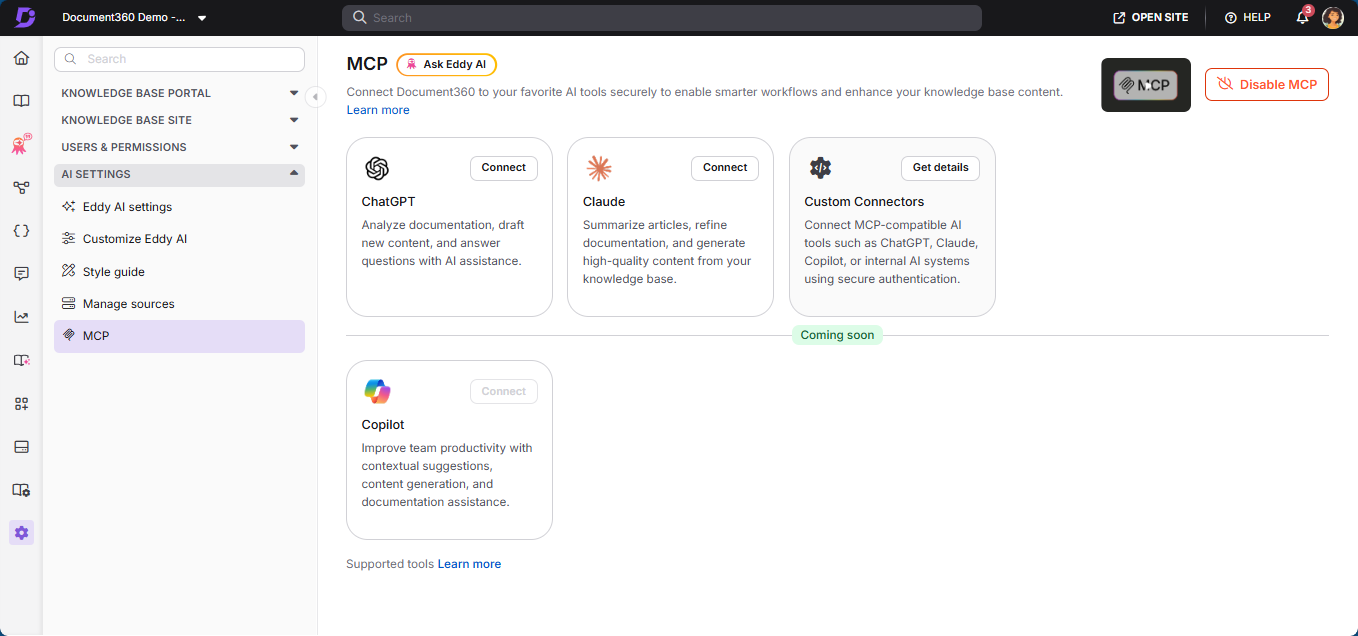
-
De MCP-configuratie wordt weergegeven.
-
Je kunt de volledige JSON-configuratie kopiëren of de URL gebruiken die erin wordt gegeven, afhankelijk van de eisen van je AI-assistent.
Deze configuratie is nodig om de MCP-verbinding in je AI-assistent tot stand te brengen.
.png)
MCP-server-URL's
Gebruik de volgende MCP-server-URL's bij het configureren van connectoren in je AI-assistent. Selecteer de juiste URL op basis van de regio of omgeving van je project. Plak de URL in het MCP custom connector-configuratieveld in je AI-assistent.
| Regio | MCP-configuratie-URL |
|---|---|
| EU-regio | https://mcp.document360.io/mcp |
| Amerikaanse regio | https://mcp.us.document360.io/mcp |
| Canada-regio | https://mcp.ca.document360.io/mcp |
Cursor-IDE
Om MCP te verbinden in de cursor-IDE:
- Open Cursor IDE.
- Ga naar Instellingen.
- Ga naar Tools & MCP.
- Klik op Nieuwe MCP-server toevoegen.

Je wordt doorgestuurd naar het MCP-configuratiescherm.
- Plak de MCP JSON-configuratie die is gekopieerd uit Document360.
- Bewaar het maar.

Na het opslaan:
- Ga terug naar Cursor IDE-instellingen > Tools & MCP.
- Zoek de geconfigureerde MCP-server.
- Zodra authenticatie is ingeschakeld, klik je op Verbinden.
Na het maken van de verbinding:
- Je wordt doorgestuurd naar Document360.
- Bekijk het aansluitingsverzoek en kies het vereiste project.
- Selecteer het bevestigingsvakje (ik begrijp en vertrouw op deze URL).
- Klik op Doorgaan.
De verbinding is nu gevestigd. Je kunt MCP-mogelijkheden direct binnen de Cursor IDE gebruiken om documentatie te zoeken, op te halen en bij te werken tijdens het coderen.
Copilot
Om MCP in Copilot-agenten te verbinden:
Maak een nieuwe agent aan
- Log in op je Copilot-omgeving.
- Navigeer naar Agenten.
- Klik op Blanco agent aanmaken.
- Voer een naam in voor de makelaar.
- Klik op Aanmaken.

Je wordt doorgestuurd naar de nieuw aangemaakte agent.
Voeg MCP toe als hulpmiddel
- Op de agentpagina navigeert u naar het tabblad Gereedschappen in de bovenste navigatiebalk.
- Klik op Een tool toevoegen.
- Selecteer Model Context Protocol.
Configureer MCP-instellingen
- Voer de volgende details in:
- Naam – Geef een naam aan de MCP-connector
- Beschrijving – Voer een beschrijving in (minimaal 30 tekens)
- URL – Plak de juiste MCP-server-URL
- Selecteer onder de authenticatiemethode OAuth 2.0.
- Zorg ervoor dat Dynamische ontdekking standaard is geselecteerd.
- Klik op Aanmaken.

Verbinding tot stand brengen
- Na het maken van de tool verschijnt er een Verbindingsscherm met Niet verbonden.
- Klik op Niet verbonden.
- Selecteer Nieuwe verbinding aanmaken.
- Klik op Aanmaken.

Na het maken van de verbinding:
- Je wordt doorgestuurd naar Document360.
- Bekijk het aansluitingsverzoek en kies het vereiste project.
- Selecteer het bevestigingsvakje (ik begrijp en vertrouw op deze URL).
- Klik op Doorgaan.
De verbinding is nu gevestigd. Copilot-agent kan met je kennisbank interageren via de MCP-mogelijkheden die in jouw project zijn ingeschakeld.
MCP-ondersteuning kan variëren afhankelijk van de gebruikte AI-assistent of client (zoals IDE-gebaseerde assistenten of experimentele tools). Sommige platforms kunnen beperkte of in ontwikkeling veranderende ondersteuning bieden voor MCP-mogelijkheden. De beschikbare velden en interface kunnen enigszins variëren afhankelijk van de AI-assistent. Raadpleeg de documentatie van je AI-assistent voor compatibiliteitsdetails.
Andere MCP-compatibele platforms
Je kunt elke andere AI-assistent die MCP of custom connectors ondersteunt aansluiten met dezelfde configuratiedetails:
- Vind in je AI-assistent de optie om een MCP-server of aangepaste connector toe te voegen.
- Geef de MCP-server-URL of de JSON-configuratie van Document360 op, afhankelijk van wat het platform vereist.
- Voltooi de OAuth-authenticatie wanneer je wordt doorgestuurd naar Document360: kies het vereiste project, vink het vakje Ik begrijp en vertrouw deze URL aan, en klik op Doorgaan.
Controleer de verbinding
Om te bevestigen dat je AI-assistent toegang heeft tot je kennisbank:
- Begin een nieuw gesprek in je AI-assistent.
- Voer een prompt in waarin je wordt gevraagd om je documentatie op te halen of te doorzoeken. Vraag bijvoorbeeld of het een artikel op titel kan vinden of een gedeelte ervan moet bijwerken en het vervolgens in je kennisbank publiceert.
Als de verbinding succesvol is, levert de AI-assistent resultaten terug die afkomstig zijn uit je Document360-kennisbank. Voor meer prompts die je kunt proberen, raadpleeg het artikel over MCP use cases .
Als er geen resultaten worden teruggegeven of er een fout verschijnt, controleer dan:
- MCP is ingeschakeld in Document360.
- De JSON-configuratie of server-URL is correct gekopieerd.
- De connector is actief in je AI-assistent.
Als het probleem aanhoudt, authenticeer je opnieuw door de MCP-connector los en weer aan te sluiten, of neem contact op met de ondersteuning van Document360.