Verbind Claude met je Document360-kennisbank om direct met je documentatie te werken vanuit je Claude-gesprekken. Eenmaal verbonden kan Claude documentatie doorzoeken, artikelinhoud ophalen, artikelen en categorieën aanmaken en bijwerken, content door reviewworkflows verplaatsen en deze publiceren op je kennisbanksite – waarbij elke operatie je Document360-rollen en -rechten volgt.
Je kunt deze verbinding op twee manieren tot stand brengen:
- Vanuit het Document360-portaal - Start de verbinding vanaf de MCP-instellingenpagina in Document360.
- Van Claude - Voeg de Document360-connector toe uit de connectorenmap in Claude.
Beide methoden resulteren in dezelfde verbinding. Beide brengen je direct naar een chatsessie zodra je verbonden bent.
Voordat je begint
- Zorg ervoor dat MCP is ingeschakeld in je Document360-project. Voor de stappen om MCP in te schakelen, zie de pagina Connect MCP to your AI assistant.
- Je moet een Claude-account hebben op een betaald abonnement.
- MCP-toegang volgt je rolgebaseerde rechten op Document360. Claude kan alleen toegang krijgen tot inhoud die is toegestaan voor het account waarmee je authenticeert.
Maak verbinding via het Document360-portaal
Om Claude te verbinden via Document360,
- Ga naar () in de linker navigatiebalk.
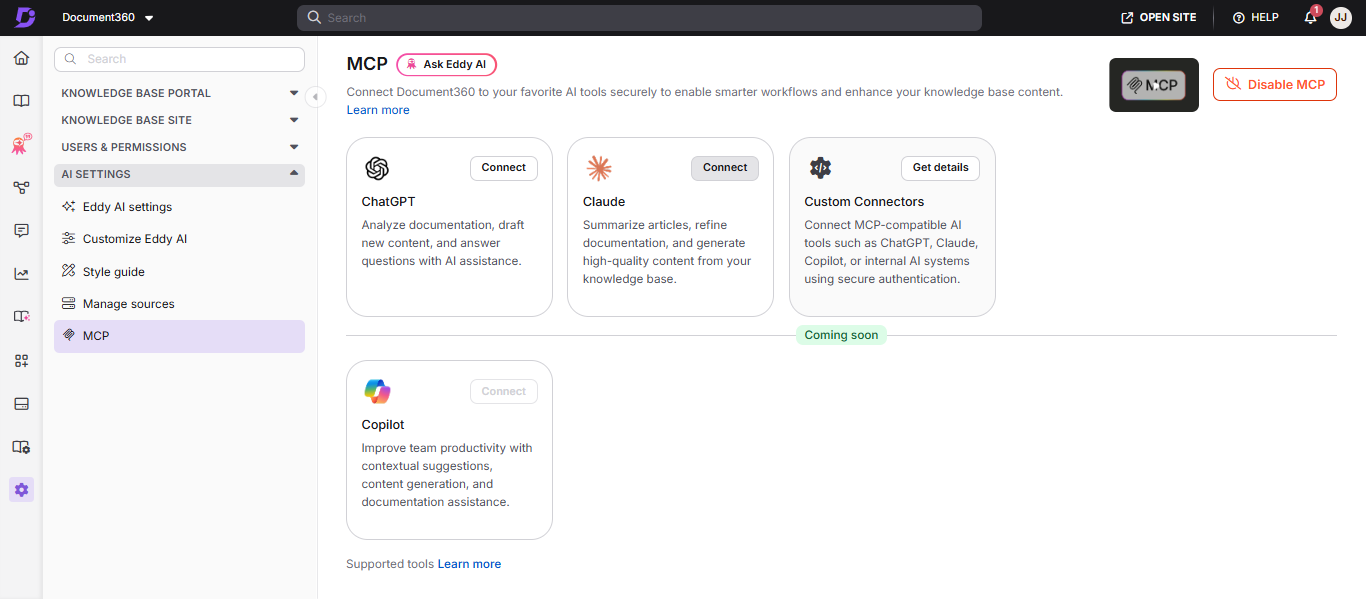
- Ga naar AI-instellingen > MCP.
- Klik op de Claude-tegel op Verbinden.
Je wordt doorgestuurd naar de Document360-connector in Claude, waarbij je wordt gevraagd om verbinding te maken.
-
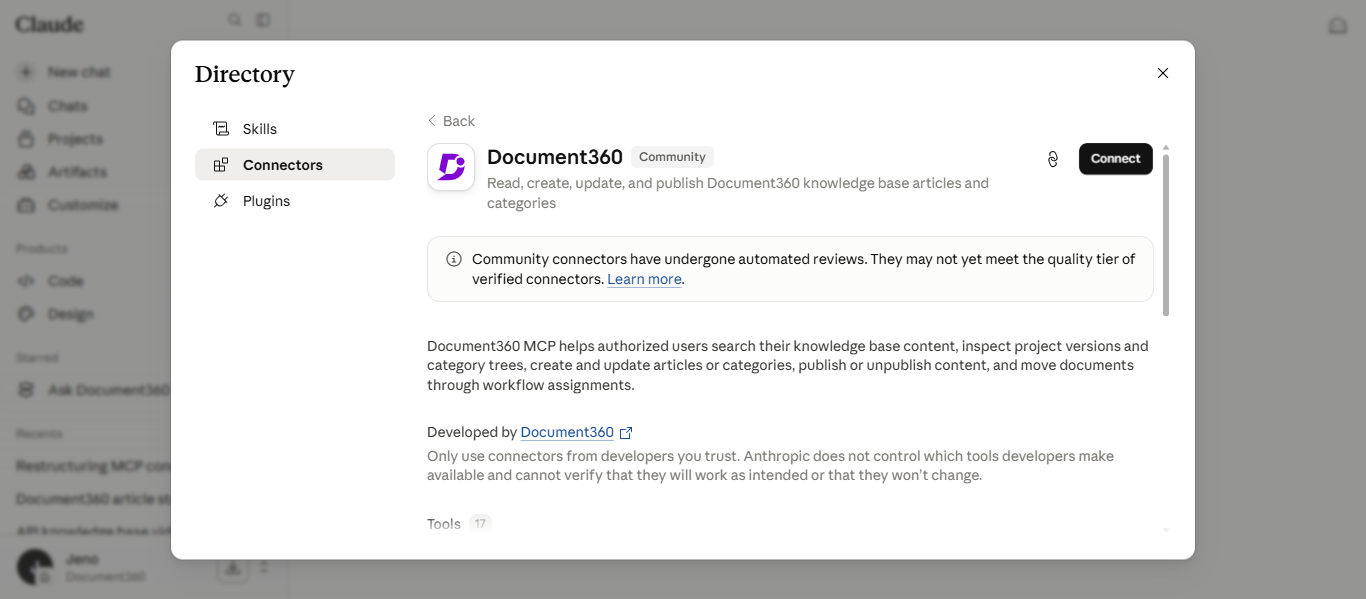
Klik op Verbinden.
-
Selecteer op de pagina Connect with Document360 MCP het gewenste project uit het dropdownmenu.
-
Selecteer het vinkje 'ik begrijp het en vertrouw op deze URL '.
-
Klik op Doorgaan.
Je wordt doorgestuurd naar een Claude-chatsessie. De verbinding is nu actief; Voer een prompt in om te beginnen met je kennisbasis.
Verbind via Claude
Om direct vanuit Claude te verbinden,
- Maak open, Claude.
- Klik op je profiel en ga naar Instellingen.
- Ga naar Connectors.
- Klik op Bladeren.
- Zoek in de zoekbalk naar Document360.
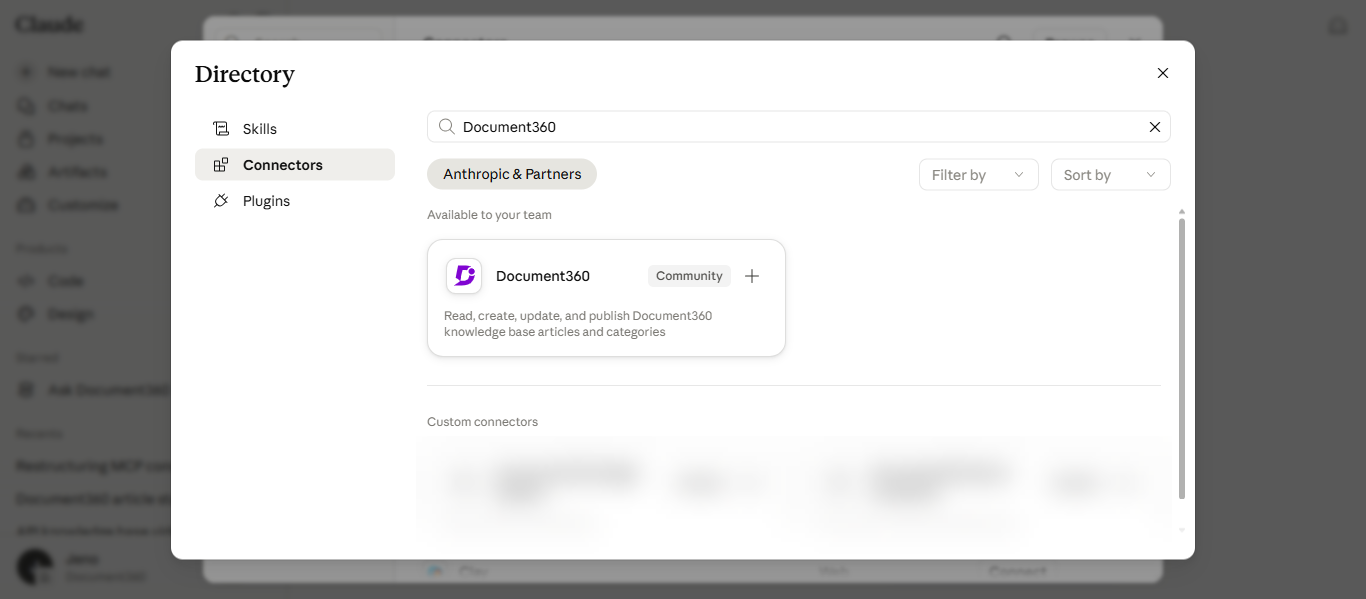
- Open de Document360-connector en klik op Verbinden.
- Selecteer op de pagina Connect with Document360 MCP het gewenste project uit het dropdownmenu.
- Selecteer het vinkje 'ik begrijp het en vertrouw op deze URL '.
- Klik op Doorgaan.
Je wordt doorgestuurd naar een Claude-chatsessie. Voer een prompt in om te beginnen met je kennisbasis.
Beheer de verbinding
Na het verbinden kun je de tools, rechten en verbindingsstatus van de Document360-connector beheren vanaf Claude.
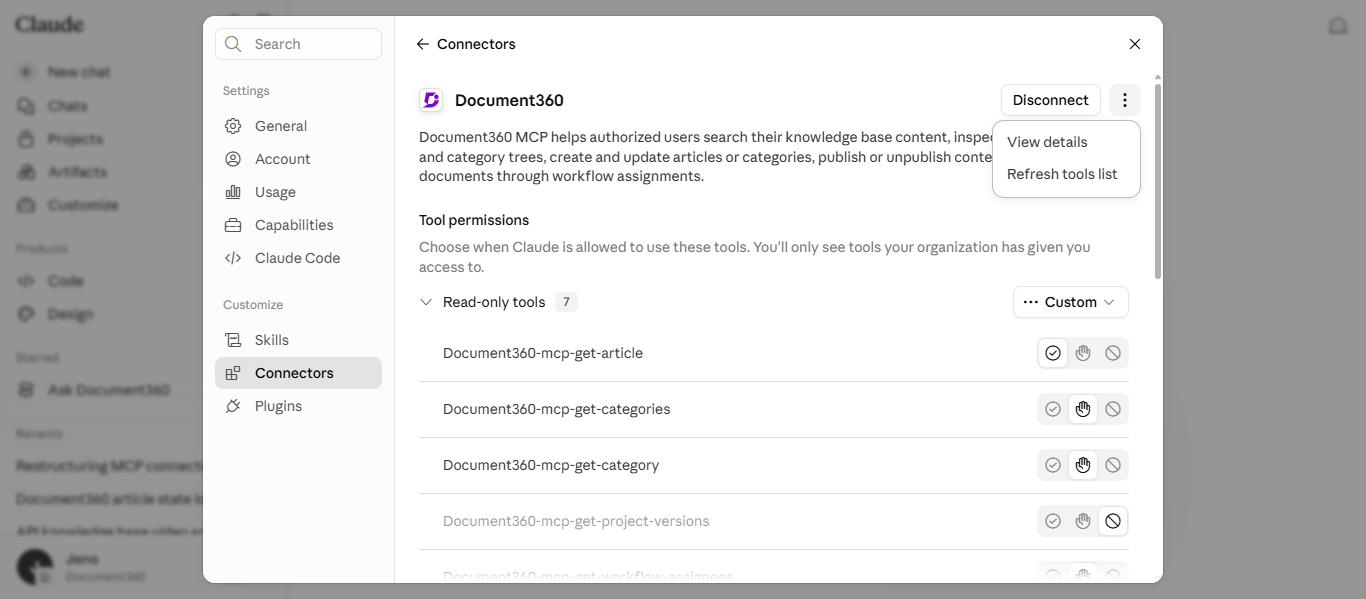
Ga naar Instellingen > Connectoren en selecteer Document360.
Stel gereedschapsrechten in
De tools van de Document360-connector verschijnen op de connectorpagina, gegroepeerd op type (bijvoorbeeld alleen-lezen tools, Write/delete tools) met het aantal tools in elke groep. Onder Tool-permissies kun je bepalen wanneer Claude elk gereedschap mag gebruiken.
Je ziet alleen de tools waar je organisatie je toegang toe heeft gegeven. De beschikbare tools hangen ook af van je rol en rechten bij Document360.
Elke tool kan worden ingesteld op een van de volgende:
| Toestemming | Gedrag |
|---|---|
| Laat altijd toe | Claude gebruikt de tool zonder om goedkeuring te vragen. |
| Vraag het elke keer | Claude vraagt om jouw goedkeuring voor elk gebruik. [VERIFY: exact label van het middelste icoon] |
| Geblokkeerd | Claude kan het gereedschap niet gebruiken. |
Je kunt een machtiging instellen voor een hele groep via het dropdownmenu van de groep, of elk gereedschap afzonderlijk instellen met behulp van de iconen ernaast. Door verschillende permissies in te stellen voor de tools in een groep, staat de groep als Aangepast aan. Dit stelt je bijvoorbeeld in staat om leestools zoals get-article en get-categories automatisch te laten draaien terwijl je blokkeert of goedkeuring vereist voor andere tools.
Bekijk details van de connector
Klik op het icoon voor meer opties ( ) en selecteer Details bekijken om de informatiepagina van de connector te openen. Deze pagina bevat de auteur, de connector-URL (gebruikt bij het verbinden via een aangepaste connector) en links naar de documentatie, ondersteuning en privacybeleid. Voor een gedetailleerde uitleg van elk hulpmiddel, zie het artikel over Ondersteunde MCP-tools .
Krijg nieuwe MCP-tools
Wanneer Document360 nieuwe MCP-tools uitbrengt, detecteert Claude ze mogelijk niet automatisch. Om de beschikbare tools te verversen:
- Ga naar Instellingen > Connectoren en selecteer Document360.
- Klik op het icoon voor meer opties ( ) en selecteer de lijst met gereedschappen vernieuwen.
De connector wordt bijgewerkt om alle nieuw toegevoegde MCP-tools toe te voegen zonder dat een volledige heraansluiting nodig is.
Ontkoppeling
- Ga naar Instellingen > Connectoren en selecteer Document360.
- Klik op Verbreken.
- Klik in het bevestigingsvenster op Ontkoppelen om te bevestigen, of op Annuleren om de verbinding te behouden.
Zodra hij is losgekoppeld, kan Claude niet meer toegang krijgen tot je kennisbank opnieuw verbinding maakt.
Zodra hij is losgekoppeld, kan Claude niet meer toegang krijgen tot je kennisbank opnieuw verbinding maakt.
Controleer de verbinding
Om te bevestigen dat Claude toegang heeft tot uw kennisbank:
- Begin een nieuwe chat in Claude.
- Voer een prompt in waarin Claude wordt gevraagd om je documentatie op te halen of te doorzoeken. Vraag bijvoorbeeld of het een artikel op titel wil zoeken of een specifiek onderwerp uit je kennisbasis moet samenvatten.
Als de verbinding succesvol is, levert Claude resultaten terug die afkomstig zijn uit je kennisbank van Document360. Voor meer prompts die je kunt proberen, raadpleeg het artikel over MCP use cases .
Als Claude geen resultaten of een foutmelding geeft, controleer dan of MCP is ingeschakeld in Document360 en dat de connector actief is in Claude, ververs dan de toolslijst en probeer het opnieuw.