Feedbackanalyse in Document360 volgt lezersreacties — likes, dislikes en reacties — over artikelen en paginacategorieën heen. De data wordt weergegeven als grafieken en metrische tegels in het kennisbankportaal, waardoor je een duidelijk beeld krijgt van hoe lezers met je content omgaan en waar documentatieverbeteringen nodig zijn.
Waarom feedbackanalyse gebruiken
Gebruik feedbackanalyses wanneer je wilt:
- Identificeer artikelen met een hoog aantal dislikes om prioriteit te geven aan verbeteringen in de inhoud.
- Begrijp welke redenen voor afkeer (bijvoorbeeld "Meer informatie nodig" of "Onnauwkeurige of irrelevante inhoud") het meest voorkomen in je kennisbasis.
- Houd feedbacktrends in de gaten over een specifieke periode na het publiceren van bijgewerkte content.
- Filter betrokkenheidsgegevens op gebruikerstype — zoals publieke lezers versus private lezers — in gemengde of private projecten.
Voordat je begint
- Je moet toegang hebben tot het Analytics-gedeelte in het Knowledge Base-portaal.
- Feedback-analysegegevens kunnen tot 15 minuten duren voordat ze in het portaal verschijnen nadat een lezer feedback heeft ingediend.
- Voor publieke projecten is het gebruikerstypefilter niet beschikbaar.
- Alleen feedbackinzendingen die zowel een duim omhoog als een reactie bevatten, worden meegeteld in de metrische tegels.
Hoe toegang te krijgen tot feedbackanalyses
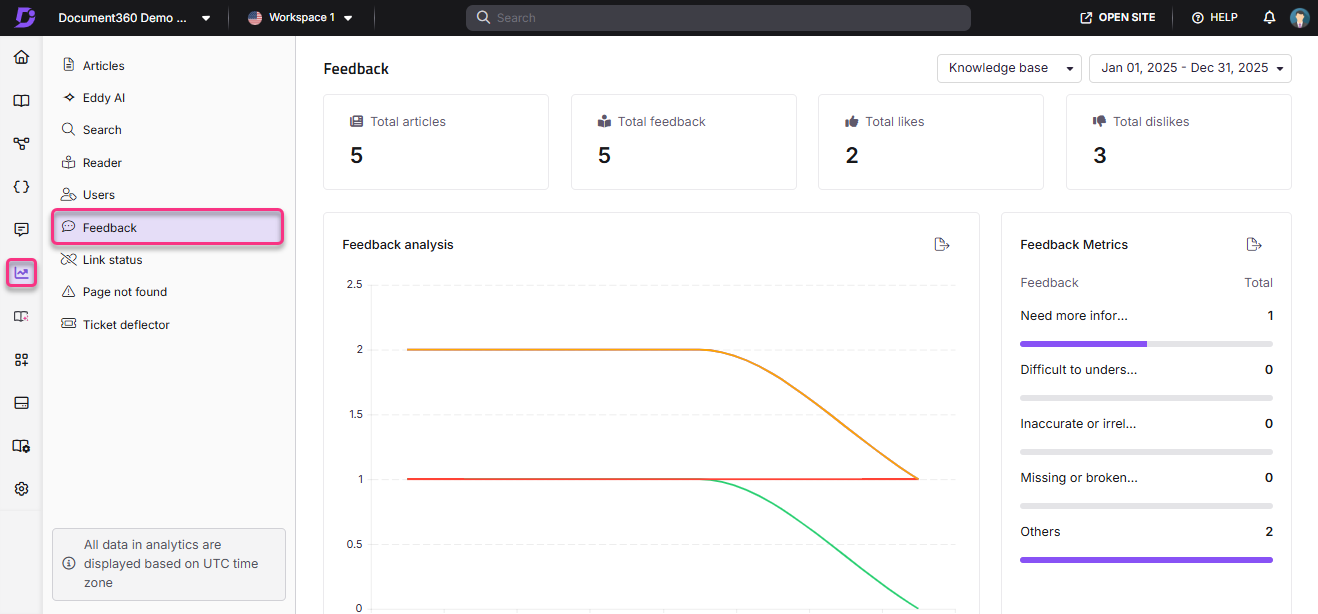
Open de feedback-analysepagina
- Navigeer in het Knowledge Base-portaal naar Analytics () in de linker navigatiebalk.
- Klik in het linker navigatiepaneel op Feedback.
Gebruik filters om het datazicht aan te passen
Standaard toont de pagina gegevens van de afgelopen week. Pas het beeld aan met de volgende filters:
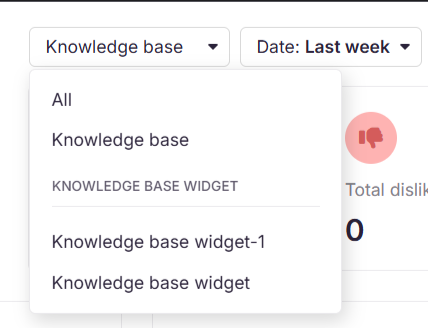
- Klik op het dropdown Datumfilter en selecteer een vooraf gedefinieerd bereik (bijvoorbeeld Deze maand of Vorige maand), of kies Aangepast om een specifiek datumbereik in te stellen.
- Klik op het dropdown Alle gebruikers om te filteren op gebruikerstype:
| Projecttype | Beschikbare filteropties |
|---|---|
| Gemengde projecten | Allen, gebruikers, publieke lezers, privélezers |
| Particuliere projecten | Allemaal, gebruikers, lezers |
| Openbare projecten | Filter niet beschikbaar |
- Als je de Knowledge Base-widget gebruikt, gebruik dan het dropdownmenu rechtsboven om te schakelen tussen All, Knowledge base en Widget-analyse.
- Om JWT-geauthenticeerde interacties te volgen, kies je de optie JWT-widget . Dit geldt voor particuliere en gemengde projecten die beveiligd zijn door JWT-authenticatie.
Feedbackanalysegegevens kunnen tot 15 minuten duren om in het portaal te worden weergegeven vanaf het moment dat de feedback wordt gegeven.
De feedback-analysepagina begrijpen
Feedbackmetriektegels
De Feedback-pagina toont bovenaan vier samenvattingstenen:
| Metriek | Beschrijving |
|---|---|
| Totaal aantal artikelen | Het aantal artikelen dat minstens één like, dislike of commentaar kregen. |
| Totale feedback | Het totale aantal geregistreerde opmerkingen. |
| Totaal aantal likes | Het aantal likes dat wordt ontvangen en vergezeld gaat van een reactie. |
| Totale afkeuren | Het aantal ontvangen dislikes dat vergezeld gaat van een opmerking. |
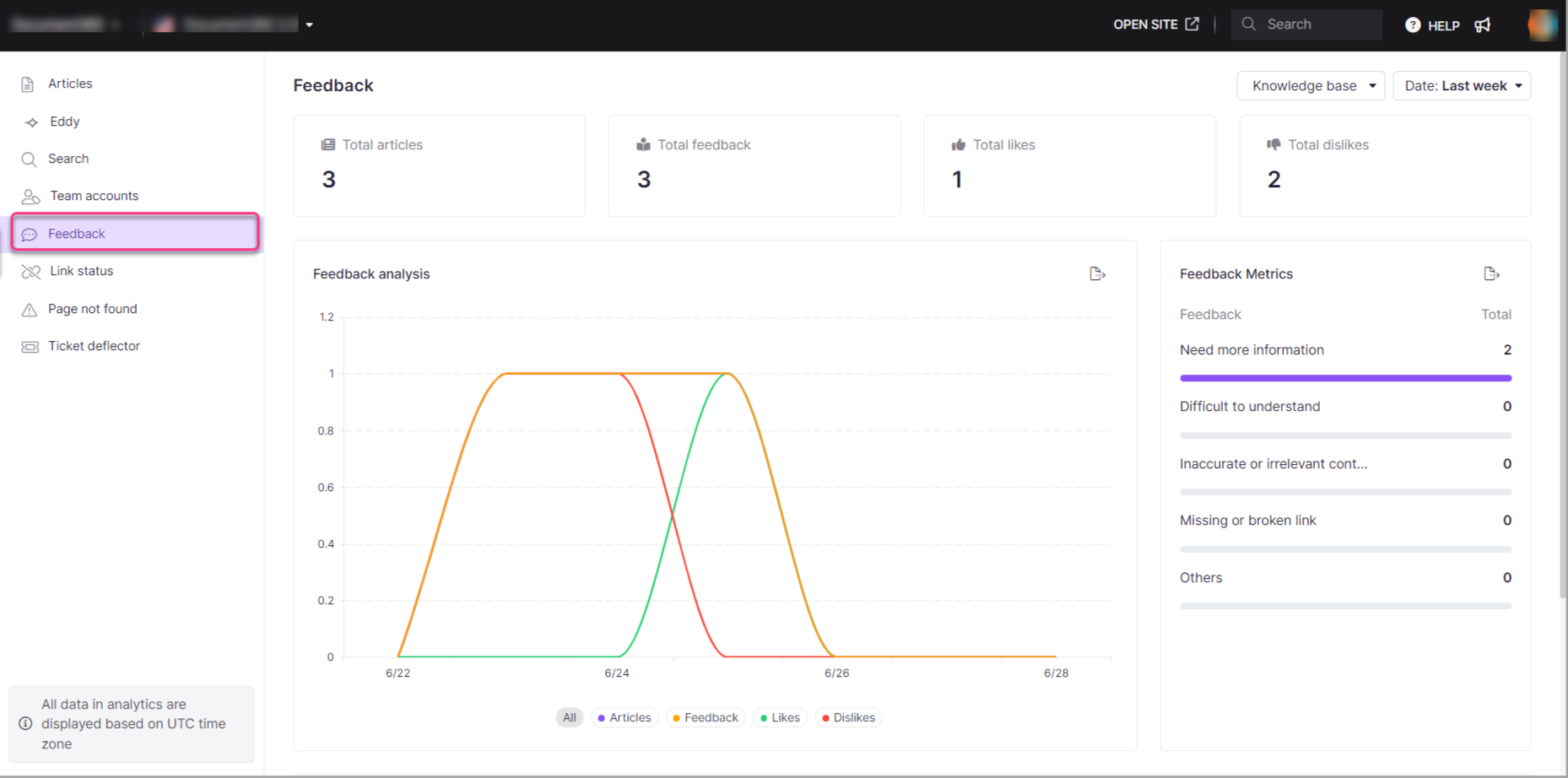
Voor totaal aantal likes en totaal niet-leuken, als een lezer eerst een artikel likt en vervolgens zijn reactie verandert in een dislike, wordt alleen die dislike vastgelegd in de analyses.
Feedbackanalysegrafiek
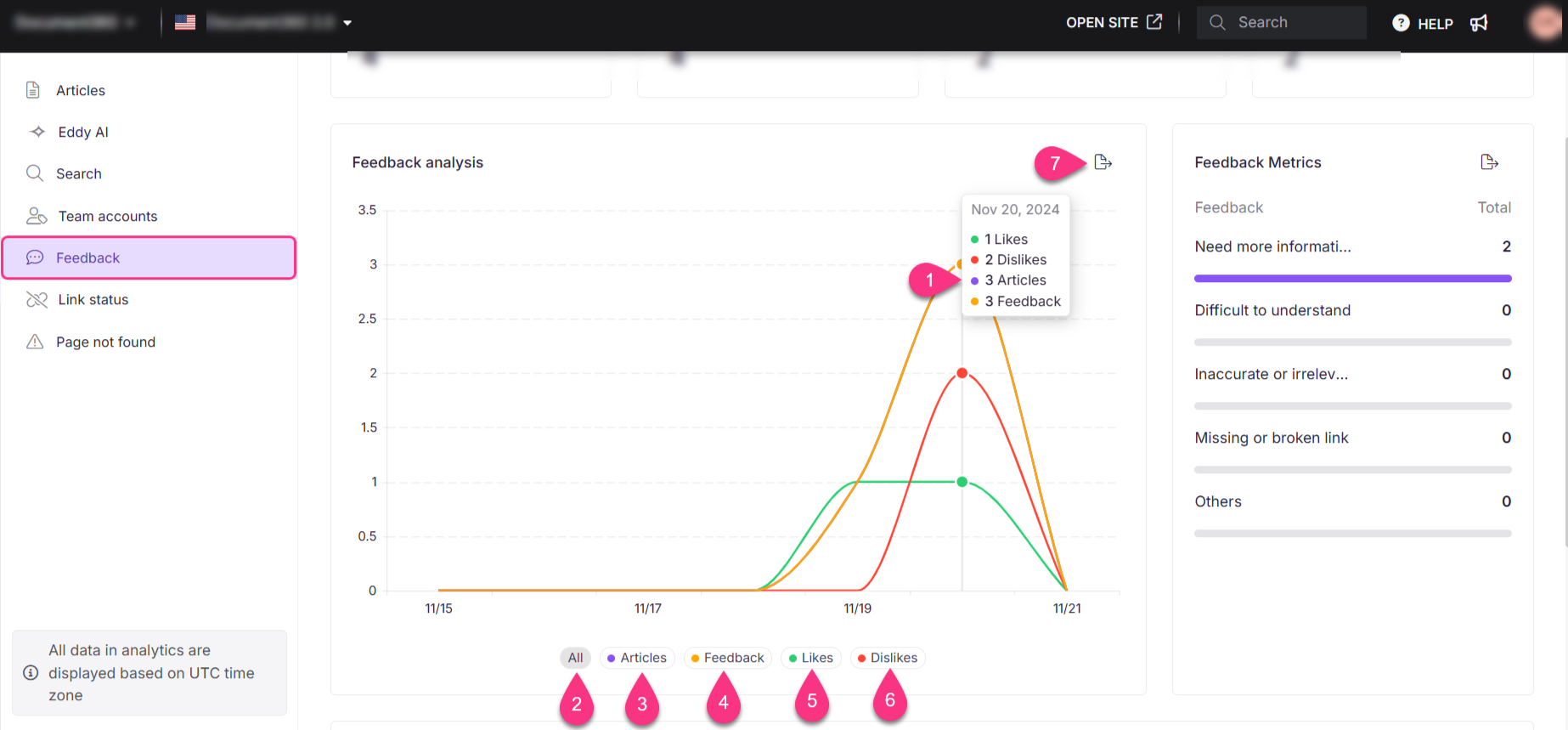
De feedbackanalysegrafiek toont trends over het geselecteerde datumbereik. Je kunt ermee interageren via de volgende opties:
| Optie | Beschrijving |
|---|---|
| Datumgewijze meetwaarden | Beweeg met de muis over een punt op de grafiek om de statistieken voor die specifieke datum te zien. |
| Allemaal | Toont een gecombineerde grafiek van alle feedback — artikelen, likes en dislikes. |
| Artikelen | Toont feedback die specifiek is voor artikelen. |
| Feedback | Toont het aantal feedbackinzendingen. |
| Leuke vind-ik-leuken | Toont de grafiek van ontvangen likes. |
| Afkeuren | Toont de grafiek van ontvangen afkeuren. |
| Afbeelding exporteren | Exporteert de feedbackanalysegrafiek als bestand .png . |
Feedback-metrics — redenen voor afkeuring
Deze sectie toont een grafische overzicht van de redenen waarom lezers hebben gekozen bij het indienen van een afkeuring. De standaard dislike-responsopties zijn:
- Meer informatie nodig
- Moeilijk te begrijpen
- Onnauwkeurige of irrelevante inhoud
- Ontbrekende of gebroken link
- Overigen
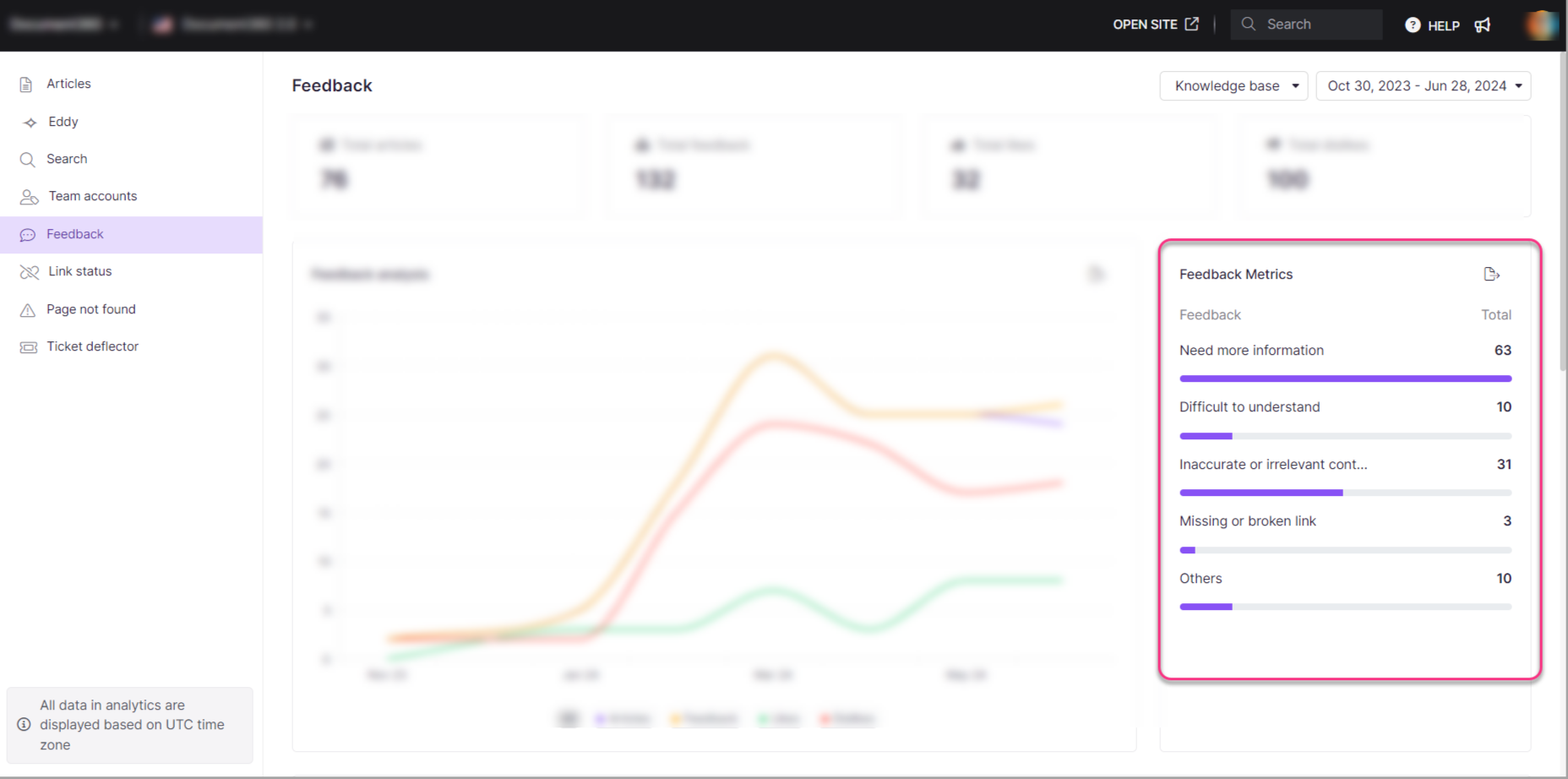
Je kunt deze dislike-responslabels aanpassen met behulp van de pagina Localisatievariabelen :
- Navigeer naar Instellingen () in de linker navigatiebalk in het Kennisbankportaal.
- Ga naar het Knowledge base-portaal > Localization & Workspaces > Localization variables.
Voor meer informatie, zie Localisatievariabelen.
Feedbacklijst
De feedbacklijst toont alle artikelen samen met hun feedbackgegevens voor de gekozen tijdsperiode. De volgende informatie wordt voor elk artikel getoond:
- Artikelnaam
- Verhouding van likes versus dislikes (van 100)
- Totaal aantal artikelweergaven binnen de geselecteerde tijdsperiode
- Likes ontvangen met feedback of opmerkingen
- Dislikes ontvangen met feedback of opmerkingen
- Totale feedback of opmerkingen ontvangen
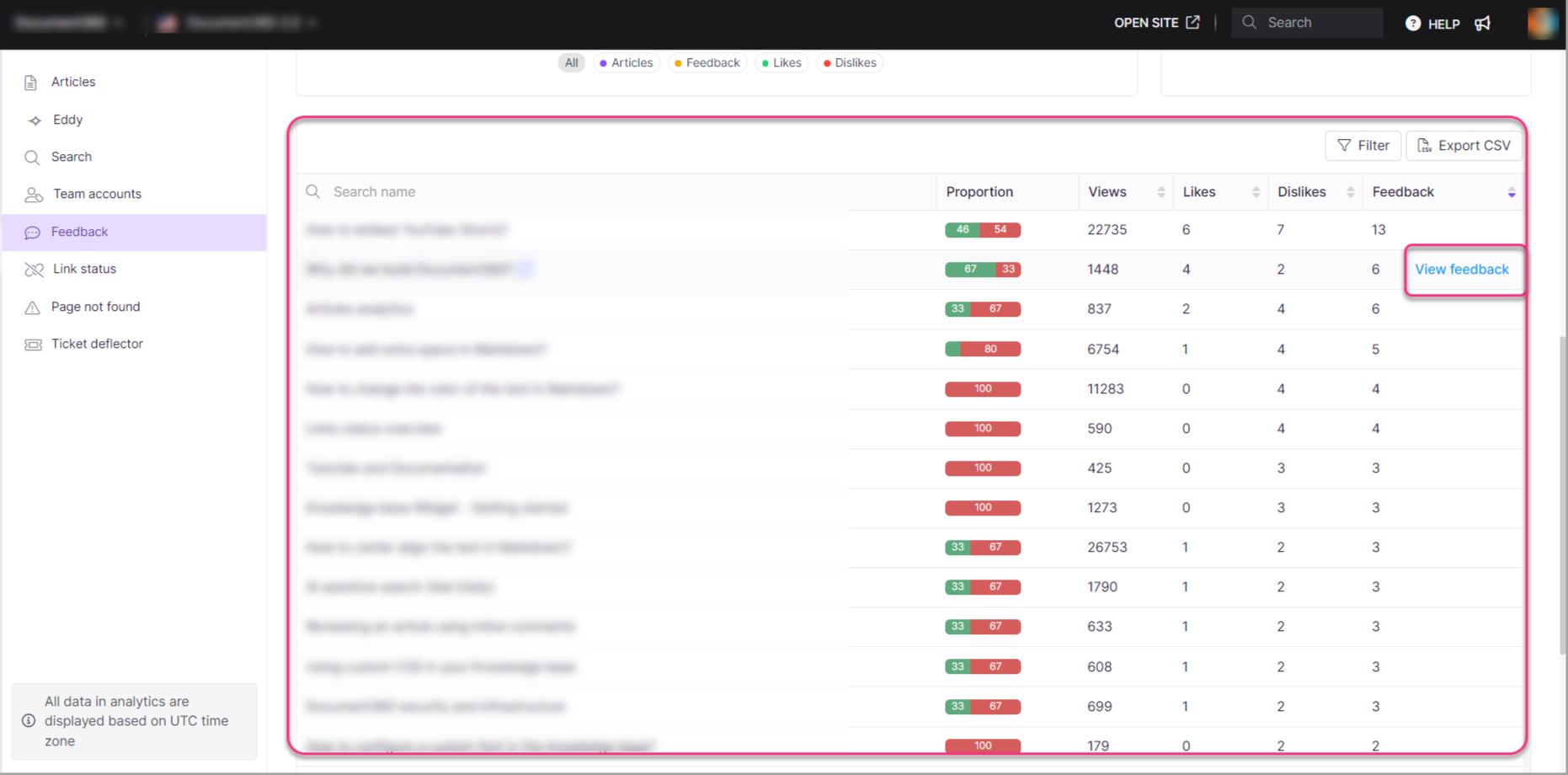
Uit de feedbacklijst kun je de volgende acties uitvoeren:
- Bekijk in kennisbank: Beweeg met de muis over een artikeltitel en klik op Bekijk in kennisbank () om het artikel te openen op de kennisbank-site.
- Bekijk feedback: Beweeg met de muis over een artikelrij en klik op Feedback weergeven om de vermeldingen van dat artikel te openen in de Feedbackbeheerder.
- Filter: Filter de lijst op artikelen, paginacategorieën, of beide.
- CSV exporteren: Klik op CSV exporteren om de feedbackgegevens als CSV-bestand naar je lokale opslag te downloaden.
Wanneer de instelling Anonimiseren van lezersinformatie is ingeschakeld, wordt de door de lezer identificeerbare informatie die aan feedbackvermeldingen is gekoppeld geanonimiseerd in analytics- en geëxporteerde bestanden.
Best practices
-
Bekijk regelmatig redenen voor afkeuring: Controleer wekelijks de sectie feedbackstatistieken om kwaliteitsproblemen te signaleren voordat ze een groot aantal lezers treffen.
-
Gebruik datumfilters voor voor/na-vergelijkingen: Gebruik na het bijwerken van een artikel een aangepaste datumreeks om het volume feedback voor en na de wijziging te vergelijken.
FAQ
Zijn feedback-inzendingen zonder opmerkingen opgenomen in de statistieken die op de Feedback-analysetegels worden weergegeven?
Nee. Feedback-inzendingen zonder reactie worden meegeteld in de Feedback-analyse-metriektegels. Alleen inzendingen die zowel een duim omhoog als een duim omlaag en een schriftelijke reactie bevatten, worden weergegeven in het totaal aantal feedback, totaal aantal likes en totaal aantal dislikes .
Als een lezer zijn reactie verandert van een like naar een dislike, welke waarde wordt dan geregistreerd?
Alleen de meest recente reactie is vastgelegd. Als een lezer eerst een artikel leuk vindt en later zijn reactie verandert in een afkeuring, wordt alleen die afkeuring vastgelegd in de analyses. De eerdere gelijke wordt niet behouden.
Hoe lang duurt het voordat feedbackgegevens in het portaal verschijnen?
Feedbackanalysegegevens kunnen tot 15 minuten duren om weer te worden weergegeven in het kennisbankportaal nadat een lezer feedback heeft ingediend.