Het feedbackformulier is wat lezers zien wanneer ze een artikel beoordelen op je Knowledge base site of in de Knowledge Base-widget. Je kunt de bewoording van elk label in het formulier veranderen, de redenen voor afkeuren hernoemen en de volgorde instellen waarin lezers ze zien, zodat het formulier jouw eigen terminologie en toon gebruikt. Alle wijzigingen worden op één pagina per taal uitgevoerd, met een live preview van het formulier zoals lezers het zien.
Wanneer het feedbackformulier aangepast moet worden
Pas het feedbackformulier aan wanneer je wilt:
- Hernoem de redenen voor afkeuren zodat ze aansluiten bij je content, bijvoorbeeld "Meer informatie nodig over dit eindpunt" voor API-documentatie.
- Toon eerst de meest relevante reden voor afkeer.
- Herformuleer prompts, knoppen en berichten om bij de toon van je merk te passen.
- Voeg een toestemmingsnotitie toe die de lezers vertelt hoe hun e-mailadres wordt gebruikt, met een link naar je privacybeleid.
- Vertaal het formulier voor elke taal in je kennisbasis.
Voordat je begint
- Je hebt de Projectinstellingen nodig in je portaalrol om deze pagina te bekijken en te bewerken.
- Om het formulier voor een taal aan te passen, moet de taal al aan een werkruimte in je project zijn toegevoegd.
Wat je kunt aanpassen
De Feedback-pagina is verdeeld in vijf secties. Elk veld toont de standaard Document360-tekst naast het label, zodat je altijd de originele waarde kunt zien.
| Sectie | Wat het controleert |
|---|---|
| Reactieformulier | De kop, het commentaarvak en het label, optionele en tekenlimiethints, het label 'Laat een feedback achter' , en de foutmelding van de opmerking. |
| Redenen | De redenen waarom lezers kunnen kiezen, en hun volgorde. |
| E-mailvangst | Het e-mailveldlabel, prompt en foutmelding, de Notify me over updates en Notify me about change labels, en de toestemmingsnotitie. |
| Bevestiging | De bedankkop en bericht, de Verzend- en Annuleren-knoppen , en het bericht dat wordt getoond wanneer een lezer het dislike-formulier sluit zonder een reactie. |
| Beoordelingsprompt | De vraag Was dit artikel nuttig?, de Ja- en Nee-opties , en de berichten die worden getoond wanneer een lezer een like of dislike verwijdert. |
Feedbackformulierlabels worden niet langer bewerkt in Localisatievariabelen. De Feedback-sectie op die pagina linkt nu naar de Feedbackpagina . Eddy AI feedbacklabels worden nog steeds beheerd in de Eddy AI-sectie van Localisatievariabelen.
Pas het feedbackformulier aan
- Navigeer naar () in de linker navigatiebalk van het kennisbankportaal.
- Ga in het linker navigatiepaneel naar Knowledge base site > Feedbackformulier (). De Feedbackpagina verschijnt.
- Selecteer in het keuzemenu voor de taal bovenaan de taal die je wilt aanpassen. Elke taal begint met vooraf vertaalde standaardlabels, dus je hoeft alleen de labels te wijzigen die je wilt herschrijven.
- Bewerk de tekst in elk veld. Het Voorbeeldvenster - Het artikelpaneel wordt bijgewerkt terwijl je typt, zodat je het formulier kunt controleren voordat je opslaat. De voorvertoning is alleen-lezen en er wordt niets in ingediend.
- Klik op Opslaan. Als je een reden hebt hernoemd of herordend, verschijnt er een bevestigingsvenster . Voor details, zie Redenen voor Naam Wijzigen of Herschikken van feedback.
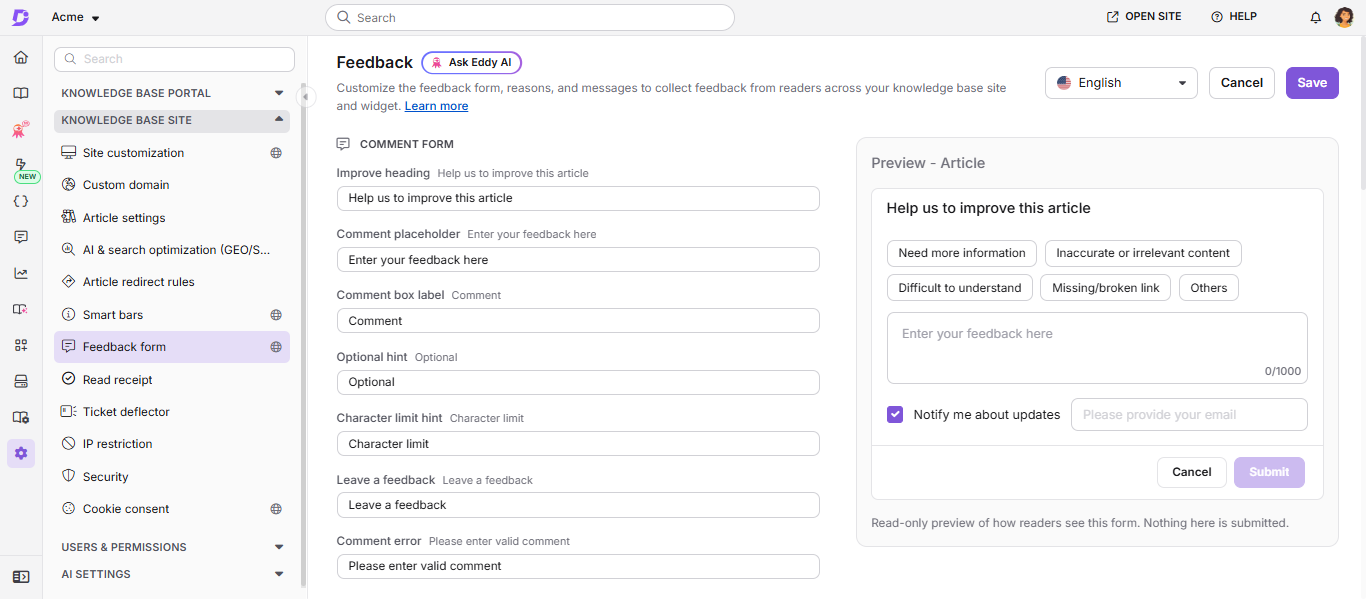
Je wijzigingen gelden alleen voor de geselecteerde taal. Lezers zien de bijgewerkte labels op de Knowledge base site en in de Knowledge Base-widget zodra je opslaat.
Als je op Annuleren of van taal wisselt met niet-opgeslagen wijzigingen, wordt je gevraagd om bevestiging te krijgen. Klik op Ja om je wijzigingen weg te gooien, of Nee om door te gaan met bewerken.
Hernoem of herschik feedback redenen
Lezers zien de redenen voor afkeuring wanneer ze op Nee klikken bij een artikel. Er zijn vier redenen en andere:
- Meer informatie nodig
- Onnauwkeurige of irrelevante inhoud
- Moeilijk te begrijpen
- Ontbrekende/kapotte link
- Overigen
Je kunt alle vijf hernoemen. Je kunt de eerste vier herschikken. Others verschijnt altijd als laatste, en lezers die het selecteren moeten een reactie plaatsen. Dit geldt ook als je Overigen hernoemt.
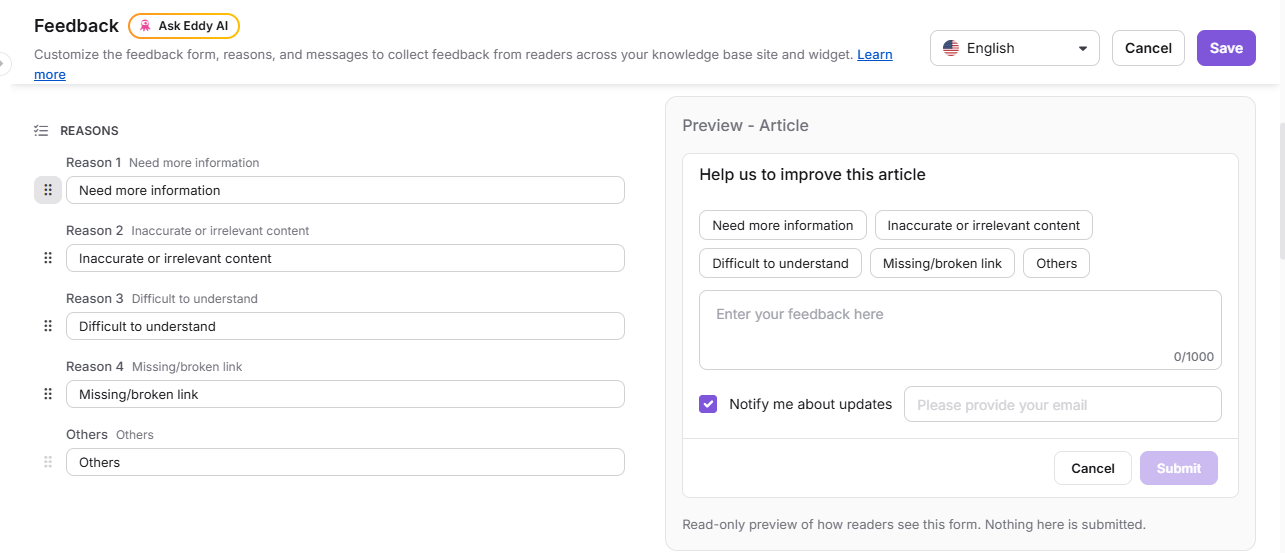
Hernoem een reden
- Voer in het gedeelte Redenen de nieuwe naam in het veld van de reden.
- Controleer de nieuwe naam in de preview en klik dan op Opslaan.
Redennamen worden per taal vastgesteld. Om een reden in een andere taal te hernoemen, selecteer je die taal en herhaal je de stappen.
Redenen voor herordening
- Sleep in de sectie Redenen een reden aan de hand van het handvat () naar een nieuwe positie. Je kunt ook op het handvat klikken en kiezen voor Omhoog of Omlaag bewegen.
- Controleer de nieuwe bestelling in de preview en klik dan op Opslaan.
De redenlabels (Reden 1, Reden 2, enzovoort) volgen op de nieuwe posities. De oorspronkelijke standaardnaam van elke reden blijft zichtbaar naast het label.
Bevestig je wijzigingen
Wanneer je een hernoeming of een nieuwe bestelling opslaat, verschijnt er een bevestigingsvenster voordat de wijziging wordt toegepast.
| Als jij | De dialoog toont | Om de wijziging toe te passen |
|---|---|---|
| Hernoem een reden | Een waarschuwing en een tabel met de huidige reden, de Bijgewerkte reden en het aantal feedbackreacties dat al met die reden is getagd, vermeldt | Klik op Doorgaan. |
| Redenen voor herordening | Een bericht dat de nieuwe orde op alle talen geldt | Selecteer De herschikte feedbackredenen toepassen op alle talen en klik vervolgens op Doorgaan. |
| Hernoeming en herindeling | De waarschuwing en tabel voor hernoeming, en het selectievakje | Selecteer het selectievakje en klik vervolgens op Doorgaan. |
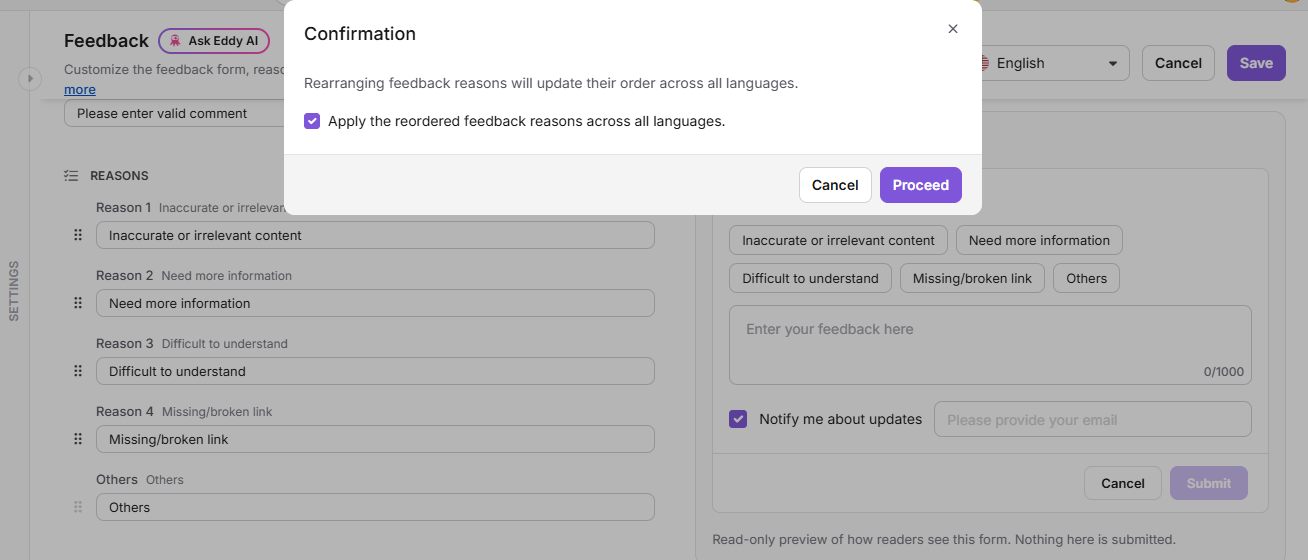
Een hernoemde reden vervangt de oude naam overal waar hij voorkomt, inclusief feedbacklezers die vóór de naamswijziging zijn ingediend. De nieuwe naam verschijnt in het feedbackformulier, in de Feedbackmanager en in Analytics. Controleer het aantal feedback in het dialoogvenster voordat je op Doorgaan klikt.
Pas de toestemmingsnotitie aan
De toestemmingsnotitie verschijnt als tooltip op het informatie-icoon () naast Informeer me over updates. Gebruik deze om lezers te vertellen hoe hun e-mailadres wordt gebruikt.
- Klik in de sectie E-mailopname op Aanpassen naast Toestemmingsnotitie. De tekstdialoog Tooltip wordt geopend.
- Voer je tekst in. Je kunt vetgedrukt, cursief en links onderstrepen, bijvoorbeeld een link naar je privacybeleid. De toestemmingsnotitie is beperkt tot 250 tekens.
- Klik op Update.
- Klik op Opslaan.
De standaard toestemmingsnotitie is: "Dit e-mailadres wordt gebruikt voor communicatie en analyses met betrekking tot feedback."
Lezers op publieke projecten voeren hun e-mailadres handmatig in. Voor privé- en gemengde projecten is het e-mailveld vooraf ingevuld voor ingelogde lezers.
Best practices
- Houd de redenen kort en specifiek. Lezers scannen de opties, dus een paar woorden werken beter dan een zin.
- Zet de reden waarom je lezers het vaakst kiezen voorop.
- Bekijk het aantal feedback in het Bevestigingsvenster voordat je een reden hernoemt. Een groot aantal betekent dat de nieuwe naam zal veranderen hoe bestaande feedback in rapporten wordt gelezen.
- Hernoem een reden alleen als de betekenis hetzelfde blijft. Door "Moeilijk te begrijpen" te veranderen in "Codevoorbeeld is onjuist" wordt elke eerdere reactie met die reden opnieuw gelabeld.
- Pas elke taal afzonderlijk aan en controleer de preview in elke taal voordat je opslaat.
- Voeg een link toe aan je privacybeleid in de toestemmingsnotitie als je lezersadressen verzamelt in regio's met privacyregels.
FAQ
Waar is het Feedback-gedeelte in Localisatievariabelen gebleven?
Labels van feedbackformulieren worden nu beheerd op de Feedbackpagina onder Instellingen > Kennisbanksite > Feedbackformulier (). Het Feedback-gedeelte in Localisatievariabelen toont een bericht met een link naar deze pagina. Labels die je eerder hebt aangepast, worden overgenomen.
Verandert het hernoemen van een reden feedback die lezers al hebben ingediend?
Ja. De nieuwe naam vervangt de oude voor alle feedback die met die reden is getagd, inclusief feedback die vóór de naamswijziging is ingediend. De Feedbackmanager en Analytics tonen de nieuwe naam.
Kan ik voor elke taal een andere redenvolgorde instellen?
Nee. De redenvolgorde geldt voor elke taal in je project. Je kunt verschillende redennamen instellen voor elke taal.
Kan ik meer redenen toevoegen of er één verwijderen?
Nee. Je kunt de vijf redenen hernoemen en de eerste vier herschikken, maar je kunt geen redenen toevoegen of verwijderen.
Hoeveel tekens kunnen lezers invoeren in het feedbackformulier?
Lezers kunnen tot 1.000 tekens in het reactieveld invoeren.
Is er een tekenlimiet voor de labels die ik aanpas?
Ja. Elk label op de Feedback-pagina heeft een limiet van 50, 100 of 200 tekens, afhankelijk van het veld. Wanneer je de limiet bereikt, accepteert het veld geen tekst meer. De toestemmingsnotitie is beperkt tot 250 tekens.
Zijn deze labels van toepassing op Eddy AI-feedback?
Nee. Het feedbackformulier op deze pagina geldt voor artikelfeedback op de knowledge base-site en in de Knowledge base-widget. Om de labels die lezers zien wanneer ze feedback geven op een Eddy AI-antwoord aan te passen, gebruik je de Eddy AI-sectie in Localisatievariabelen.
Kan ik zien wie het feedbackformulier heeft veranderd?
Ja. Elke opslag op de Feedback-pagina wordt geregistreerd in Teamauditing onder het Feedbackformulier bijgewerkt evenement. Elke invoer toont het veld dat is veranderd, wie het heeft veranderd, wanneer en in welke taal. Om deze gebeurtenissen vast te leggen, zet u de instellingen van de Knowledge Base in het tabblad Auditconfiguratie.