Het beheren van artikelfeedback in Document360 betekent het beoordelen van door lezers ingediende likes, dislikes en opmerkingen op je kennisbasisartikelen, en vervolgens als team deze feedbackpunten toewijzen, bijwerken en oplossen. De Feedbackmanager geeft je de tools om feedback te triageren, de voortgang van de oplossing met statuslabels bij te houden, intern te communiceren via discussies en lezers te informeren wanneer hun zorg is aangepakt.
Reageer op feedback van het artikel
-
Navigeer naar Feedback manager () in de linker navigatiebalk van het kennisbankportaal.
-
Klik op Artikelen, selecteer vervolgens het tabblad Feedback .
-
Selecteer een feedbackitem uit de lijst om het te openen in het detailpaneel.
-
Bekijk de reactie van de lezer. Het artikel dat de feedback heeft ontvangen, wordt bovenaan getoond ter referentie.
-
Selecteer indien nodig een teamlid uit het dropdown Toegewezen om de feedback toe te wijzen.
-
Typ je antwoord in het veld Discussies & geschiedenis , en kies dan hoe je het opslaat:
- Klik op Notitie toevoegen om deze als interne notitie op te slaan die alleen jouw team kan zien.
- Klik op Notitie toevoegen en de lezer op de hoogte stellen om deze op te slaan en ook naar de lezer te mailen. Deze optie is alleen beschikbaar als de lezer 'Op de hoogte brengen van updates' heeft geselecteerd en zijn e-mailadres heeft opgegeven bij het indienen van de feedback.
Beide acties voegen alleen maar toe aan de discussie. Het verandert de status van de feedback niet, dus je kunt heen en weer gaan met je team of de lezer voordat je beslist hoe je het oplost.
-
Wanneer je klaar bent om de feedback op te lossen, selecteer dan een status uit het keuzemenu Status :
| Status | Beschrijving |
|---|---|
| Open | Standaardstatus. De feedback is nog niet aangepakt. |
| Gepland | De feedback is beoordeeld en ingepland voor toekomstige actie. |
| In uitvoering | Een teamlid werkt actief aan het beantwoorden van de feedback. |
| Volledig | De feedback is aangepakt. Je kunt nog steeds opmerkingen toevoegen als dat nodig is. |
| Gesloten | De feedback wordt opgelost en vergrendeld. Er kunnen geen verdere wijzigingen worden aangebracht. |
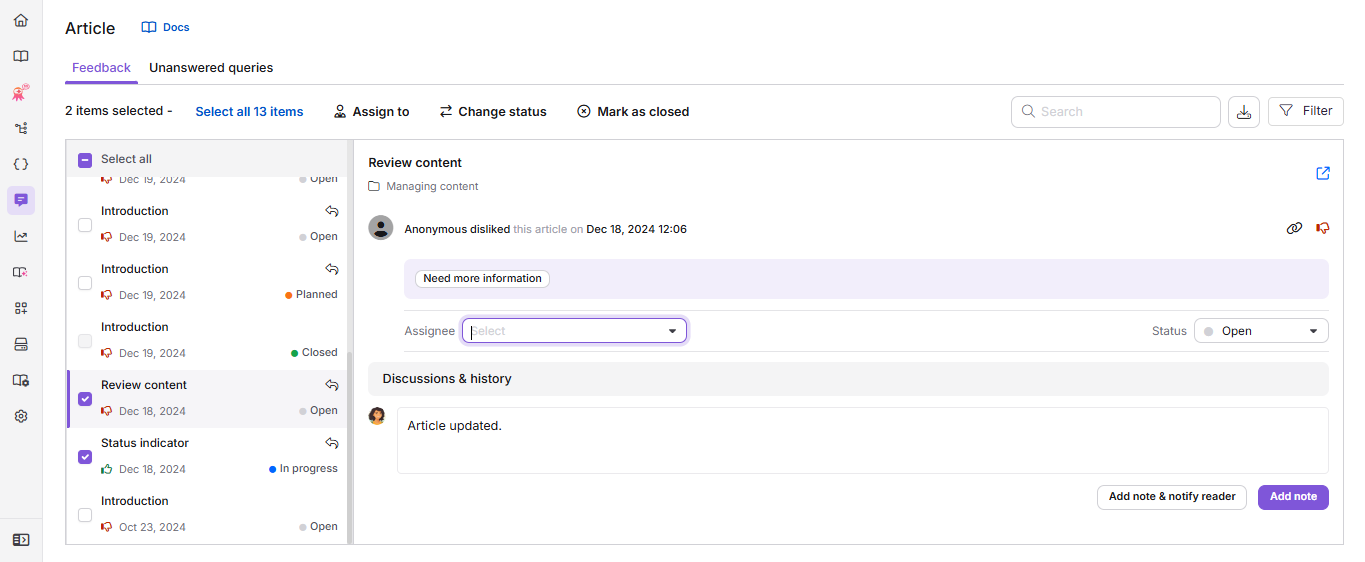
Door Gesloten te selecteren opent een bevestigingsvenster, omdat het sluiten van een feedbackitem niet ongedaan kan worden gemaakt. Bekijk meer over Sluiten feedback en informeer de lezers hieronder.
Geef feedback en informeer lezers
Wanneer je de status van een individueel feedbackitem op Gesloten zet, verschijnt er een bevestigingsvenster. Het bewerkbare commentaarvakje in dit pop-up is vooraf gevuld met elke notitie die je al voor dat feedbackitem hebt toegevoegd. Als je er nog geen hebt toegevoegd, kun je hier een slotnotitie typen voordat je verder gaat.
- Klik op Feedback sluiten om het item te sluiten zonder de lezer te informeren.
- Klik op Sluiten en informeer de lezer om het item te sluiten en stuur je reactie per e-mail naar de lezer. Als je het reactievak leeg laat, wordt de lezer nog steeds geïnformeerd dat zijn feedback is gesloten, maar de melding bevat geen reactietekst.
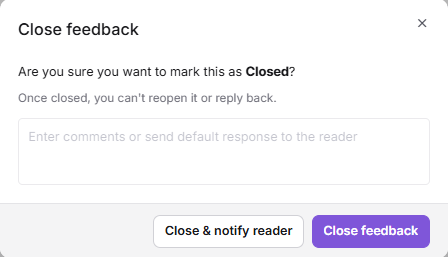
Zodra een feedbackitem gesloten is, vergrendelen de velden Assignee en Status zich, en kun je het niet opnieuw openen, erop reageren of de status wijzigen.
Geef feedback en verander de status
Om de toegewezen persoon of status van meerdere feedbackitems tegelijk bij te werken:
- Selecteer de selectievakjes naast de feedbackitems die je wilt bijwerken. Alleen feedback met de status Open, In Progress, Gepland en Voltooid kan worden geselecteerd.
- Klik vanaf de werkbalk boven de lijst op () Toewijzen aan, () Status wijzigen, of () Markeer als gesloten, afhankelijk van wat je wilt doen.
Door op Toewijzen aan of Status wijzigen te klikken , opent het pop-up Beheren van feedback :
- Om de feedback toe te wijzen, klik je op het dropdown Toegewezen en selecteer je het gewenste teamlid. Gebruik het zoekveld om een gebruiker op naam te vinden.
- Om de status bij te werken, klik je op het keuzemenu Status en selecteer je de gewenste status: Open, Gepland, In uitvoering of Voltooid.
- Klik op Update.
Door op Markeren als gesloten () te klikken, verschijnt er een bevestigingsvenster voor de geselecteerde items met opties gebaseerd op de feedbackselectie. Klik op Sluit alle feedback om ze te sluiten zonder lezers te informeren, of Klik en laat de lezer weten dat je ook je reactie naar elke lezer stuurt.
Beheer artikelfeedback vanaf de Overzichtspagina
De Taken-kaart op de Overzichtpagina toont feedbackitems van artikelen die aan jou zijn toegewezen door de Feedbackmanager.
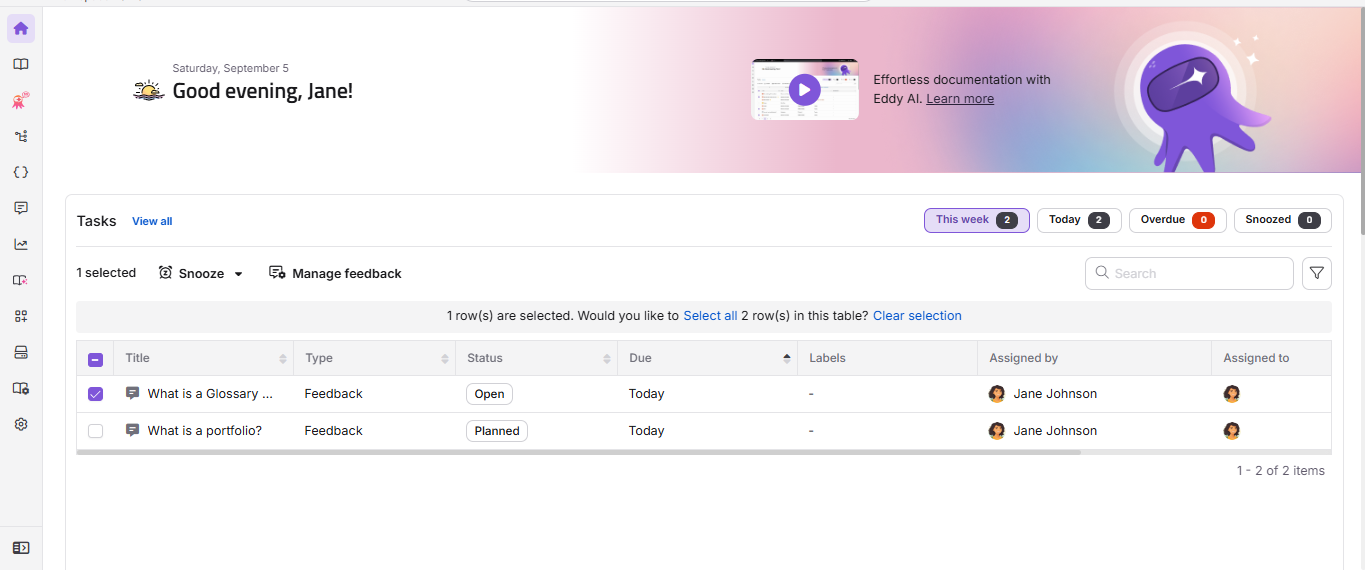
Elke feedbacktaak op de Taken-kaart toont de titel van het artikel, het type taak, de status, de deadline en de toegewezen persoon. Je kunt de volgende snelle acties uitvoeren door met de muis over een taak te gaan of het vakje aan te vinken:
- Snooze (): Stel de taak tijdelijk uit. Kies morgen (9 uur), volgende week (maandag, 9 uur) of een aangepaste datum en tijd.
- Feedback beheren (): Wijs de feedback toe aan elke gebruiker, stel de status in op Open, Gepland, In uitvoering of Voltooid.
- Informatie (): Beweeg met de muis over een feedbackitem en klik op dit pictogram om details te bekijken zoals bijdragers, artikelstatus, URL en beschrijving.
Door op een feedbacktaak op de Taak-kaart te klikken, kom je direct naar het bijbehorende item in het tabblad Feedback van de Feedback-manager.
Feedback van artikelen exporteren
- Ga naar het tabblad Feedback in de Article feedback manager.
- Gebruik de filteropties om de lijst indien nodig te verfijnen.
- Klik op CSV exporteren ().
- Wacht een paar seconden. Een download-icoon verschijnt naast de feedbacklijst.
- Klik op het download-icoon om het bestand op te slaan in je lokale opslag.
Alleen de laatste 90 dagen aan feedbackgegevens kunnen tegelijk worden geëxporteerd.
Best practices
- Geef prioriteit aan feedback die als Niet leuk is gemarkeerd, vooral die met onjuiste informatie of onduidelijke instructies, omdat dit de meest urgente kwaliteitsproblemen van de inhoud vormen.
- Controleer voordat je feedback als Voltooid markeert of het artikel is bijgewerkt en dat de zorg van de lezer volledig is opgelost.
- Gebruik het veld Discussies & geschiedenis om te documenteren welke actie is ondernomen, zodat de volledige context zichtbaar is voor alle teamleden.
- Voor feedback waarbij de lezer om een melding heeft gevraagd, gebruik Noten toevoegen en de lezer op de hoogte stellen zodat ze direct iets terughoren. Gebruik Notitie toevoegen voor interne updates die de lezer niet hoeven te bereiken
- Bekijk dagelijks de feedback die je krijgt toegekend via de Taken-kaart op de Overzichtspagina om te zorgen dat er niets doorkomt.
- Gebruik de opties voor toewijzen en status wijzigen om opgeloste feedback na een contentsprint efficiënt af te ronden.
FAQ
Wat is het verschil tussen "Voltooid" en "Gesloten" in de Feedbackmanager?
Voltooid geeft aan dat de feedback volledig is aangepakt, maar kan nog steeds weer naar Open worden verplaatst als het probleem zich terugbrengt. Gesloten betekent dat alle acties zijn afgerond en de feedback permanent is vergrendeld. Als bijvoorbeeld een lezer meldt dat een opgelost probleem niet volledig is opgelost, kan het team een Voltooid item opnieuw openen door het weer op Open te zetten. Zodra een item gesloten is, zijn verdere wijzigingen niet mogelijk.
Hoe kan ik effectief omgaan met en reageren op feedback van artikelen?
Begin met het prioriteren van feedback op drukbezochte of recent bijgewerkte artikelen, vooral items die als Niet Leuk zijn gemarkeerd. Pak eerst kritieke problemen aan, zoals onjuiste informatie of onduidelijke instructies. Zodra er updates zijn gedaan, controleer dan of het probleem is opgelost voordat de feedback als Voltooid wordt gemarkeerd. Voor feedback die een reactieverzoek bevat, gebruik de knop 'Notitie toevoegen en de lezer op de hoogte brengen ' in het gedeelte Discussies & geschiedenis om een antwoord naar de lezer te sturen.
Wat is de beste manier om met onduidelijke feedback om te gaan en ervoor te zorgen dat er niets over het hoofd wordt gezien?
Bekijk feedback regelmatig, bij voorkeur wekelijks, om op de hoogte te blijven van uitvoerbare punten. Voor feedback die vaag of onduidelijk is, gebruik de beschikbare context om intentie te interpreteren. Vermijd het automatisch oplossen van ambigu punten. Voor nieuwe artikelen of recente updates, volg feedback in de eerste dagen nauwkeuriger om directe zorgen te signaleren. Houd onopgeloste items bij met de Status van Gepland of In uitvoering zodat ze zichtbaar blijven voor je team.
Waarom heb ik een e-mailmelding ontvangen maar kan ik de feedback niet vinden in de Feedback-manager?
Als een lezer zijn feedback intrekt (bijvoorbeeld door een Like of Dislike ongedaan te maken) voordat je team deze heeft opgepikt, wordt de feedback automatisch verwijderd uit de Feedbackmanager. E-mailmeldingen worden verzonden wanneer feedback voor het eerst wordt ingediend, maar de feedbackvermelding is mogelijk niet meer beschikbaar als de lezer deze later heeft teruggetrokken. Als de feedback al is opgepikt (toegewezen, een statuswijziging gegeven of een notitie toegevoegd), verwijdert het intrekken deze niet. In plaats daarvan registreert Document360 de terugtrekking in het veld Discussies & geschiedenis met een tijdstempel, en als het een dislike was die werd ongedaan, wordt het item ook automatisch gesloten
Kan ik feedbackgegevens exporteren vanuit de Feedbackmanager?
Ja. Je kunt feedbackgegevens exporteren vanuit de Feedbackmanager voor maximaal 90 dagen per keer. Klik op CSV exporteren () in de Feedback-tabbladwerkbalk en download het bestand wanneer het klaar is.
Waarom kan ik geen gesloten feedbackitems selecteren bij bulkselectie?
Gesloten feedbackitems kunnen niet worden geselecteerd met de bulkselectieoptie in de Feedbackmanager. Bulkselectie geldt alleen voor actieve (niet-gesloten) feedbackitems. Om gesloten feedbackitems te exporteren, gebruik je de Filter-optie: bijvoorbeeld een datebereik- of statusfilter en exporteer vervolgens de resultaten.