Door feedback van Eddy AI beantwoorde vragen te beheren, kun je de reacties van lezers op Eddy's zoekresultaten bekijken, feedbackitems toewijzen aan teamleden en hun voortgang van de oplossing volgen. Het tabblad Beantwoorde vragen in de Eddy AI Feedback manager is waar je deze feedback verwerkt, statussen bijwerkt en communiceert met lezers die een vervolgvraag hebben aangevraagd. Door de feedback van beantwoorde vragen goed te beheren, verbeter je continu de kwaliteit en relevantie van de inhoud van je kennisbasis.
Voordat je begint
Alleen feedback met een Open-status kan worden geselecteerd voor bulkacties. Gesloten feedbackitems kunnen niet bulk-geselecteerd worden.
Beantwoord vragen, feedback,
Om te reageren op en een feedbackitem op te lossen in het tabblad Beantwoorde vragen:
- Selecteer het tabblad Beantwoorde vragen in de Eddy AI Feedback-manager.
- Kies het feedbackitem dat behandeld moet worden uit de lijst.
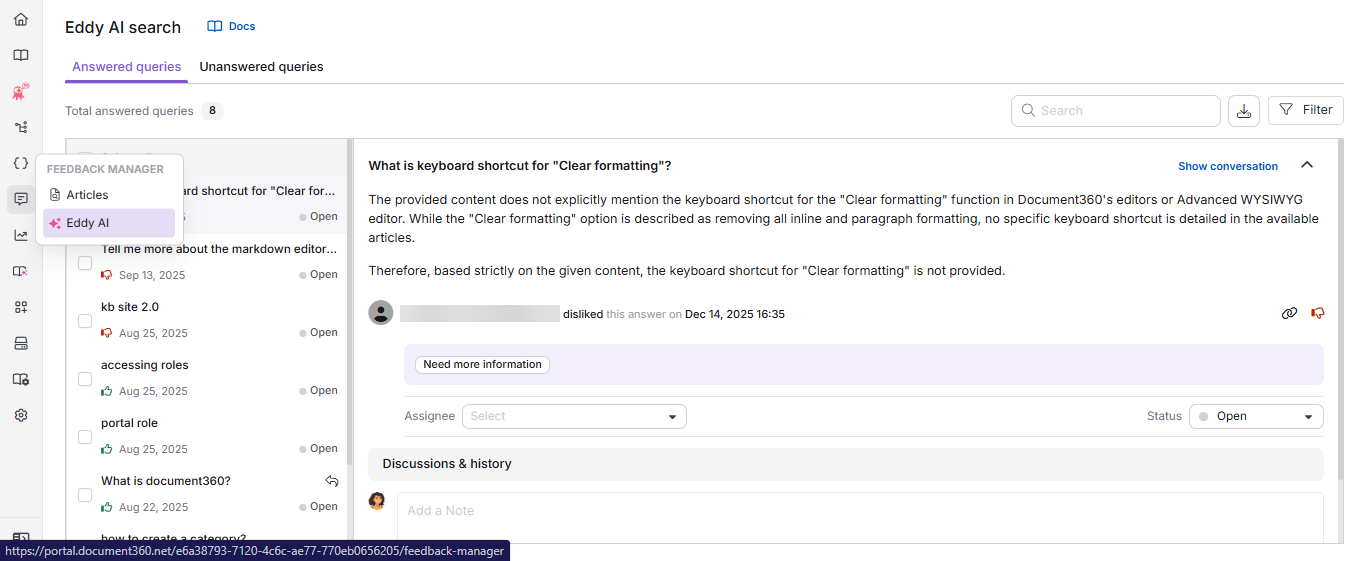
- Lees de opmerkingen van de lezer om hun input te begrijpen en bekijk de feedback in context.
-
Let op de zoekopdracht die bovenaan het feedbackpaneel wordt weergegeven ter referentie.
-
Indien nodig wijs je de feedback toe aan een teamlid door hun naam te selecteren in het keuzemenu Toegewezen Toegewezen .
-
Typ je antwoord in het veld Discussies & geschiedenis , klik dan op Notitie toevoegen om het intern te houden, of Notitie toevoegen en de lezer op de hoogte stellen om het ook naar de lezer te mailen. Beide acties voegen alleen maar toe aan de discussie zonder de status van de feedback te veranderen.
-
Wanneer je klaar bent om de feedback op te lossen, selecteer dan een status in het Status-dropdownmenu. De beschikbare statussen zijn:
Status Beschrijving Open Standaardstatus. De feedback is nog niet aangepakt. Gepland De feedback is beoordeeld en wordt gepland voor toekomstige actie. In uitvoering Een teamlid werkt actief aan de feedback. Volledig De feedback is aangepakt. Je kunt nog steeds opmerkingen toevoegen als dat nodig is. Gesloten De feedback wordt opgelost en vergrendeld. Er kunnen geen verdere wijzigingen worden aangebracht.
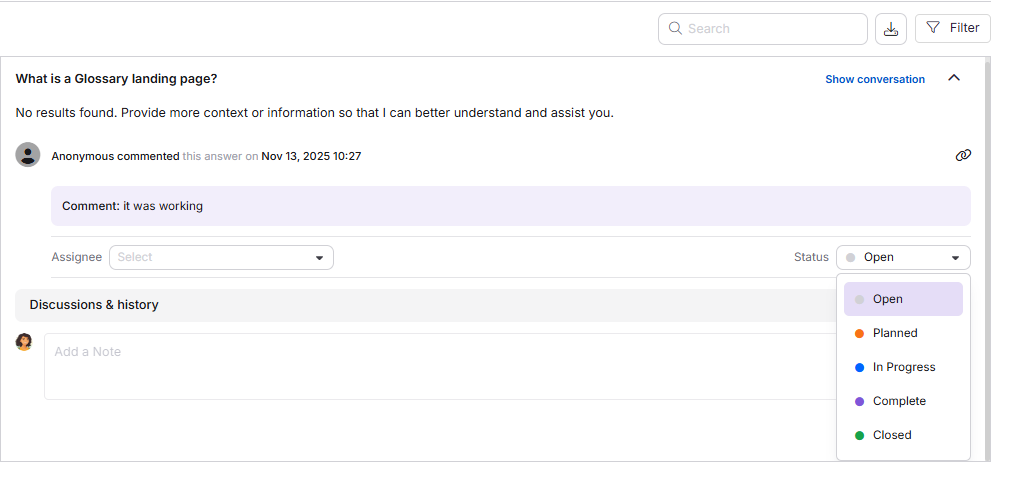
Door Gesloten te selecteren opent een bevestigingspopup, omdat het sluiten van een feedbackitem niet ongedaan kan worden. Klik op Feedback sluiten om het stil te sluiten, of Sluit en laat de lezer weten dat hij ook je reactie naar de lezer mailt.
Door feedback in dit tabblad te behandelen, kun je de kwaliteit en relevantie van je artikelen verbeteren door ontbrekende informatie toe te voegen of bestaande inhoud bij te werken.
Feedback van beantwoorde vragen bulkbeheren
Om de toegewezen persoon of status voor meerdere feedbackitems tegelijk bij te werken:
- Selecteer de selectievakjes naast de feedbackitems die je wilt bijwerken. Alleen items met een Open-status kunnen worden geselecteerd voor bulkacties.
- Klik vanaf de werkbalk boven de feedbacklijst op () Toewijzen aan, () Status wijzigen, of () Markeer als gesloten, afhankelijk van wat je wilt doen.
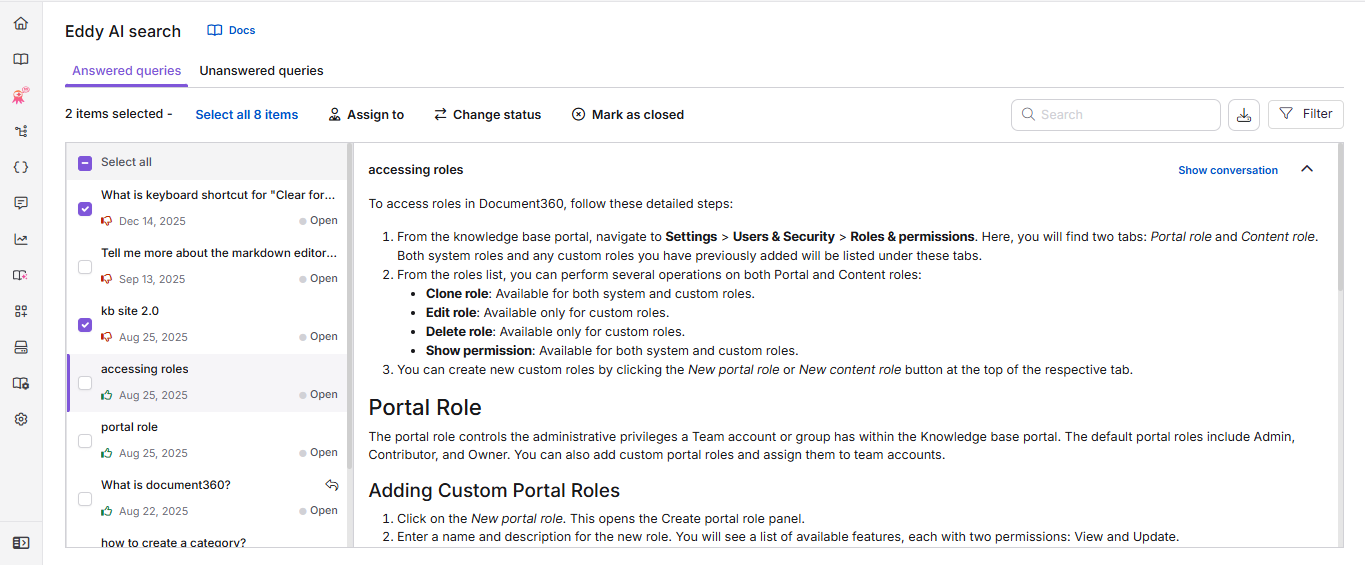
Door op Toewijzen aan of Status wijzigen te klikken , opent het pop-up Beheren van feedback :
- Om de feedback toe te wijzen, klik je op het keuzemenu Toegewezen en selecteer je het gewenste teamlid. Gebruik het zoekveld om ze snel te vinden.
- Om de status in te stellen, klik je op het Status-dropdown en selecteer je de gewenste status: Open, Gepland, In uitvoering of Voltooid.
- Klik op Opslaan.
Door op Markeren als gesloten te klikken () verschijnt er een bevestigingsvenster voor de geselecteerde items. Klik op Sluiten alle feedback om ze te sluiten zonder lezers te informeren, of op Sluit en informeer de lezer om te sluiten en stuur ook je reactie naar elke lezer.
Beheer beantwoorde vragen feedback van de Overzichtspagina
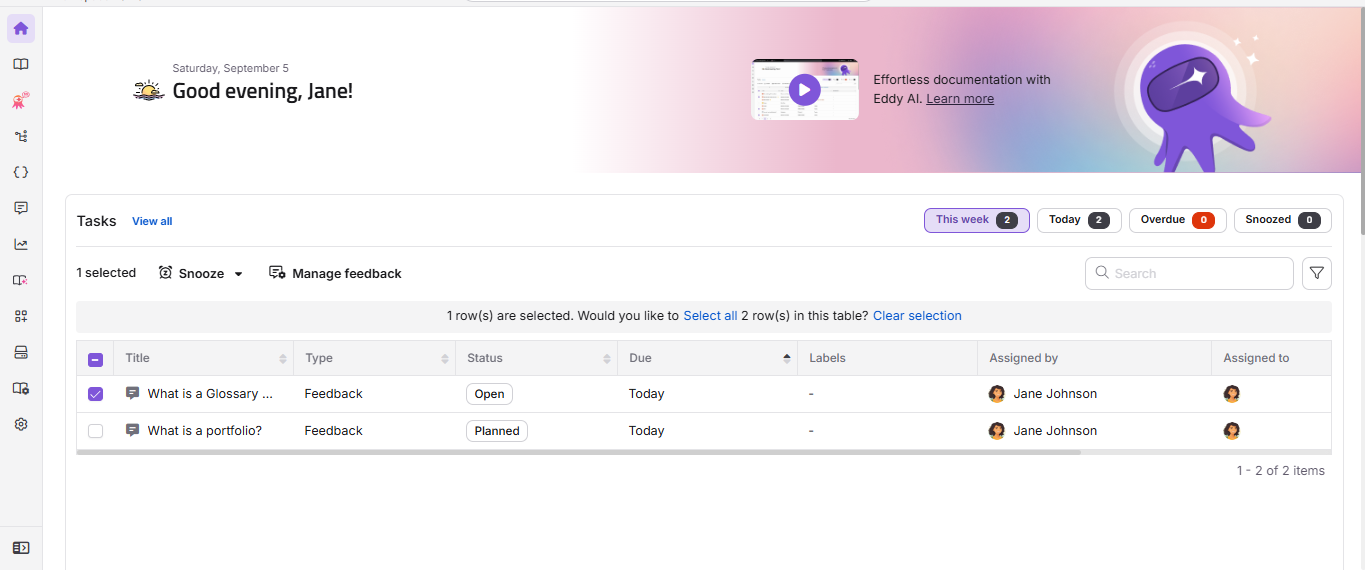
De Taken-kaart op de Overzichtspagina toont Eddy AI-zoekfeedback die aan jou is toegewezen door de Feedbackmanager.
- Elke feedbacktaak toont de feedbacktitel, het type taak, de status, de vervaldatum en de toegewezen houder.
- Om snelle acties uit te voeren, zweef je over de taak of selecteer je het selectievakje ernaast. Je kunt het volgende:
- Snooze (): Stel een taak tijdelijk uit door Morgen (9 uur), Volgende week (maandag, 9 uur) of een aangepaste datum en tijd te kiezen.
- Feedback beheren (): Wijs de feedback toe aan een teamlid, stel de status in op Open, Gepland, In uitvoering of Voltooid, of selecteer Markeer als gesloten om het te sluiten.
- Door op een feedbacktaak te klikken, kom je direct bij de bijbehorende vermelding in het tabblad Beantwoorde vragen van de Feedbackmanager.
Best practices
- Geef feedback prioriteit met een Dislike en een bijgevoegde opmerking, want deze geven je de meest bruikbare context om de inhoud te verbeteren.
- Wanneer je een artikel bijwerkt als reactie op feedback, voeg dan een notitie toe in het veld Discussies & geschiedenis voordat je de status op Voltooid zet, zodat het team een duidelijk verslag heeft van wat er is veranderd en waarom.
- Gebruik Add note en laat de lezer weten wanneer een lezer om een reactie vraagt, om de feedbackloop te sluiten zonder de status van het item te wijzigen totdat je er klaar voor bent.
- Gebruik bulkacties om efficiënt grote hoeveelheden feedback te triageren na een productrelease of kennisbasismigratie.
- Zet een feedbackitem op Gepland zodra het is getriageerd, zodat teamleden items die aandacht nodig hebben kunnen onderscheiden van items die in de wachtrij staan voor toekomstig werk.
FAQ
Kan ik opmerkingen toevoegen aan een feedbackitem dat al als voltooid is gemarkeerd?
Ja. Je kunt nog steeds opmerkingen toevoegen aan feedbackitems die als Voltooid zijn gemarkeerd als er meer context of updates nodig zijn.
Wat gebeurt er als ik een feedbackitem op Gesloten zet?
De status Gesloten geeft aan dat de feedback niet langer actief is. Er kunnen geen verdere acties worden uitgevoerd, zoals het wijzigen van de toegewezen of status, op een gesloten item. Gesloten items kunnen ook niet worden geselecteerd met de optie voor bulkselectie.
Waarom kan ik geen gesloten feedbackitems selecteren bij bulkselectie?
Gesloten feedbackitems kunnen niet worden geselecteerd met de bulkselectieoptie in de Feedbackmanager. Bulkselectie geldt alleen voor actieve (niet-gesloten) feedbackitems. Om gesloten feedbackitems te exporteren, gebruik je de Filter-optie , bijvoorbeeld door een datumbereik of statusfilter toe te passen, en exporteer vervolgens de resultaten.
Wordt de lezer op de hoogte gebracht wanneer ik op hun feedback reageer?
Lezers worden alleen op de hoogte gebracht als ze bij het indienen van hun feedback het vakje 'Notify me about updates ' hebben geselecteerd. Aan de portalzijde moet je ook op Notitie toevoegen en lezer op de hoogte brengen klikken in plaats van op de gewone optie ' Notitie toevoegen ' (of op 'Sluiten en de lezer op de hoogte brengen', als je de feedback sluit).