Het tabblad Onbeantwoorde vragen in de Article feedbackmanager bevat feedback van lezers die naar iets in je kennisbank hebben gezocht en geen resultaten hebben ontvangen. Elke vermelding laat een kloof zien tussen wat je lezers verwachten te vinden en wat je content momenteel behandelt. Het beheren van deze vermeldingen helpt je contentgaten te dichten, de zoekwoorddekking te verbeteren en je kennisbasis beter vindbaar te maken.
Toegang krijgen tot het tabblad Onbeantwoorde vragen
- Navigeer naar Feedback manager () in de linker navigatiebalk van het kennisbankportaal.
- Klik op Artikelen.
- Selecteer het tabblad Onbeantwoorde vragen .
.png)
Reageren op onbeantwoorde feedback van een query
- Bekijk de zoekopdracht die wordt weergegeven voor een feedbackitem om te begrijpen waar de lezer naar op zoek was maar niet kon vinden.
- Lees eventuele aanvullende opmerkingen die de lezer heeft gegeven voor meer context.
- Selecteer een teamlid uit het dropdown Toegewezen om de feedback toe te wijzen aan de meest relevante persoon.
- Neem de nodige stappen om het gat te dichten. Veelvoorkomende acties zijn:
- Een nieuw artikel maken over het onderwerp waar de lezer naar zocht.
- Het bijwerken van een bestaand artikel om de ontbrekende informatie of trefwoorden op te nemen.
- Relevante zoekwoorden toevoegen aan artikelen zodat ze in de toekomst voor vergelijkbare zoekopdrachten verschijnen.
- Typ je notities of updates in het veld Discussies & geschiedenis , klik dan op Notitie toevoegen om het intern te houden, of Voeg notitie toe en laat de lezer op de hoogte om het ook naar de lezer te mailen. Beide acties voegen alleen maar toe aan de discussie zonder de status van de feedback te veranderen.
- Wanneer je klaar bent om de feedback op te lossen, werk je de Status bij om de huidige voortgang weer te geven.
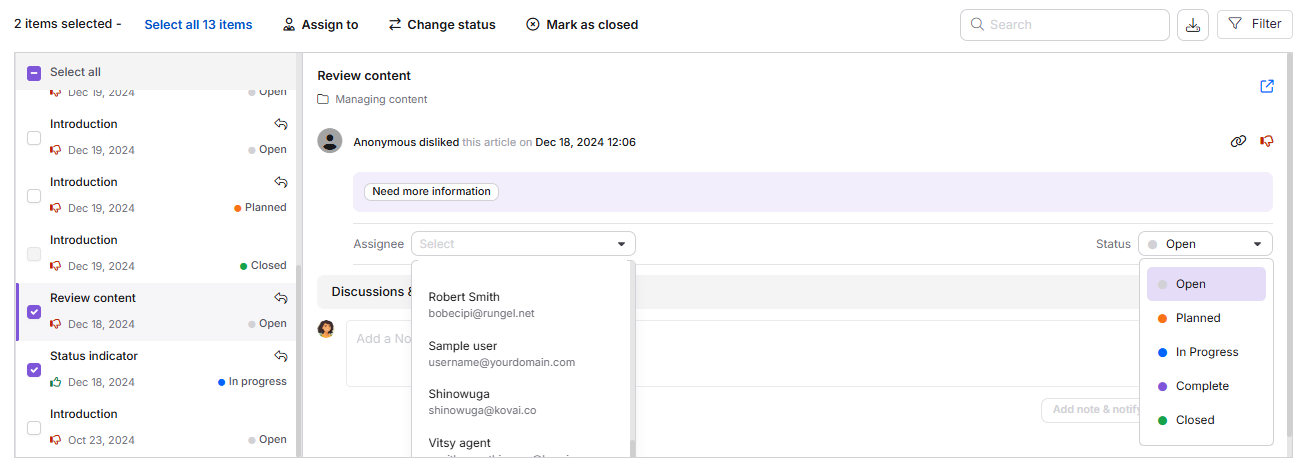
Feedbackstatusreferentie
| Status | Beschrijving |
|---|---|
| Open | Standaardstatus. De feedback is nog niet aangepakt. |
| Gepland | De feedback is beoordeeld en ingepland voor toekomstige actie. |
| In uitvoering | Een teamlid werkt actief aan het dichten van de kloof. |
| Volledig | De tekort is aangepakt. Je kunt nog steeds opmerkingen toevoegen als dat nodig is. |
| Gesloten | Alle acties zijn afgerond. Er kunnen geen verdere wijzigingen worden aangebracht. |
Door Gesloten te selecteren opent een bevestigingsvenster, omdat het sluiten van een feedbackitem niet ongedaan kan worden. Klik op Feedback sluiten om het te sluiten, of op Sluiten en de lezer laten weten dat hij je reactie ook naar de lezer mailt.
Feedback toewijzen en status wijzigen
Om meerdere onbeantwoorde query-items tegelijk bij te werken:
- Selecteer de selectievakjes naast de items die je wilt bijwerken. Alleen items met een Open-status kunnen worden geselecteerd.
- Klik vanaf de werkbalk boven de lijst op () Toewijzen aan, () Status wijzigen, of () Markeer als gesloten, afhankelijk van wat je wilt doen.
Door op Toewijzen aan of Status wijzigen te klikken , opent het pop-up Beheren van feedback :
- Om de items toe te wijzen, klik je op het keuzemenu Toegewezen en selecteer je het gewenste teamlid. Gebruik het zoekveld om een gebruiker op naam te vinden.
- Om de status bij te werken, klik je op het keuzemenu Status en selecteer je de gewenste status: Open, Gepland, In uitvoering of Voltooid.
- Klik op Opslaan.
Door op 'Markeren als gesloten' te klikken () verschijnt er een bevestigingsvenster voor de geselecteerde items. Klik op 'Alle feedback sluiten ' om ze te sluiten zonder lezers te informeren, of op 'Sluit en laat de lezer op de hoogte brengen om ook je reactie naar elke lezer te sturen'.
Alleen feedback met een Open-status kan worden geselecteerd voor toewijzings- of statuswijzigingen.
Beheer van onbeantwoorde feedback op de Overzichtspagina
De Taak-kaart op de Overzichtpagina toont ook onbeantwoorde feedbackitems voor vragen die aan jou zijn toegewezen door de Feedbackmanager.
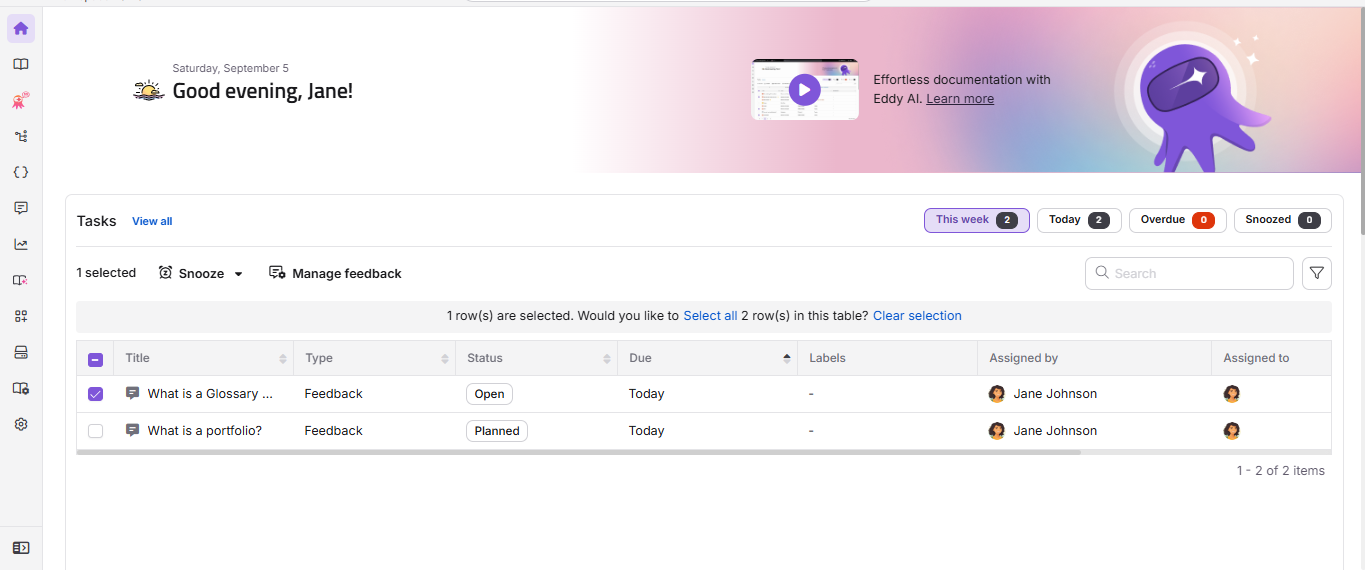
Elke feedbacktaak toont de feedbacktitel, het type taak, de status, de deadline en de toegewezen ontvanger. Je kunt de volgende snelle acties uitvoeren door met de muis over een taak te gaan of het selectievakje aan te vinken:
- Snooze (): Stel de taak tijdelijk uit. Kies morgen (9 uur), volgende week (maandag, 9 uur) of een aangepaste datum en tijd.
- Feedback beheren (): Wijs de feedback toe aan elke gebruiker, stel de status in op Open, Gepland, In uitvoering of Voltooid, of selecteer Markeer als geslotend om het te sluiten.
Door op een feedbacktaak op de Taak-kaart te klikken, kom je direct naar het bijbehorende item in het tabblad Onbeantwoorde vragen van de Feedbackmanager.
Filter en exporteer onbeantwoorde feedback van een query
Gebruik de Filter-optie om de lijst te verkleinen door:
- Toepassing: Beide, kennisbank, of kennisbasisassistent.
- Toegewezen aan: Filter op de naam van een specifieke bijdrager.
- Feedbacktype: Selecteer alles, Niet leuk vinden of Leuk vinden.
- Status: Selecteer alles: Open, Gepland, In Uitvoering, Voltooid of Gesloten.
- Datumbereik: Allemaal, 7 dagen, 30 dagen, 3 maanden, 1 jaar, of een aangepaste datumperiode.
Om de gegevens te exporteren, klik je op CSV exporteren (). Tot 90 dagen aan feedbackgegevens kunnen tegelijk worden geëxporteerd.
Best practices
- Bekijk het tabblad Onbeantwoorde vragen minstens wekelijks om terugkerende zoektermen te vinden die ontbrekende inhoud aangeven.
- Groepeer vergelijkbare onbeantwoorde vragen voordat je nieuwe content maakt: als meerdere lezers naar dezelfde term zoeken, lost één goed geschreven artikel waarschijnlijk allemaal op.
- Bij het toevoegen van trefwoorden aan bestaande artikelen, focus dan op de exacte formulering die lezers in hun zoekopdrachten gebruiken, omdat dit de zoekrelevantie direct verbetert.
- Na het aanmaken of bijwerken van inhoud om een zoekopdracht te beantwoorden, markeer je de feedback als Voltooid en noteer je de artikeltitel of URL in het veld Discussies & geschiedenis voor traceerbaarheid.
- Coördineer met het contentteam door het veld Assignee te gebruiken om vragen door te sturen naar de inhoudsdeskundige die het gat het gat kan opvullen.
FAQ
Wat houdt het tabblad Onbeantwoorde vragen bij?
Het tabblad Onbeantwoorde vragen bevat feedback van lezers wanneer hun zoekopdracht geen resultaten opleverde. Elke vermelding toont de zoekopdracht die de lezer heeft ingevoerd, eventuele opmerkingen die ze hebben achtergelaten, en hun e-mailadres (indien verstrekt). Deze gegevens helpen u inhoudsgaten te identificeren en de zoekrelevantie in uw kennisbank te verbeteren.
Welke acties moet ik ondernemen als ik een terugkerende onbeantwoorde vraag zie?
Als dezelfde of een vergelijkbare zoekopdracht meerdere keren voorkomt, overweeg dan een nieuw artikel over het onderwerp aan te maken, een bestaand artikel bij te werken met die informatie, of de zoekterm als trefwoord toe te voegen aan een relevant artikel. Na het nemen van actie werk je de feedbackstatus bij naar Voltooid en noteer je wat er is gedaan in het veld Discussies & geschiedenis .
Wat is het verschil tussen "Complete" en "Closed" voor onbeantwoorde feedback op een query?
Voltooid betekent dat het inhoudsgap is aangepakt, maar het item kan indien nodig worden teruggezet op Open . Gesloten betekent dat alle gerelateerde acties zijn uitgevoerd en er geen verdere wijzigingen kunnen worden gedaan. Gebruik Voltooid wanneer je de optie wilt behouden om het item opnieuw te openen, en gebruik Gesloten als je zeker weet dat er geen verdere actie nodig is. Omdat sluiten niet ongedaan kan worden gemaakt, toont Document360 een bevestigingsvenster voordat de status verandert in Gesloten.
Kan ik onbeantwoorde feedback van vragen exporteren?
Ja. Klik op CSV () exporteren () in de werkbalk van de Onbeantwoorde zoekopdrachten om de gegevens te exporteren. Maximaal 90 dagen aan gegevens kunnen tegelijk worden geëxporteerd.
Hoe vaak moet ik het tabblad Onbeantwoorde vragen bekijken?
Wekelijkse reviews worden aanbevolen voor de meeste teams. Voor nieuw gepubliceerde contentgebieden of na een grote productrelease, controleer het tabblad vaker in de eerste paar dagen om directe inhoudsgaten te ontdekken voordat ze zich opstapelen.