Het beheren van Eddy AI onbeantwoorde vragen feedback helpt je te identificeren waar lezers naar zoeken maar niet in je kennisbank kunnen vinden. Het tabblad Onbeantwoorde vragen in de Eddy AI Feedback manager toont inhoudsgaten en ontbrekende trefwoorden, waardoor je een direct signaal krijgt waar je documentatie kunt aanmaken of bijwerken. Door op deze feedback te reageren, verminderen je onbeantwoorde zoekopdrachten en verbeter je de algehele zoekervaring voor je lezers.
Voordat je begint
Alleen feedback met een Open-status kan worden geselecteerd voor bulkacties. Gesloten items kunnen niet bulk-geselecteerd worden.
Probeer onbeantwoorde zoekopdrachten zo laag mogelijk te houden in vergelijking met beantwoorde zoekopdrachten. Onbeantwoorde zoekopdrachten ontstaan meestal wanneer relevante informatie ontbreekt in je documentatie. Je documentatie up-to-date houden helpt deze gevallen te verminderen.
Beantwoord onbeantwoorde vragen en feedback
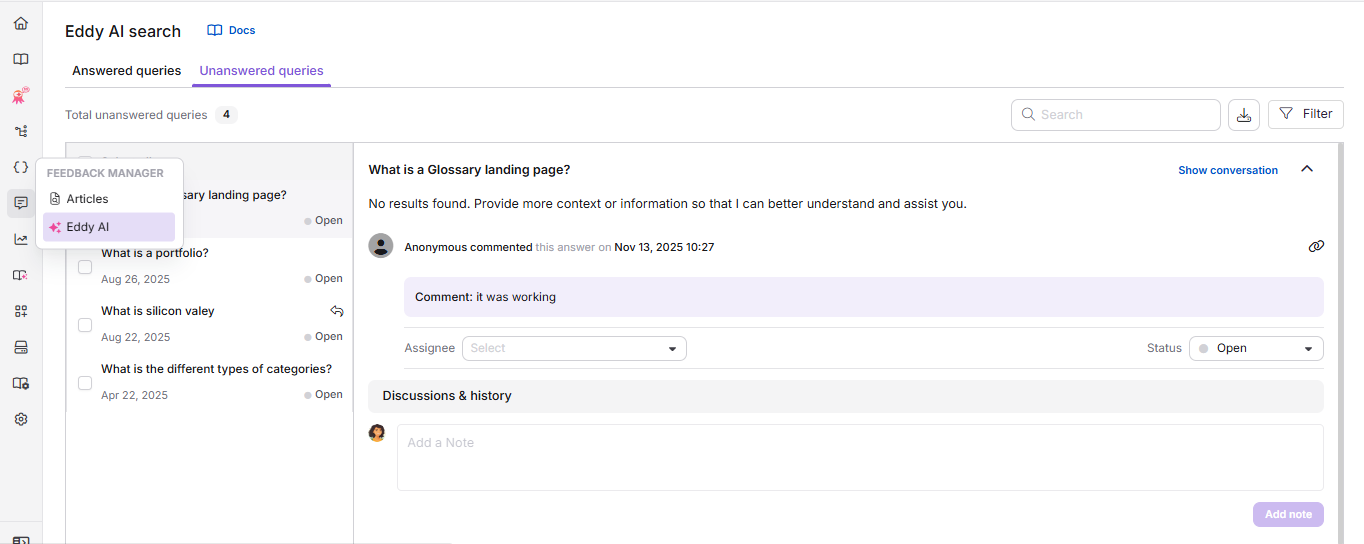
Om een feedbackitem te beoordelen en te beantwoorden in het tabblad Onbeantwoorde vragen :
- Selecteer het tabblad Onbeantwoorde vragen in de Eddy AI Feedback-manager.
- Controleer en bekijk de Eddy AI-zoekopdracht die door de lezer is verstrekt. Dit vertelt je wat ze zochten maar niet konden vinden.
- Lees eventuele aanvullende opmerkingen van de lezer om meer context te krijgen over hun behoeften.
-
Gebruik het dropdown Toegewezen persoon om de feedback toe te wijzen aan het relevante teamlid.
-
Neem de nodige stappen om de feedback te adresseren, zoals:
- Nieuwe content creëren om het ontbrekende onderwerp te dekken.
- Bestaande artikelen bijwerken met relevante informatie.
- Zoekwoorden toevoegen aan bestaande artikelen om de zoekmatching te verbeteren.
-
Typ je notities of updates in het veld Discussies & geschiedenis , klik dan op Notitie toevoegen om het intern te houden, of Voeg notitie toe en laat de lezer op de hoogte om het ook naar de lezer te mailen. Beide acties voegen alleen maar toe aan de discussie zonder de status van de feedback te veranderen.
-
Gebruik het Status-dropdown om de voortgang van de feedback bij te houden. De beschikbare statussen zijn:
Status Beschrijving Open Standaardstatus. De feedback is nog niet aangepakt. Gepland De feedback is beoordeeld en wordt gepland voor toekomstige actie. In uitvoering Een teamlid werkt actief aan de feedback. Volledig De feedback is aangepakt. Je kunt nog steeds opmerkingen toevoegen als dat nodig is. Gesloten De feedback is niet langer actief. Er kunnen geen verdere acties worden uitgevoerd.
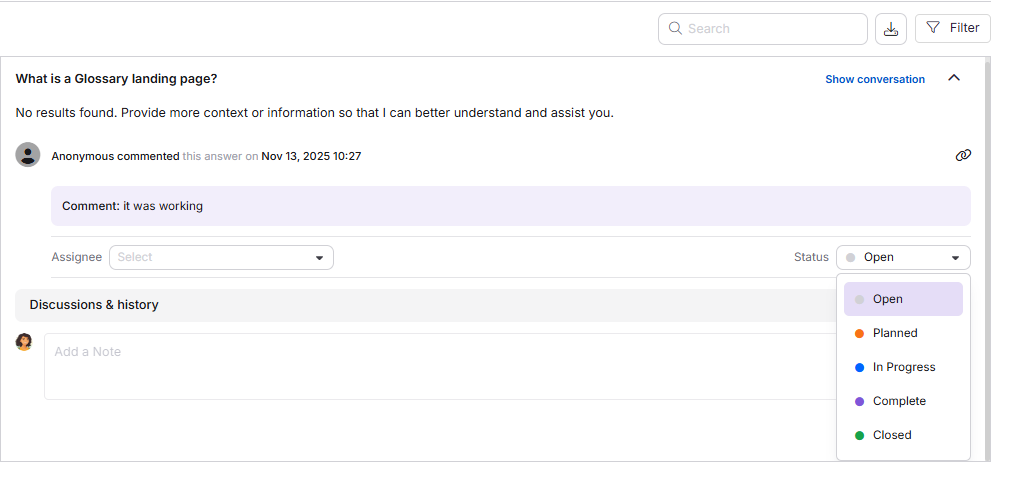
Door Gesloten te selecteren opent een bevestigingspopup, omdat het sluiten van een feedbackitem niet ongedaan kan worden. Klik op Feedback sluiten om het stil te sluiten, of Sluit en laat de lezer weten dat hij ook je reactie naar de lezer mailt.
Door feedback in dit tabblad te adresseren, kun je inhoudsgaten dichten en de zoekervaring voor je lezers verbeteren.
Massabeheer van onbeantwoorde vragen feedback
Om de toegewezen persoon of status bij te werken voor meerdere onbeantwoorde feedbackitems van zoekopdrachten tegelijk:
- Selecteer de selectievakjes naast de feedbackitems die je wilt bijwerken. Alleen items met een Open-status kunnen worden geselecteerd voor bulkacties.
- Klik vanaf de werkbalk boven de feedbacklijst op () Toewijzen aan, () Status wijzigen, of () Markeer als gesloten, afhankelijk van wat je wilt doen.
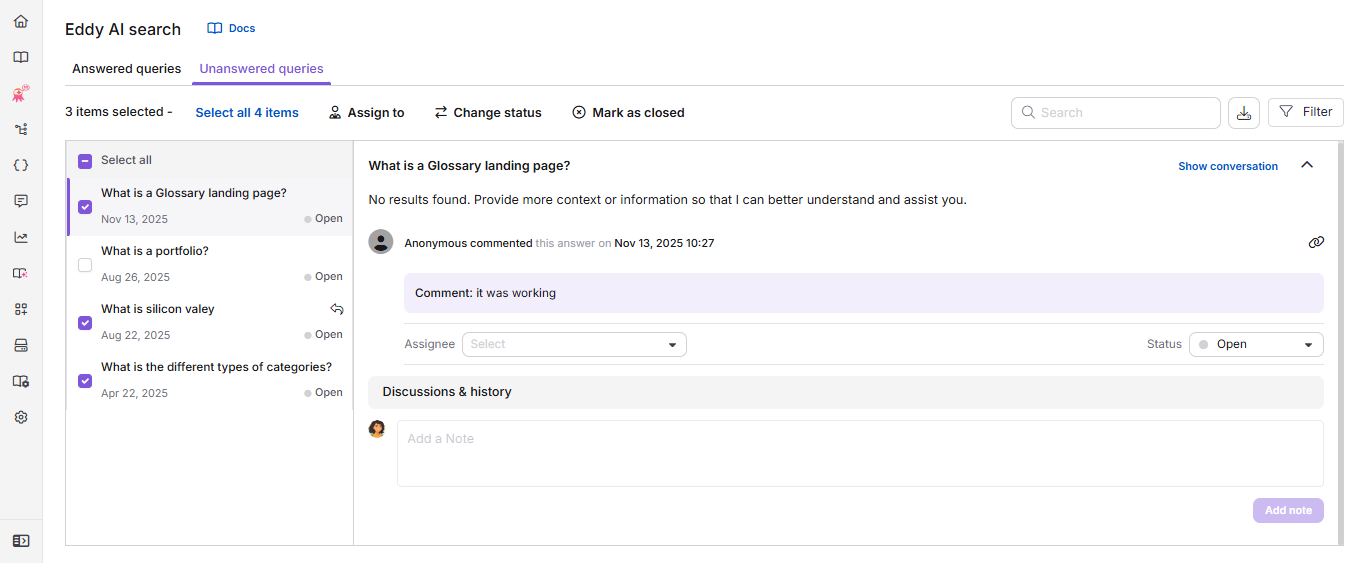
Door op Toewijzen aan of Status wijzigen te klikken , opent het pop-up Beheren van feedback :
- Om de feedback toe te wijzen, klik je op het keuzemenu Toegewezen en selecteer je het gewenste teamlid. Gebruik het zoekveld om ze snel te vinden.
- Om de status in te stellen, klik je op het Status-dropdown en selecteer je de gewenste status: Open, Gepland, In uitvoering of Voltooid.
- Klik op Opslaan.
Door op 'Markeren als gesloten' te klikken () verschijnt er een bevestigingsvenster voor de geselecteerde items. Klik op 'Alle feedback sluiten ' om ze te sluiten zonder lezers te informeren, of op 'Sluit en laat de lezer op de hoogte brengen om ook je reactie naar elke lezer te sturen'.
Beheer onbeantwoorde vragen en feedback van de Overzichtspagina
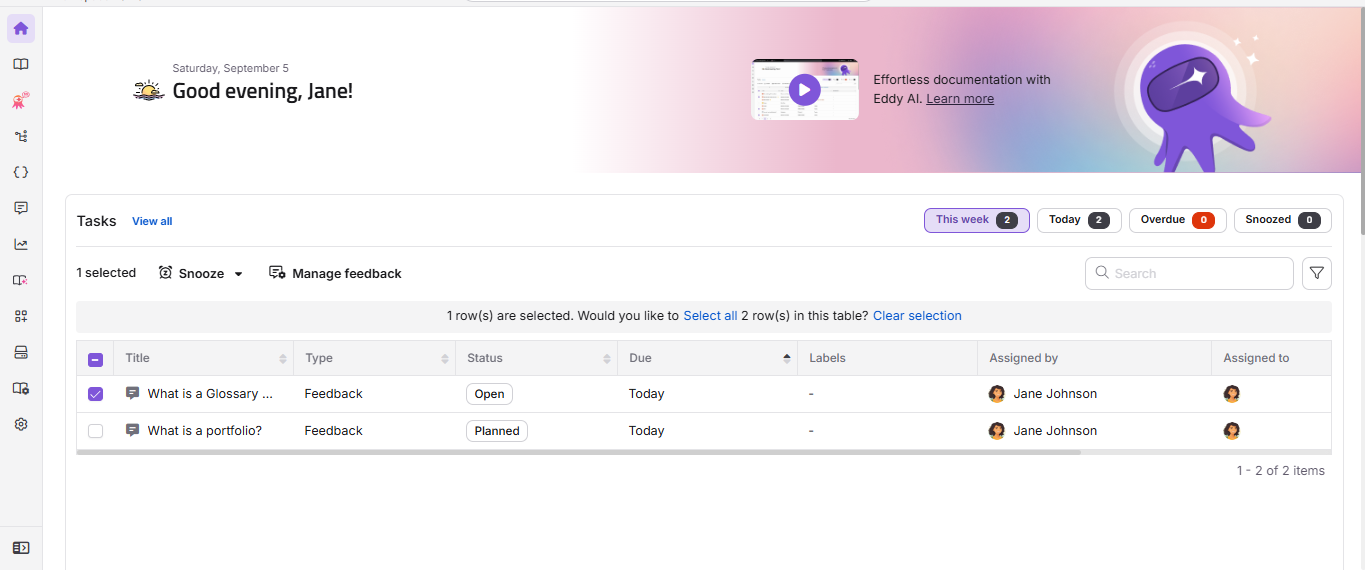
De Taak-kaart op de Overzichtspagina toont Eddy AI-zoekfeedback die aan jou is toegewezen vanuit de Feedbackmanager, inclusief onbeantwoorde vragen van feedbackitems.
- Elke feedbacktaak toont de feedbacktitel, het type taak, de status, de vervaldatum en de toegewezen houder.
- Om snelle acties uit te voeren, zweef je over de taak of selecteer je het selectievakje ernaast. Je kunt het volgende:
- Snooze (): Stel een taak tijdelijk uit door Morgen (9 uur), Volgende week (maandag, 9 uur) of een aangepaste datum en tijd te kiezen.
- Feedback beheren (): Wijs de feedback toe aan een teamlid, stel de status in op Open, Gepland, In uitvoering of Voltooid, of selecteer Markeer als gesloten om het te sluiten.
- Door op een feedbacktaak te klikken, kom je direct bij de bijbehorende vermelding in het tabblad Onbeantwoorde vragen van de Feedbackbeheerder.
Best practices
- Groepeer onbeantwoorde vragen op onderwerp voordat je erop handelt. Meerdere lezers die naar hetzelfde concept zoeken, geven een inhoudskloof met hoge prioriteit aan die een nieuw artikel rechtvaardigt in plaats van een snelle trefwoordpatch.
- Wanneer je een nieuw artikel aanmaakt als reactie op een onbeantwoorde vraag, link dan terug naar het feedbackitem in het veld Discussies & geschiedenis en markeer het als Voltooid om de lus te sluiten.
- Gebruik de Filter-optie om onbeantwoorde vragen te beperken op datumbereik, zodat je je eerst kunt richten op recente hiaten, vooral na een productupdate of nieuwe functielancering.
- Overweeg om de zoekwoorden van onbeantwoorde zoekopdrachten toe te voegen aan gerelateerde bestaande artikelen, zelfs als er nog geen speciaal artikel gepland is, om de zoekmatching op korte termijn te verbeteren.
- Bekijk de Eddy AI-zoekanalysepagina naast dit tabblad. De analysepagina groepeert onbeantwoorde vragen per thema, wat je helpt de meest voorkomende onderwerpen te identificeren die behandeld moeten worden.
FAQ
Wat moet ik als eerste doen als ik een nieuwe onbeantwoorde vraag zie?
Begin met het lezen van de zoekopdracht en eventuele lezersreacties om te begrijpen waar ze naar op zoek waren. Controleer vervolgens of relevante inhoud al in je kennisbank aanwezig is, maar mogelijk trefwoorden ontbreken. Als het onderwerp helemaal niet behandeld is, maak dan een nieuw artikel en markeer het feedbackitem als Gepland of In uitvoering terwijl het werk gaande is.
Kan ik feedback gebruiken om zoekresultaten te verbeteren?
Ja. Gebruik de onbeantwoorde feedback van de zoekopdrachten om relevante trefwoorden toe te voegen aan bestaande artikelen, verouderde inhoud bij te werken en nieuwe artikelen te creëren om ontbrekende onderwerpen te dekken. Dit verbetert direct de vindbaarheid van content en vermindert toekomstige onbeantwoorde zoekopdrachten.
Waarom kan ik geen gesloten feedbackitems selecteren bij bulkselectie?
Gesloten feedbackitems kunnen niet worden geselecteerd met de bulkselectieoptie in de Feedbackmanager. Bulkselectie geldt alleen voor actieve (niet-gesloten) feedbackitems. Om gesloten feedbackitems te exporteren, gebruik je de Filter-optie , bijvoorbeeld door een datumbereik of statusfilter toe te passen, en exporteer vervolgens de resultaten.
Hoe verschijnen onbeantwoorde zoekopdrachten in Eddy AI-zoekanalyse?
De Eddy AI zoekanalysepagina groepeert onbeantwoorde zoekopdrachten per trefwoordthema voor de geselecteerde maand en benadrukt de meest voorkomende onderwerpen met onopgeloste zoekopdrachten. Nabewerking vindt maandelijks plaats met 30 dagen aan data. Je kunt deze gegroepeerde thema's gebruiken om prioriteit te geven aan welke inhoudsgaten eerst worden aangepakt.
Wordt de lezer op de hoogte gebracht wanneer ik reageer op hun onbeantwoorde feedback op een aanvraag?
Lezers worden alleen op de hoogte gebracht als ze bij het indienen van hun feedback het vakje 'Notify me about updates ' hebben geselecteerd. Aan de portalzijde moet je ook op 'Voeg notitie toe en 'notify reader ' klikken in plaats van op de gewone optie ' Notitie toevoegen ' (of 'Sluit & op de hoogte brengen van de lezer', als je het item sluit).