Documentation Index

Fetch the complete documentation index at: https://docs.document360.com/llms.txt

Use this file to discover all available pages before exploring further.

Disclaimer: Dit artikel is gegenereerd door automatische vertaling.

Artikelfeedback & onbeantwoorde vragen

Prev Next

De Article feedback manager in Document360 verzamelt twee soorten lezersinput: directe feedback op artikelen of categorieën, en zoekopdrachten die geen zoekresultaten opleverden. Door beide types te begrijpen, kan je team niet alleen identificeren wat lezers niet nuttig vonden, maar ook wat ze zochten en niet konden vinden. Dit artikel legt uit hoe lezers elk type feedback van de kennisbanksite indienen en wat er in het portaal wordt vastgelegd.


Hoe lezers feedback van artikelen indienen

Aan het einde van elk artikel kunnen lezers aangeven of de inhoud nuttig was.

  • Ja (): Ja selecteren telt als een Like voor het artikel. Lezers kunnen optioneel een reactie toevoegen.
  • Nee (): Nee selecteren telt als een afkeuring van het artikel. Lezers kunnen een reden kiezen en aanvullende opmerkingen geven.

De beschikbare redenen voor afkeer zijn:

  • Meer informatie nodig
  • Onnauwkeurige of irrelevante inhoud
  • Moeilijk te begrijpen
  • Ontbrekende/kapotte link
  • Overigen

Het commentaarinvoervak toont tot vijf regels tekst zonder te scrollen. Lezers kunnen tot 1.000 tekens toevoegen, inclusief spaties. Een karakterteller wordt onder het invoervak weergegeven. Lezers kunnen zich ook aanmelden voor updates door het vakje 'Notify me about updates ' aan te vinken en vervolgens op Verzenden te klikken.

Voor publieke projecten moeten lezers handmatig hun e-mailadressen invoeren. Voor privé- en gemengde projecten wordt het e-mailveld automatisch vooraf ingevuld voor ingelogde gebruikers.

Feedback submission panel at the end of an article on the knowledge base site.

OPMERKING

Het laatst opgenomen antwoord, of het nu Ja of Nee is, wordt weergegeven in het tabblad Feedback. Als een lezer bijvoorbeeld eerst Ja selecteert en later zijn antwoord verandert in Nee, wordt alleen het Nee-antwoord geregistreerd in de Feedbackmanager.


Wat het tabblad Feedback in het portaal laat zien

Het tabblad Feedback in de Article feedbackmanager toont alle feedback op artikelniveau die van lezers is ontvangen.

Het totale aantal feedbacks weerspiegelt het totale aantal Open, Geplande en In Progress-feedbackitems. Deze telling wordt dynamisch bijgewerkt zodra feedback binnenkomt of filters worden toegepast.

Annotated view of the elements in the Feedback tab in the portal.

Het tabblad Feedback toont de volgende elementen:

  • () Toewijzen aan: Klik om een toegewezen persoon in te stellen en de status van de feedback.
  • () Status wijzigen: Klik om de status van de feedback te wijzigen.
  • Zoekfeedback: Gebruik het zoekveld om feedback te zoeken.
  • CSV exporteren (): Klik om te exporteren en download de feedbackgegevens als CSV-bestand. Gegevens van de afgelopen 90 dagen zijn beschikbaar.
  • Filter: Klik om feedback te filteren op:
    • Applicatie (Beide, kennisbank, kennisbasisassistent)
    • Toegewezen aan: filter op naam van een bijdrager
    • Feedbacktype (Selecteer alles, Vind je niet leuk, vind je leuk)
    • Status (Selecteer alles, Open, Gepland, In Uitvoering, Voltooid, Gesloten)
    • Datumbereik (All, 7 dagen, 30 dagen, 3 maanden, 1 jaar, Aangepaste datum)
  • Selecteer feedback: Klik op het selectievakje naast een feedbackitem om toegang te krijgen tot actie-opties. Gebruik Selecteer alle items om de volledige lijst te selecteren.
  • Artikelnaam & categorie: Toont de artikelnaam die de feedback heeft ontvangen en de bijbehorende categorie.
  • Feedbackdetails: Toont de e-mail-ID van de lezer, het type feedback en de datum en tijd van de feedback.
  • Feedbackcommentaar: Toont de opmerking die samen met de feedback is toegevoegd.
  • Toegewezen: Selecteer de toegewezen persoon uit het dropdownmenu om de feedback aan een teamlid toe te wijzen.
  • Discussie & geschiedenis: Toont de interne discussiedraad en actiegeschiedenis voor de feedback.
    • Voeg opmerkingen en reacties toe die zichtbaar zijn aan interne teamaccounts.
    • Zet de schakelaar 'Notify to end-user/reader' aan als je de lezer wilt informeren of als ze een reactie hebben gevraagd voor hun feedback.
    • Als je klaar bent, klik je op Verzenden.
  • Link kopiëren (): Klik om een unieke deelbare URL te genereren voor dat specifieke feedbackitem. Het delen van deze link brengt de ontvanger direct naar het feedbackitem. Gebruikers zonder de vereiste toegangsrechten zullen een bericht over toegangsbeperkingen zien. Dit wordt ook weerspiegeld wanneer je navigeert vanuit Analytics, Dashboard en E-mail.
  • Feedback-icoon: Geeft het type feedback weer: Leuk of Niet-leuk .
  • Status: Klik om de status van de individuele feedback in te stellen.

Hoe lezers onbeantwoorde feedback van vragen indienen

Wanneer een lezer een zoekopdracht uitvoert zonder resultaat, kan hij feedback geven over wat hij zocht.

  • Lezers kunnen beschrijven waar ze naar zochten in het tekstveld.
  • Ze kunnen zich aanmelden voor updates door het vakje 'Notify me about updates ' te selecteren en vervolgens op Verzenden te klikken.

Voor publieke projecten moeten lezers handmatig hun e-mailadressen invoeren. Voor privé- en gemengde projecten wordt het e-mailveld automatisch vooraf ingevuld voor ingelogde gebruikers.

No results page on the knowledge base site showing the unanswered query feedback submission form.

OPMERKING

Bekijk regelmatig het tabblad Onbeantwoorde vragen om ontbrekende trefwoorden of onderwerpen te ontdekken die aan je inhoud toegevoegd kunnen worden.


Wat het tabblad Onbeantwoorde vragen in het portaal laat zien

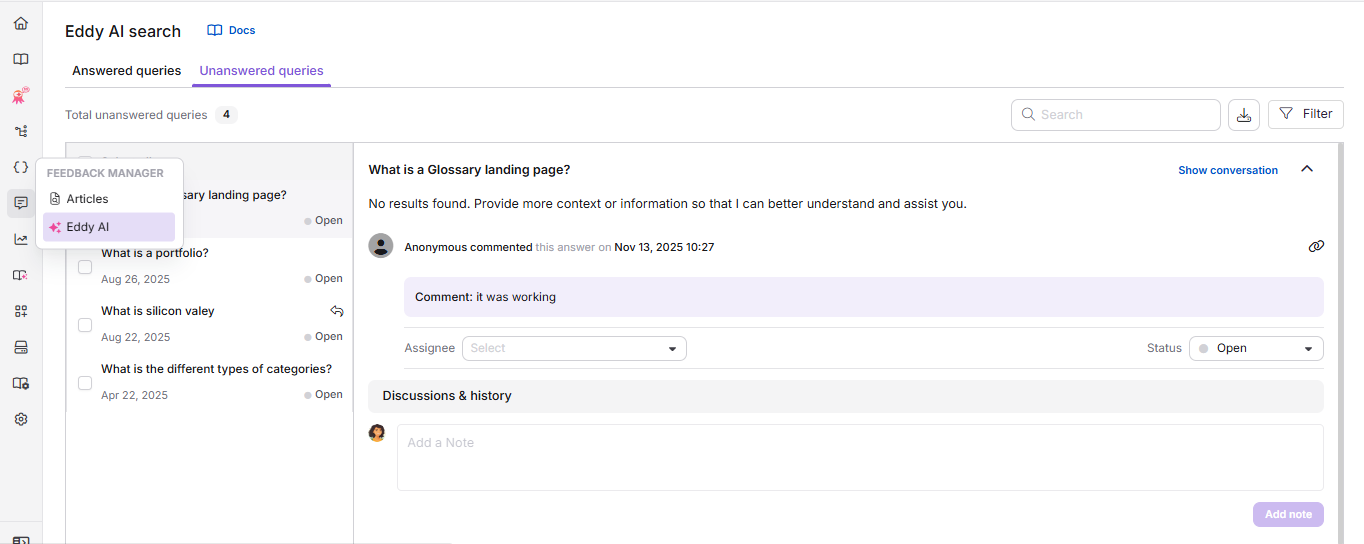
Het tabblad Onbeantwoorde vragen bevat alle feedback die is ingediend wanneer lezers geen zoekresultaten ontvingen.

Annotated view of the elements in the Unanswered queries tab.

Het tabblad Onbeantwoorde vragen toont:

  • Selecteer feedback: Klik op het selectievakje van een feedback om toegang te krijgen tot de opties voor bulkacties. Gebruik het selectievakje voor alle om alle feedback te selecteren.

  • Toewijzen aan: Klik om een toegewezen persoon in te stellen en de status van de feedback.

    Status wijzigen: Klik om de status van de feedback te wijzigen.

  • Zoekfeedback: Gebruik het zoekveld om naar feedback te zoeken.

    CSV exporteren: Klik om de feedbackgegevens te exporteren en te downloaden voor externe analyse en doeleinden van de afgelopen 90 dagen.

    Filter: Klik om feedback te filteren op:

    • Applicatie (Beide, kennisbank, kennisbasisassistent)
    • Toegewezen aan — filter op naam van een bijdrager
    • Feedbacktype (Selecteer alles, Vind je niet leuk, vind je leuk)
    • Status (Selecteer alles, Open, Gepland, In Uitvoering, Voltooid, Gesloten)
    • Datumbereik (All, 7 dagen, 30 dagen, 3 maanden, 1 jaar, Aangepaste datum)
  • Zoekopdracht: Toont de zoekopdracht die de feedback heeft ontvangen.

  • Feedbackdetails: Toont het e-mailadres van de lezer, het type feedback en de datum en tijd van de feedback.

  • Feedbackcommentaar: Toont de toegevoegde opmerking samen met feedback.

  • Toegewezene: Selecteer de toegewezen persoon uit het dropdown om de feedback toe te wijzen.

    Status: Klik om de status van de individuele feedback in te stellen.

  • Discussie & geschiedenis: Deze sectie toont de interne discussies en het geschiedenislogboek van de feedback.

    • Voeg opmerkingen en antwoorden toe in het tekstveld die door de interne teamaccounts kunnen worden bekeken.
    • Als je klaar bent, klik je op Verzenden.

Best practices

  • Bekijk wekelijks het tabblad Onbeantwoorde vragen om inhoudsgaten te identificeren: als lezers niet kunnen vinden waar ze naar zoeken, overweeg dan een nieuw artikel te maken of trefwoorden toe te voegen aan een bestaand artikel.
  • Bekijk feedback die je niet leuk vindt eerst met reacties, omdat deze de meest bruikbare details geven over wat er moet veranderen.
  • Gebruik de filteropties om feedback te beperken op datumbereik of type feedback, vooral na een grote contentupdate, om te zien of de verandering de tevredenheid verbetert.
  • Houd het E-mailveld in je projectinstellingen geconfigureerd zodat lezers met het selectievakje 'Notify me over updates' antwoorden ontvangen.

FAQ

Is er een limiet op het aantal tekens voor feedback van lezers?

Ja, lezers kunnen tot 1.000 tekens feedback geven, ongeacht of die positief of negatief is. De limiet omvat spaties, en opmaakopties zoals vetgedrukt, cursief of opsommingstekens worden niet ondersteund. Een karakterteller wordt onder het invoervak weergegeven.

Kan ik de beschikbare feedbackredenen aanpassen wanneer een lezer een afkeer van een artikel kiest?

De feedbackredenen (zoals Meer informatie nodig, onnauwkeurige of irrelevante inhoud, moeilijk te begrijpen, ontbrekende/kapotte link, of Overige) zijn momenteel niet aanpasbaar. Om een maatwerk aan te vragen, neem contact op met het supportteam.

Wat is het verschil tussen het tabblad Feedback en het tabblad Onbeantwoorde vragen?

Het tabblad Feedback verzamelt lezersreacties (likes, dislikes en reacties) die aan het einde van een artikel worden ingediend. Het tabblad Onbeantwoorde vragen bevat feedback die wordt ingediend wanneer een lezer iets zocht en geen resultaten kreeg. Beide zitten in de Article feedback manager en delen vergelijkbare beheertools.

Wordt de e-mail van een lezer vastgelegd als hij zich niet aanmeldt voor updates?

Voor publieke projecten is het e-mailveld optioneel, tenzij de lezer kiest voor Op de hoogte brengen van updates. Voor privé- en gemengde projecten wordt het e-mailveld automatisch vooraf ingevuld voor ingelogde gebruikers, ongeacht of ze zich aanmelden voor updates.