De Inline commentaarfunctie in Document360 stelt teamleden in staat om contextuele feedback direct toe te voegen aan geselecteerde tekst binnen een artikel, waardoor het beoordelings- en verfijningsproces sneller en gestructureerder wordt. In plaats van wijzigingen in aparte threads te bespreken, kunnen beoordelaars een specifieke passage markeren en er een opmerking aan toevoegen, zodat feedback gekoppeld blijft aan de exacte inhoud waar het naar verwijst.
Wanneer inline opmerkingen te gebruiken
Gebruik inline reacties wanneer je precieze, tekstniveau feedback wilt geven of verzamelen tijdens de inhoudsbeoordelingscyclus. Veelvoorkomende scenario's zijn onder andere:
- Een inhoudsdeskundige moet een specifieke zin als onjuist markeren zonder het artikel direct te bewerken.
- Een teamleider wil voorstellen dat een bepaalde alinea wordt herformuleerd voordat het artikel wordt gepubliceerd.
- Meerdere beoordelaars werken samen aan een concept en moeten bijhouden welke secties zijn aangepakt.
- Je wilt een overzicht bijhouden van opgeloste feedback, zelfs nadat het artikel online is gegaan.
Voordat je begint
- Het artikel moet geopend zijn in de Advanced WYSIWYG-editor. Inline opmerkingen zijn niet beschikbaar in de Markdown- of standaard WYSIWYG-editors.
- Om een artikel zonder bewerkingsrechten te beoordelen, zie Beheren van beoordelaarsaccounts.
Voeg inline opmerkingen toe aan een artikel
-
Navigeer naar het gewenste artikel in het Knowledge base portal.
-
Bevestig dat het artikel open is in de Advanced WYSIWYG-editor.
-
Selecteer de tekst waarop je wilt reageren door te klikken en de cursor eroverheen te slepen. Er verschijnt een bubbelmenu.
-
Klik op het Commentaar () icoon om het reactieveld te openen.
Het opmerkingspictogram verschijnt alleen wanneer de geselecteerde tekst niet overlapt met een bestaande opmerking. Om een nieuwe reactie toe te voegen, zorg ervoor dat de geselecteerde tekst nog niet deel uitmaakt van een eerder gecommenteerde sectie.
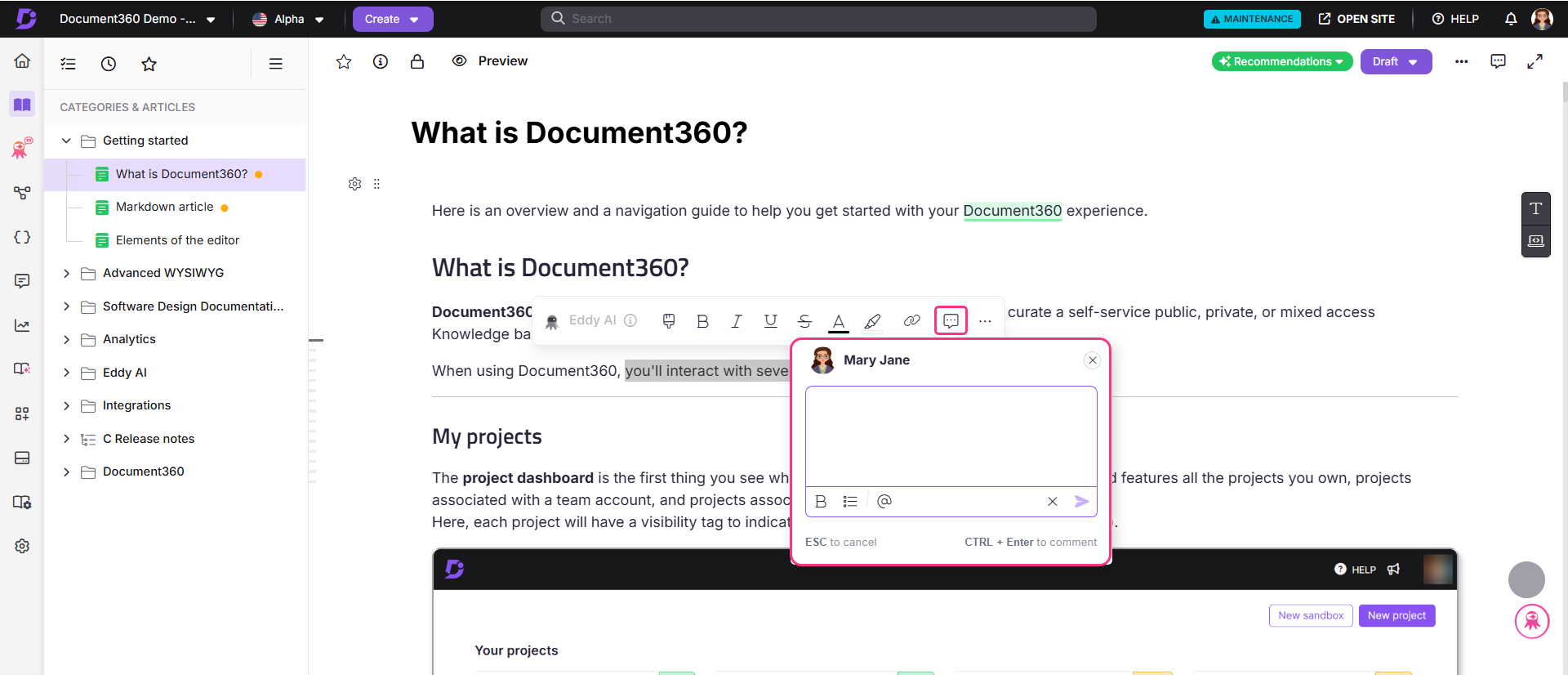
- In het reactievak kun je:
- Voer je reactietekst in.
- Gebruik het @ -symbool om een andere gebruiker in je project te noemen.
- Pas basistekstopmaak toe zoals vetgedrukt en lijsten. Opmerkingen worden visueel aangegeven door een gele markering op de geselecteerde tekst.
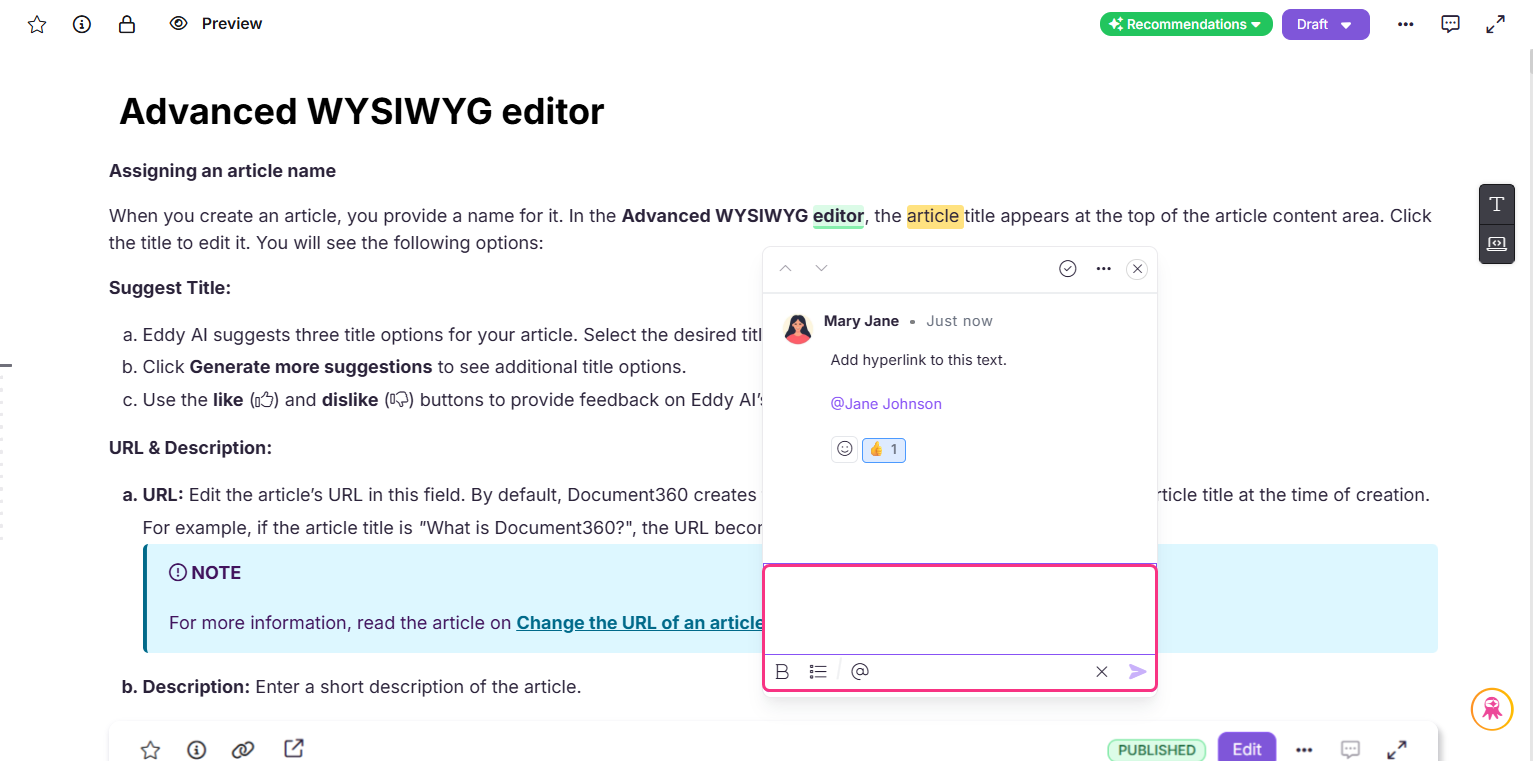
-
Klik op Verzenden () of druk op Ctrl + Enter om de inline reactie te plaatsen.
-
Om te annuleren zonder op te slaan, klik je ergens buiten het reactievak of druk je op ESC.
Als je iets in het reactievak typt en er vervolgens buiten klikt, verschijnt er een bevestigingsvenster waarin wordt gevraagd of je de wijzigingen wilt verwijderen.
Inline reacties (zowel open als opgelost) worden behouden, zelfs nadat een artikel is gepubliceerd. Ze zijn echter alleen zichtbaar wanneer het artikel open is in Bewerkingsmodus. Na publicatie is het inline commentaarpictogram in de editor uitgeschakeld. Om reacties te bekijken of te beheren, moet je het artikel openen in de editor van het Kennisbankportaal.
Activeer opmerkingsmeldingen
Om ervoor te zorgen dat alle bijdragers worden geïnformeerd wanneer inline reacties worden toegevoegd:
-
Navigeer naar Instellingen () in de linker navigatiebalk van het kennisbankportaal.
-
Ga in het linker navigatiepaneel naar het Knowledge Base-portaal > Meldingen.
-
Selecteer het tabblad Meldingstoewijzing en scroll naar beneden om de knop 'Alle reacties' te vinden.
-
Zet de schakelaar voor Alle reacties aan de melding .
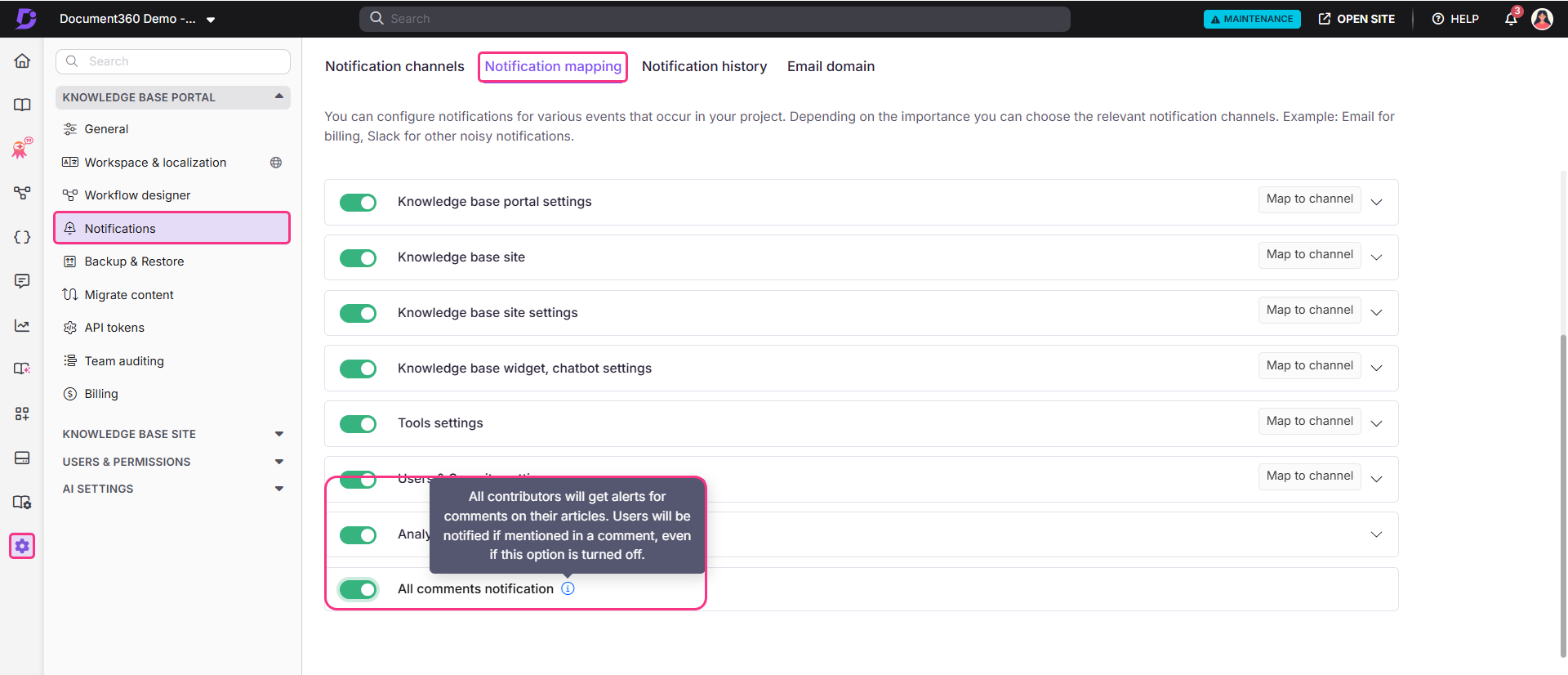
Alle bijdragers aan het artikel ontvangen e-mailmeldingen wanneer inline reacties worden toegevoegd nadat deze schakelaar is ingeschakeld.
Reacties in een artikel beheren
Zodra er inline reacties op een artikel zijn, kun je de volgende acties uitvoeren vanuit het reactiepaneel:
- Bekijk commentaar: Klik op het geel gemarkeerde gebied in het artikel of het commentaarpictogram naast de artikelinstellingen om de commentaarthread te openen.
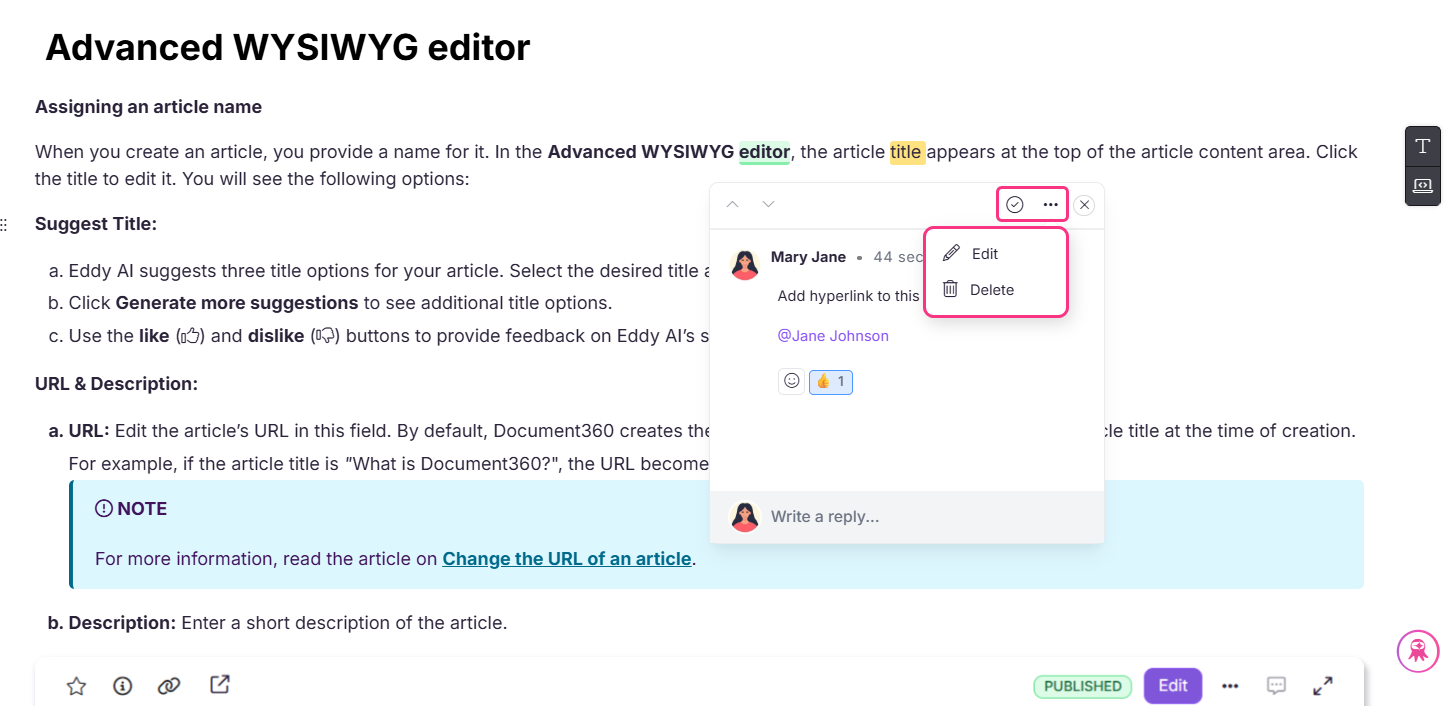
- Resolusie opmerking: Klik op het ()-icoon om een reactie op te lossen. Gebruikers met een standaardrol kunnen elke opmerking oplossen, inclusief opmerkingen die door anderen zijn toegevoegd. Beheerders en eigenaren kunnen deze toestemming per rol beheren door de Resolve commentaar-instelling in de rolconfiguratie in of uit te schakelen.
- Bewerken of verwijderen opmerking: Selecteer het Meer () pictogram bovenaan het reactievak om je reactie te bewerken of te verwijderen. Deze acties zijn alleen beschikbaar voor reacties die je hebt toegevoegd.
- Antwoord op reactie: Gebruik het veld 'Schrijf een antwoord' om te reageren op een opmerking van een andere gebruiker.
- Opmerking heropenen: Om een discussie over een opgeloste reactie voort te zetten, selecteer je het pictogram Meer () en selecteer je Heropenen.
Tijdens een gezamenlijke bewerkingssessie worden inline reacties in realtime bijgewerkt. Alle bijdragers kunnen nieuwe reacties, highlights en opgeloste reacties zien zodra ze verschijnen. Reactiefilters en de uitgebreide of ingevouwen status van het commentaardialoog gelden echter alleen voor jouw weergave en hebben geen invloed op andere bijdragers.
Samenwerkend redigeren wordt in fasen uitgerold, dus als je het nog niet ziet, is het onderweg.
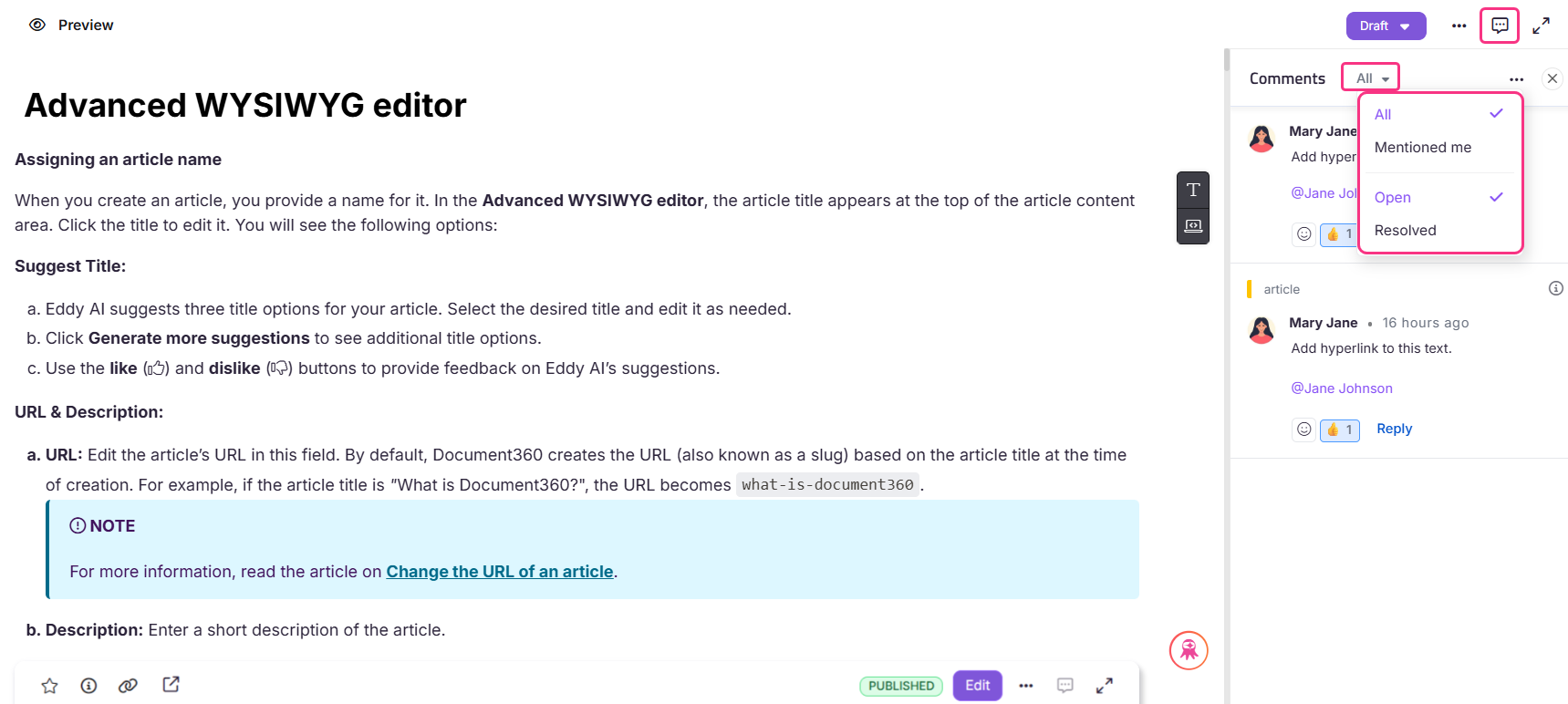
Reacties filteren in de discussiesectie
In het discussiegedeelte kun je reacties filteren met de volgende opties:
| Filter | Beschrijving |
|---|---|
| Alle reacties | Toont alle reacties, inclusief vermelde en opgeloste, behalve verwijderde opmerkingen. |
| Noemde mij | Toont alleen reacties waar je genoemd wordt. |
| Open | Toont alle opmerkingen die niet zijn opgelost. |
| Resolve | Toont alleen opgeloste opmerkingen. Om terug te draaien, klik op het Meer ()-icoon en selecteer Heropenen. |
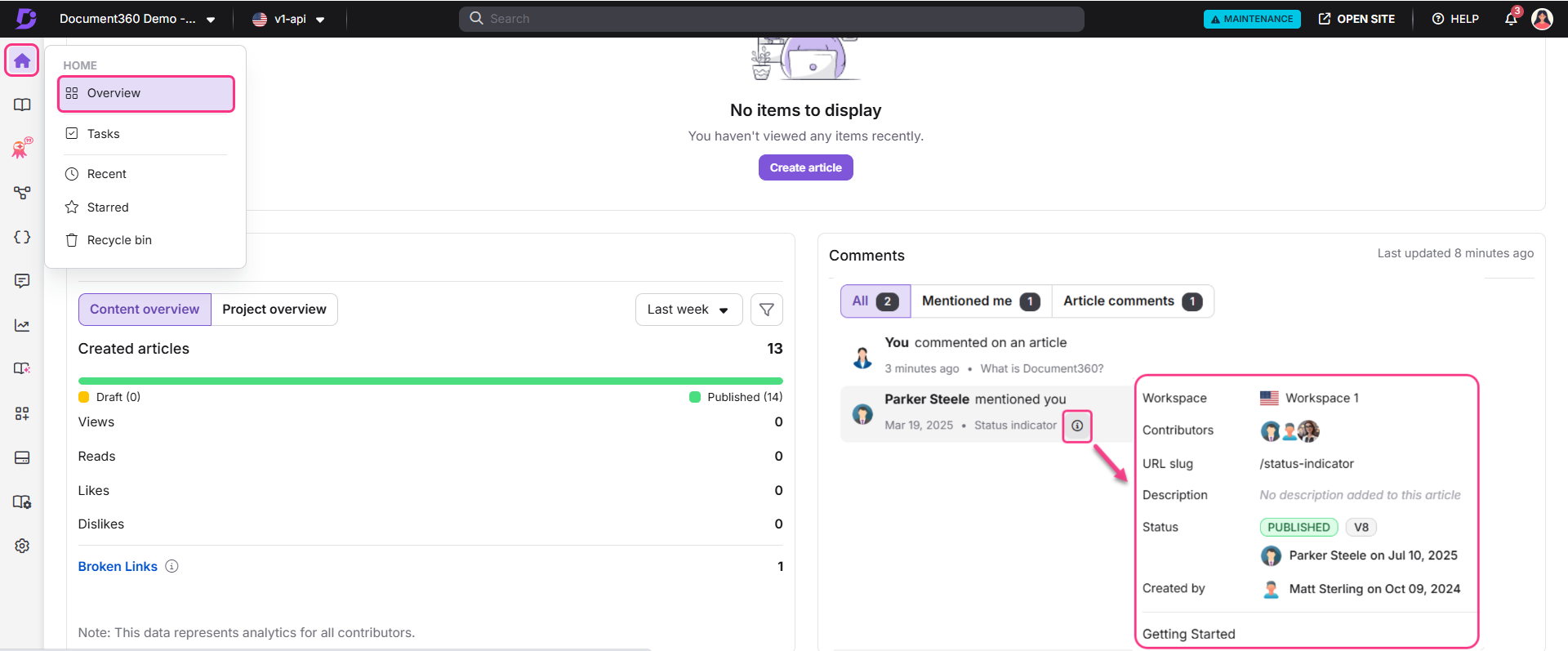
Inline reactie-activiteit bekijken op de Overzichtspagina
Je kunt inline reacties volgen zonder individuele artikelen te openen. De Reactiekaart op je Overzichtspagina toont recente activiteiten die voor jou relevant zijn, waaronder:
- Reacties toegevoegd aan artikelen waaraan je hebt bijgedragen.
- Reacties waarin je direct wordt genoemd met @mention.
Elke vermelding in de Reactie-kaart toont de artikelnaam en de laatst gewijzigde tijd. Door op een reactie te klikken, kom je direct bij het relevante artikel en de reactiedraad. De kaart ververst automatisch elke paar minuten.
Best practices
- Gebruik @mentions om eigendom duidelijk toe te wijzen. Wanneer een reactie input van een specifieke persoon vereist, tag die dan met @mention zodat ze een melding krijgen en de reactie in hun 'Genoemd mij' -filter verschijnt.
- Herhaal de reacties spaarzaam. Gebruik de optie Heropenen alleen wanneer er echt extra discussie nodig is. Voor nieuwe feedback op dezelfde passage kun je overwegen een aparte reactie toe te voegen.
FAQ
Hoeveel reacties kan ik toevoegen aan een inline reactie?
Je kunt tot wel 20 keer reageren op één enkele inline reactie.
Wat is het maximale aantal inline reacties dat ik aan een artikelversie kan toevoegen?
Je kunt tot 500 inline reacties per artikelversie toevoegen.
Is er een tekenlimiet voor het tekstvak voor de inline commentaartekst?
Ja, het tekstvak voor inline reacties heeft een maximale limiet van 500 tekens.
Wat gebeurt er met reacties bij het kopiëren van inhoud of het klonen van een artikel?
Reacties worden niet overgenomen wanneer inhoud wordt gekopieerd of een artikel wordt gekloond of gerepliceerd. Alleen de inhoud van het artikel wordt overgedragen. Highlights, commentaarthreads en commentaargeschiedenis uit het originele artikel zijn uitgesloten van de kloon.