De projectinstellingenpagina in Document360 laat je instellen hoe je kennisbankportaal zich gedraagt — inclusief projectdetails, standaardeditor, drivebestandsbeperkingen, reviewherinneringen, privacy van analytics en supporttoegang. Gebruik het om de navigatie in werkruimtes te beheren, artikelbeoordelingsschema's in te stellen, geüploade mediaformaten te beperken en de privacy van lezergegevens voor je project te beheren. Deze instellingen zijn van toepassing op projectniveau en kunnen worden overschreven door artikel- of werkruimteconfiguraties waar beschikbaar.
Wanneer te gebruiken projectinstellingen
Gebruik de pagina met projectinstellingen wanneer je wilt:
- Geef je project een nieuwe naam of pas het workspace-label aan dat aan lezers en teamleden wordt getoond.
- Stel een standaardeditor in (Markdown of Advanced WYSIWYG) zodat alle nieuwe artikelen met een consistent formaat beginnen.
- Beperk welke bestandstypen bijdragers naar de Drive kunnen uploaden.
- Plan automatische reviewherinneringen zodat gepubliceerde artikelen niet onopgemerkt verouderen.
- Sluit interne of bekende IP-adressen uit uit de analyse, of anonimisiseer door lezers identificeerbare gegevens in privéprojecten.
Inzicht in projectniveau- versus werkruimteniveau-instellingen
Projectinstellingen en werkruimte-instellingen dienen verschillende doelen in Document360. Het begrijpen van dit onderscheid helpt u veranderingen op de juiste schaal toe te passen en onbedoelde gevolgen voor uw kennisbasis te voorkomen.
Projectniveau-instellingen
Projectniveau-instellingen gelden uniform voor alle werkruimtes in je project. Wanneer je een projectinstelling configureert, geldt dezelfde configuratie voor elke werkruimte — er is geen optie om deze per werkruimte aan te passen. Voorbeelden van projectinstellingen zijn het standaard editorformaat, beperkingen op het uploaden van drivebestanden, herinneringsschema's en privacyopties voor analytics. Deze instellingen beïnvloeden alle gebruikers en alle content, ongeacht welke werkruimte ze bekijken.
Hoe je projectniveau-instellingen herkent
In de portaalinterface bevatten projectinstellingen geen keuzemenu voor de werkruimte. Als je naar een instellingenpagina gaat en er is geen dropdown om een specifieke werkruimte te kiezen, gelden de wijzigingen die je maakt op projectniveau. De meeste basisconfiguraties onder de sectie Instellingen vallen in deze categorie.
Instellingen op werkruimteniveau
Instellingen op werkruimteniveau zijn specifiek voor individuele werkruimtes en maken gedetailleerde aanpassing mogelijk. Wanneer je een werkruimte-niveau instelling configureert, gelden je wijzigingen alleen voor de werkruimte die je selecteert. Andere werkruimtes behouden hun eigen onafhankelijke configuraties. Dit geeft je flexibiliteit om verschillende instellingen voor verschillende delen van je kennisbasis te behouden.
Hoe je instellingen op werkruimteniveau herkent
In de portaalinterface bevatten de instellingen op werkruimteniveau een keuzemenu voor werkruimte. Als je een dropdownmenu ziet om een specifieke werkruimte te selecteren, gelden de wijzigingen die je aanbrengt alleen voor die werkruimte. Andere werkruimtes die je niet expliciet configureert, blijven onaangetast.
Het begrijpen van de reikwijdte van de setting helpt je om twee doelen te bereiken. Ten eerste kun je onbedoelde wijzigingen vermijden die alle werkruimtes beïnvloeden als je er maar één wilde aanpassen. Ten tweede kun je instellingen effectief aanpassen voor specifieke werkruimtes wanneer je verschillende configuraties nodig hebt voor verschillende delen van je kennisbasis. Controleer altijd of een instellingenpagina een werkruimteselector bevat voordat je wijzigingen aanbrengt, omdat dit bepaalt of je configuratie projectbreed of werkruimte-specifiek is.
Voordat je begint
Je hebt een rol nodig met toestemming om toegang te krijgen tot Instellingen in het kennisbankportaal.
Hoe je projectinstellingen configureert
Toegang tot de pagina met projectinstellingen.
- Navigeer naar Instellingen () > Kennisbankportaal in de linker navigatiebalk.
- Selecteer in het linker navigatiepaneel Algemeen.
Gebruik de zoekbalk Instellingen boven het Kennisbankportaal om snel een instelling op naam te vinden. Het zoekt alleen in het linker navigatiepaneel, niet in de inhoud binnen de individuele instellingenpagina's.
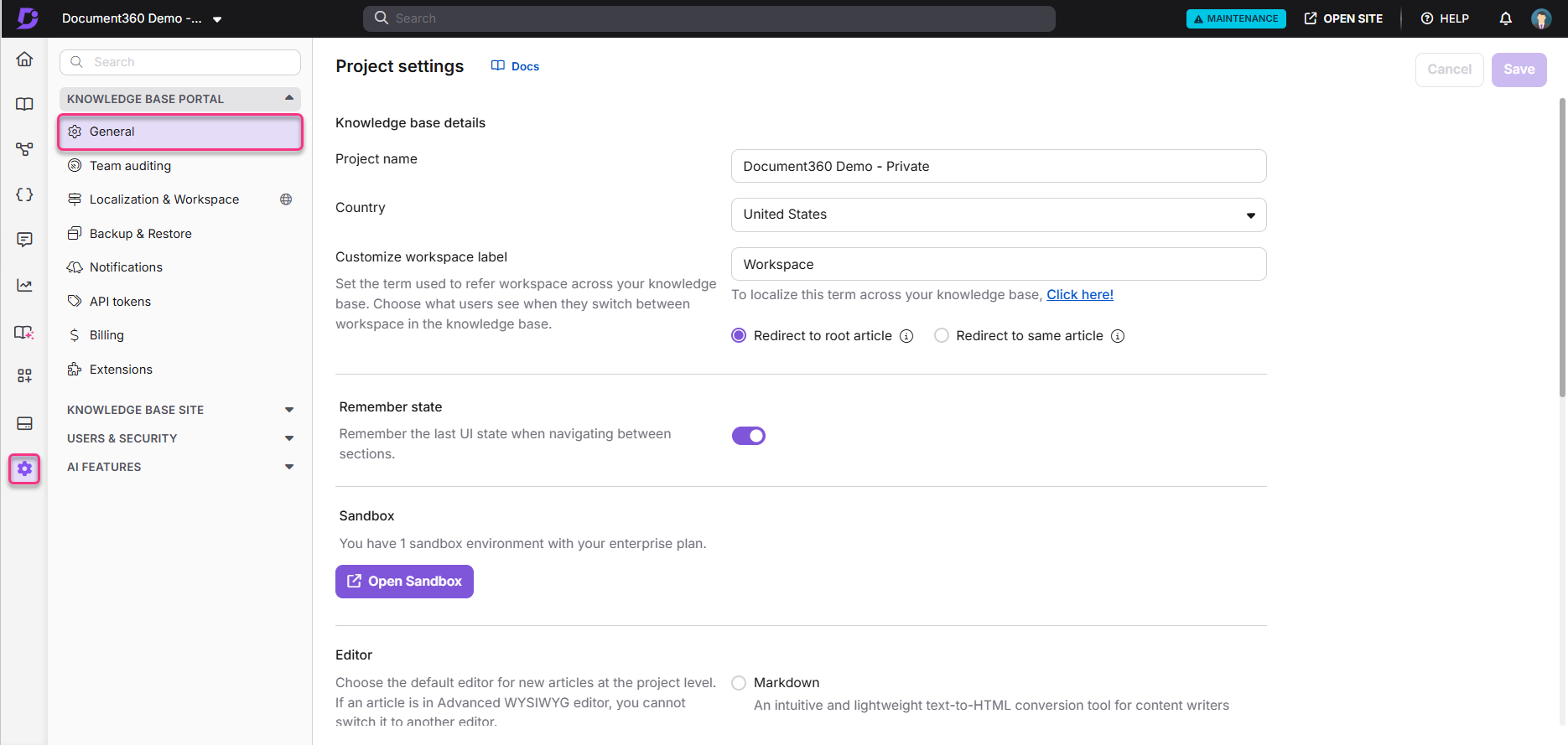
Details van de set knowledge base
- Voer in het veld voor projectnaam je projectnaam in.
- Selecteer in het keuzemenu Landen je land.
- Voer in het veld 'Workspace label' aanpassen een aangepaste workspacenaam in (bijvoorbeeld Productnaam of Versie).
- Kies je voorkeur voor navigatiegedrag wanneer lezers tussen werkruimtes wisselen:
- Doorverwijs naar het hoofdartikel — brengt lezers naar het hoofdartikel van de geselecteerde werkruimte.
- Doorverwijs naar hetzelfde artikel — opent hetzelfde artikel in de geselecteerde werkruimte indien beschikbaar; anders brengt het lezers naar het hoofdartikel.
Voor meer details, zie Workspace label beheren en switching behaviour.
Zet de Remember-staat aan
- Zet de schakelaar 'Herinner status' aan om de laatste UI-status van het portaal te behouden — zoals het artikel dat je bewerkte, toegepaste filters, uitgebreide categorieën en geselecteerde werkruimte — wanneer je wegnavigeert en terugkeert.
Onthoud dat de status standaard is ingeschakeld.
Stel de standaardeditor in
Kies een standaardredacteur voor nieuwe artikelen:
- Selecteer Markdown en selecteer optioneel Toon regelnummers in de markdown-editor.
- Selecteer de geavanceerde WYSIWYG-editor en selecteer optioneel 'Toon omtrekweergave' in de geavanceerde WYSIWYG-editor.
Deze instelling geldt alleen voor nieuwe artikelen die na de wijziging zijn aangemaakt.
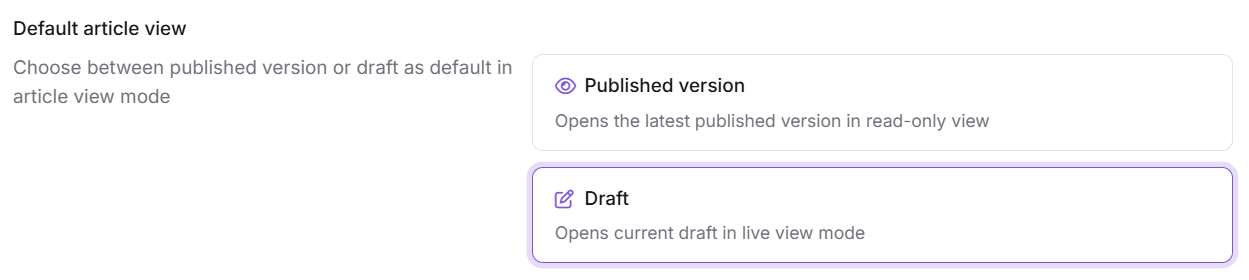
Stel de standaard artikelweergave in
Als je project collaborative editing heeft ingeschakeld, zie je de volgende instellingen:
Standaard artikelweergave: Kies de versie die opent wanneer je een artikel selecteert.
- Gepubliceerde versie: Opent de laatst gepubliceerde versie in alleen-lezen-modus. Wijzigingen in een nieuwere versie zijn pas zichtbaar als je Bewerken selecteert, wat de huidige versie opent.
- Concept: Opent de huidige versie in een live, alleen-lezen weergave met alle tot nu toe aangebrachte wijzigingen, inclusief realtime avatars en bewerkingen van andere bijdragers. Selecteer Bewerken om zelf met het aanbrengen van wijzigingen te beginnen.
Samenwerkend redigeren wordt in fasen uitgerold, dus als je het nog niet ziet, is het onderweg.
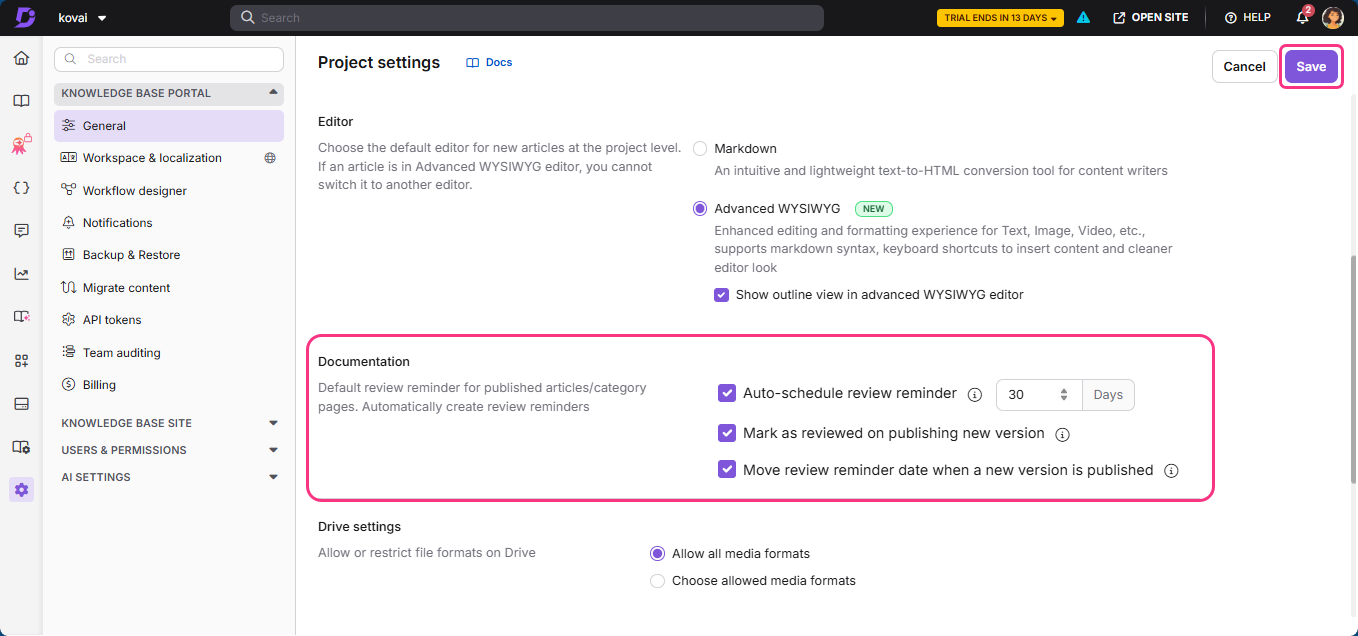
Configureer reviewherinneringen voor artikelen
- Selecteer automatisch inplannen reviewherinnering om automatisch een reviewherinnering aan te maken voor alle gepubliceerde artikelen, en voer vervolgens het aantal dagen in waarna een artikel naar de Verouderde status gaat. Bijvoorbeeld, een artikel dat op 1 januari met een herinnering van 90 dagen werd gepubliceerd, verschuift op 1 april naar Verouderd .
- Selecteer Markeer als beoordeeld bij het publiceren van een nieuwe versie om automatisch de status Verouderd te wissen wanneer een bijdrager een nieuwe versie van een verouderd artikel bijwerkt en publiceert. Als het is uitgeschakeld, blijft het artikel verouderd totdat iemand het handmatig als beoordeeld markeert.
- Selecteer Herzieningsdatum verplaatsen wanneer een nieuwe versie wordt gepubliceerd om de reviewtimer opnieuw te starten vanaf de nieuwe publicatiedatum telkens wanneer een artikel wordt bijgewerkt en opnieuw gepubliceerd vóór de herinneringsdatum. Bijvoorbeeld, een artikel dat op 1 januari is gepubliceerd met een herinnering van 90 dagen (verschuldigd op 1 april) en op 15 februari opnieuw wordt gepubliceerd, krijgt een nieuwe herinneringsdatum van 16 mei.
Herinneringen op artikelniveau overschrijven deze projectniveau-instellingen. Zie Een recensieherinnering aanmaken voor een artikel.
Beperk toegestane mediaformaten in de Drive
- Selecteer Toestaan dat alle mediaformaten elk bestandstype naar de Drive-app mogen worden geüpload, of selecteer Kies toegestane mediaformaten om uploads te beperken tot specifieke formaten.
- Als je hebt geselecteerd Toegestane mediaformaten, klik dan op Toevoegen.
- In het panel Toegestaan formaat toevoegen voer je het Mediatype en de Extensie in.
- Om een ander mediaformaat toe te voegen, klik je op Media Toevoegen van type.
- Klik op Opslaan.
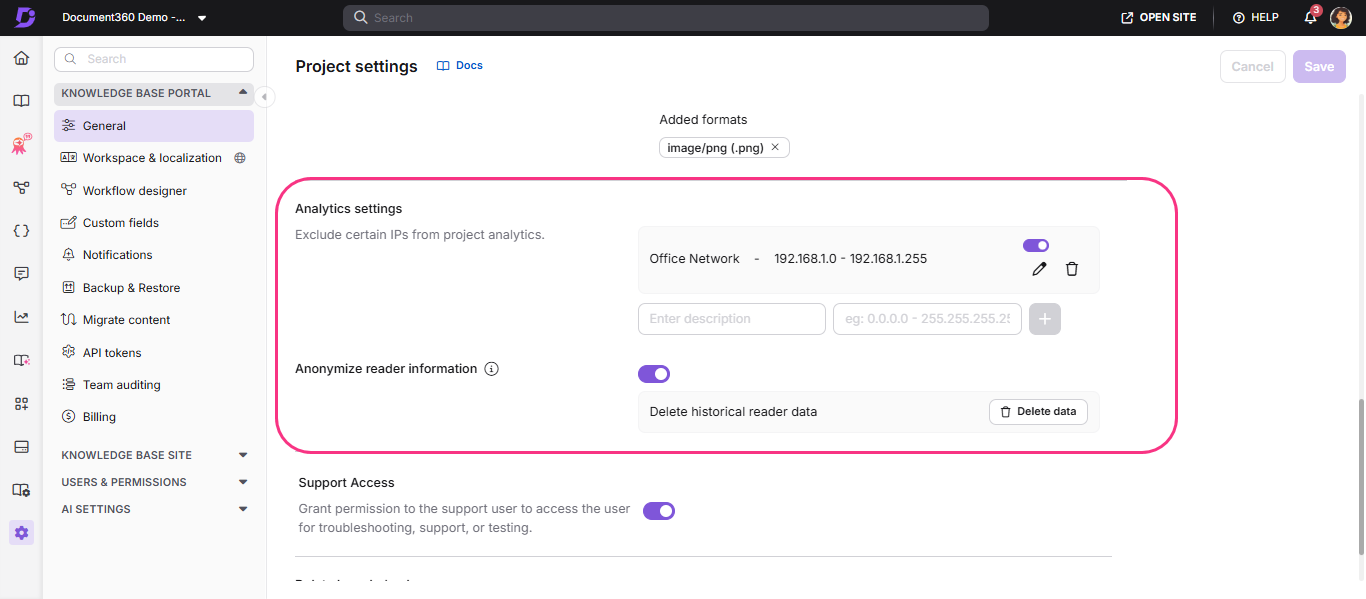
Sluit IP-adressen uit uit de analytics
- Voer een beschrijving in en het IP-adres dat je wilt uitsluiten van projectanalyses.
- Klik op het toevoeg-icoon om de beperking toe te passen. Er wordt een schakelaar gemaakt voor het IP-adres.
- Zet de schakelaar uit om de beperking te verwijderen.
- Klik op Bewerken om de beschrijving bij te werken, of op Verwijderen om de IP-beperking te verwijderen.
Anonimisiseer lezersinformatie
- Zet de schakelaar 'Lezer anoniem maken ' in om lezer-identificeerbare gegevens uit analyses in privéprojecten en privéwerkruimtes binnen gemengde projecten te verwijderen. Wanneer ingeschakeld:
- Lezersnamen, e-mailadressen en lezers-ID's worden niet langer weergegeven in analysemodules.
- Lezersanalyse wordt niet meer beschikbaar.
- Feedback-analyse en Eddy AI-analyse tonen geanonimiseerde lezersinformatie.
- CSV- en PDF-exporten sluiten lezer-identificeerbare informatie uit.
- Geaggregeerde analytics-statistieken blijven beschikbaar.
- Om eerder opgeslagen, door lezers identificeerbare gegevens permanent te verwijderen, klik je op Gegevens verwijderen.
Verwijderde historische lezergegevens kunnen niet worden hersteld. Dit geldt alleen voor privéprojecten en privéwerkruimtes in gemengde projecten.
Toegang tot subsidieondersteuning
- Zet de Supporttoegangsschakelaar in om het Document360-supportteam toegang te geven tot jouw account voor probleemoplossing, ondersteuning of testen.
Neem contact op met het supportteam van Document360 om je project te verwijderen.
Als je je wijzigingen hebt aangebracht, klik je op Opslaan.
Best practices
- Stel de standaardeditor in die aansluit bij de primaire auteursworkflow van je team voordat je nieuwe bijdragers inzet, zodat alle nieuwe artikelen consistent geformatteerd beginnen.
- Schakel de automatische planningsreview in met een reviewvenster dat past bij je release-frequentie (bijvoorbeeld 90 dagen voor snel verkopen producten) om te voorkomen dat content onopgemerkt veroudert.
- Beperk toegestane mediaformaten in de Drive als je team vaak grote of niet-ondersteunde bestanden uploadt, om het opslaggebruik voorspelbaar te houden.
- Overweeg het anonimiseren van lezersinformatie in privéprojecten waar lezers verwachten dat hun activiteiten vertrouwelijk blijven, aangezien de wijziging niet omdraaibaar is zodra historische gegevens zijn verwijderd.
- Zet Support Access alleen aan wanneer je actief samenwerkt met het Document360-supportteam, en zet het daarna uit.
FAQ
Waarom zou ik de functie Herinner aan de status activeren of deactiveren?
Het activeren van de Onthoud-status helpt teamleden het werk te hervatten zonder context te verliezen, omdat het portaal terugkeert naar het laatst bekeken artikel, filter of werkruimte. Het uitschakelen zet het beeld elke keer terug naar het standaard startpunt als je teruggaat naar een sectie.
Op welke scenario's geldt de Remember-staat in Document360?
Onthoud dat de status geldt voor filters (behouden bij het wisselen tussen Drive en Analytics), de categoriemanager (behoudt zijn laatst uitgebreide positie in Documentatie) en het keuzemenu werkruimte (behoudt de geselecteerde werkruimte over secties).
Hoe vind ik ID's in Document360?
Alle ID's — project, artikel, categorie, gebruiker, gebruikersgroep, lezer en lezersgroep — zijn te vinden in de browser-URL wanneer je het relevante item in het portaal opent. De gebruikers-ID gebruikt een hexadecimale formule van 24 tekens; alle andere ID's gebruiken het standaard UUID-formaat.
Bevat Document360 generatieve AI of large language model (LLM)-functies?
Ja, Eddy AI, een functie in Document360, gebruikt LLM's van derden zoals OpenAI en generatieve AI om de gebruikerservaring te verbeteren.