Een Document360-project is een zelfstandige werkruimte die al je kennisbankinhoud bevat, inclusief artikelen, categorieën, subcategorieën, startpagina, gebruikers, lezers, groepen (voor privé- en gemengde projecten) en aangepaste configuraties. Het maken van een project is de eerste stap om een kennisbank in Document360 op te bouwen, of je nu software, SOP's, API's of gebruikershandleidingen documenteert, of een AI-chatbot bouwt.
Hoe maak je een project aan in Document360
Toegang tot het dashboard
- Log in op Document360 om toegang te krijgen tot het dashboard. Voor inlogstappen, zie Aanmelden en inloggen op Document360.
Als je al in een project zit, klik dan op het Document360-logo in de bovenste navigatiebalk om terug te keren naar het dashboard. - Klik op de + Project-knop rechtsboven.
.png)
Kies je use case
- Op de pagina Kies je use case om te beginnen, klik je op 'Begin met de use case' die bij jouw project past.
| Gebruikssituatie | Beschrijving |
|---|---|
| Kennisbankplatform | Bouw en onderhoud een informatieverzameling om gebruikers te helpen snel antwoorden te vinden. Ideaal voor veelgestelde vragen, gidsen en probleemoplossing. |
| Eddy AI Chatbot | Bouw een AI-chatbot die is afgestemd op je content en doelen, voor klantenservice, lead-capture en gebruikersbetrokkenheid. |
| API-documentatie | Organiseer API-documentatie om ontwikkelaars te helpen effectief te integreren, met endpoints en voorbeelden. |
| Software/technische documentatie | Maak en beheer technische documenten voor je softwareprojecten, SDK's en integratiegidsen. |
| Gebruikershandleiding | Maak gedetailleerde handleidingen die je klanten begeleiden bij productkenmerken en gebruik. |
| SOP-documentatie | Standaardiseer uw procedures met duidelijke SOP's om consistentie en naleving in de bedrijfsvoering te waarborgen. |
Zet de basis op
- Op de Basispagina voer je een projectnaam in.
De projectnaam kan vooraf worden ingevuld op basis van je e-maildomein. Je kunt het bewerken. - Selecteer de standaardtaal. Engels is standaard geselecteerd.
- Optioneel, onder Personaliseer je kennisbank, voer je de website-URL van je bedrijf in. Document360 importeert je logo en merkkleuren van de site.
Als de URL niet geldig is, verschijnt onder het veld een bericht " Voer geldig websiteadres in . - Klik op Aanmaken project.
- Projectnamen moeten uniek zijn. Als de naam al is genomen, verschijnt er een bericht over de Projectnaam die al bestaat en blijft Create Project uitgeschakeld totdat je een andere naam invoert.
- Om je use case te wijzigen, klik je op de terugpijl (←) voordat je op Create Project klikt.
Toegang tot het kennisbankportaal
Nadat je project is gemaakt, word je naar de module gebracht die bij jouw use case past.
| Gebruikssituatie | Waar je landt |
|---|---|
| Kennisbankplatform, software-/technische documentatie, gebruikershandleiding, SOP-documentatie | Documentatie |
| Eddy AI Chatbot | Eddy AI Chatbot |
| API-documentatie | API-documentatie |
Document360 voegt ook twee voorbeeldartikelen toe aan je project, afhankelijk van je gebruikssituatie. Elk artikel is gelabeld als voorbeeldartikel, zodat je het kunt bewerken of verwijderen.
| Gebruikssituatie | Voorbeeldartikelen |
|---|---|
| Kennisbankplatform | Gids voor de Begin, FAQ |
| Software/technische documentatie | Software Design Documentatie (SDD), Gebruikershandleiding |
| Gebruikershandleiding | Instructiehandleiding, Trainingshandleiding |
| SOP-documentatie | Operationele SOP, Compliancebeleid en -procedures |
| API-documentatie | Een voorbeeld van een Petstore API-referentie in de API-documentatiemodule |
- Je kunt het logo, de kleuren, de startpagina en het thema van je project op elk moment wijzigen vanuit Instellingen.
- Om te bepalen wie uw kennisbanksite (Privé, Openbaar of Gemixt) kan bekijken, ga naar Instellingen > Gebruikers & toestemmingen > Lezertoegang. Voor meer informatie, zie Lezertoegang.
- Naast privacy-niveau op siteniveau kun je rollen en rechten toewijzen aan teamleden om toegang tot specifieke functies en inhoud te beheren. Voor meer informatie, zie Rollen en permissies.
Overschakelen tussen projecten
Als je meerdere projecten hebt, kun je vanuit het kennisbankportaal op twee manieren tussen hen wisselen.
- Gebruik van het dropdownmenu Project, werkruimte en taalkeuzemenu
- Vanuit het Projecten-dashboard
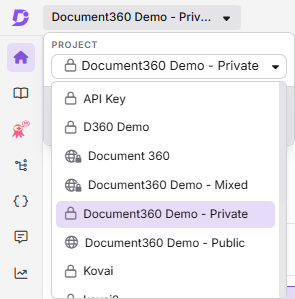
Projecten wisselen via het dropdownmenu project, werkruimte en taalkeuze
- Klik vanuit elke module in het kennisbankportaal op het keuzemenu project, werkruimte en taalkeuze in de bovenste navigatiebalk.
- Klik op de keuzelijst onder Project
- Elke projectvermelding toont de Projectnaam, het type lezertoegang (Publiek , Privé of Gemengd ), en een Sandbox-label als het een Sandbox-project is.
- Klik op het project dat je wilt openen.
Projecten wisselen met behulp van het projectendashboard
- Klik op het Document360-logo in de bovenste navigatiebalk.
Of klik op het dropdownmenu project, werkruimte en taalselectie in de bovenste navigatiebalk en selecteer onderaan het keuzemenu de footer 'Projecten beheren '.
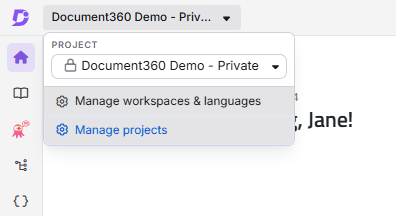
Je wordt doorgestuurd naar de pagina Je projecten , waar alle projecten die je bezit of waarmee je verbonden bent worden vermeld.
- Klik op de projecttegel waar je naartoe wilt gaan.
.png)
Je kunt zien aan welk project je momenteel werkt door de projectnaam te controleren die in de bovenste navigatiebalk van het kennisbankportaal wordt weergegeven.
Projectdetails
| Item | Detail |
|---|---|
| Proefperiode van het project | Elk nieuw project bevat een gratis proefperiode van 14 dagen. Na afloop van de proefperiode is een apart abonnement vereist. |
| Onboarding taalondersteuning | De onboardingflow ondersteunt Engels, Spaans, Braziliaans Portugees, Duits en Zweeds. Het portaal ondersteunt alleen Engels, Spaans en Braziliaans Portugees. |
Best practices
- Noem je project duidelijk voordat je het maakt. De projectnaam beïnvloedt de standaard-URL en branding. Het wijzigen ervan na de installatie vereist extra configuratiestappen.
- Voeg je website-URL toe voor directe branding. Door je website-URL in te voeren, wordt je logo en merkkleuren ingevoerd, zodat je kennisbasissite vanaf het begin overeenkomt met je merk.
- Gebruik een sandboxproject voor testen. Voordat je thema's, workflows of integraties in een live project verandert, test je je wijzigingen in een sandbox om je lezers niet te verstoren. Zie Een sandboxproject aanmaken.
- Houd één project per aparte kennisbasis. Vermijd het mengen van niet-gerelateerde documentatie in één project. Gescheiden projecten zorgen voor onafhankelijke toegangscontrole, branding en analyse.
FAQ
Kan ik mijn use case aanpassen nadat ik een project heb aangemaakt?
Nee. De use case die je kiest bepaalt alleen waar je terechtkomt en welke content wordt toegevoegd wanneer het project wordt aangemaakt. Het beperkt niet de functies die je daarna kunt gebruiken. Je kunt alle Document360-modules in elk project gebruiken.
Ondersteunt Document360 verschillende talen in de onboardingflow?
Ja, de onboardingflow ondersteunt Engels, Spaans, Braziliaans Portugees, Duits en Zweeds. Het Document360-portaal ondersteunt momenteel echter alleen Engels, Spaans en Braziliaans Portugees.
Wat is een "Sandbox"-project en hoe verschilt het van een regulier project?
Een Sandbox-project is een geïsoleerde testomgeving waarin je kunt experimenteren met instellingen, ontwerpen en workflows zonder je live kennisbank te beïnvloeden. Het verschijnt met een Sandbox-label in het dropdown Project, werkruimte en taalkeuze. Voor meer informatie, zie Een sandbox-project aanmaken.
Hoe gaat Document360 om met versiebeheer voor artikelen?
Document360 onderhoudt een uitgebreide artikelversiegeschiedenis genaamd Artikelrevisies. Elke wijziging in een artikel wordt automatisch opgeslagen en gevolgd, waardoor je indien nodig kunt terugkeren naar een eerdere versie.
Hoe kan ik toegang aanvragen tot een project waar ik niet aan verbonden ben?
Neem contact op met je teambeheerder of de projecteigenaar en vraag of ze je willen toevoegen. Zij kunnen je een passende portaalrol en contenttoegang toewijzen vanuit Instellingen > Gebruikers & Rechten.