Het projectdashboard, of Uw projecten, is de centrale hub die u direct ziet nadat u bent ingelogd op Document360. Het toont alle projecten waarmee u bent verbonden — als eigenaar, teamlid of lezer — en biedt snelle toegang tot projectinstellingen, documentatie-editor en de kennisbanksite. Elke projecttegel toont een zichtbaarheidstag die aangeeft of het project openbaar, privé of gemengd is.
Wanneer het projectdashboard te gebruiken
Gebruik het projectdashboard wanneer je nodig hebt:
- Wissel tussen meerdere Document360-projecten vanaf één interface.
- Maak een nieuw project of een sandboxproject aan om configuraties veilig te testen.
- Toegang tot projectspecifieke instellingen, de documentatie-editor of de live knowledge base-site.
Hoe navigeer je door het projectdashboard
Je projecten bekijken
Bij het inloggen toont het dashboard een tegel voor elk project waar je toegang toe hebt. Klik op een willekeurige tegel om dat project te openen.
.png)
Elke projecttegel bevat de volgende elementen:
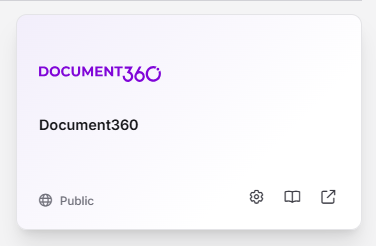
| Element | Beschrijving |
|---|---|
| Logo | Projectlogo voor snelle herkenning. |
| Projectnaam | De naam die aan het project is toegekend. |
| Toegang tot projectlezers | Geeft aan of het project publiek, privé of gemengd is. |
| Instellingen | Opent projectspecifieke instellingen direct vanaf de tegel. |
| Documentatie-editor | Opent het kennisbankportaal om documentatie te maken en te beheren. |
| Bekijk in kennisbanksite | Navigeert naar de live kennisbanksite van het project. |
Een nieuw of sandboxproject aanmaken
Om een nieuw project of een sandboxproject te starten, selecteer je de knop Nieuw project of Sandboxproject rechtsboven in het dashboard.
Je profiel beheren
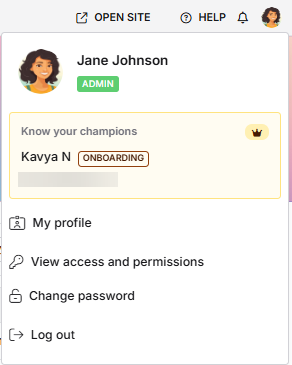
Selecteer het profielpictogram om je persoonlijke accountinstellingen te beheren of log uit bij Document360.
Release-updates controleren
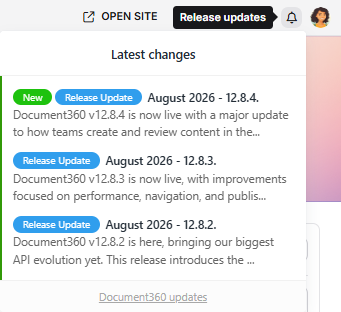
Selecteer het icoon Release-updates om de nieuwste productverbeteringen en -functies van Document360 te bekijken. Vouw elk publicatiebericht uit om de volledige details te lezen.
Het Help-menu gebruiken
Selecteer het Help-icoon om toegang te krijgen tot ondersteuningsbronnen:
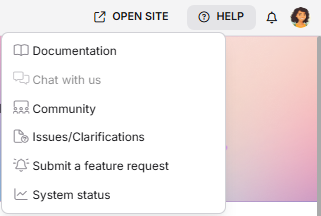
| Optie | Beschrijving |
|---|---|
| Documentatie | Gedetailleerde gidsen en bronnen voor het navigeren en gebruiken van Document360. |
| Kwesties/Verduidelijkingen | Meld problemen met het platform of stel verduidelijkende vragen. |
| Dien een functieverzoek in | Stel nieuwe functies of verbeteringen voor. |
| Systeemstatus | Controleer de huidige operationele status van de Document360-diensten. |
Document360 biedt meerdere manieren om in contact te komen met het team en andere gebruikers, ideeën te delen en best practices te leren.
- Feedbackportaal — Dien verbeteringsverzoeken in, stem op ideeën en volg aankomende updates: https://feedback.document360.com/
- Communityforum — Ga in gesprek met andere gebruikers, stel vragen en ontdek hoe teams uit verschillende sectoren Document360 gebruiken: https://community.document360.com/
Best practices
- Gebruik sandbox-projecten om nieuwe configuraties of contentstructuren te testen voordat je wijzigingen aan een live project toevoegt.
- Toegang tot de kennisbanksite direct vanaf de tegel om te controleren hoe gepubliceerde inhoud voor lezers overkomt zonder het dashboard te verlaten.