Het kennisbasisportaal is waar je alles bouwt en beheert in Document360. Wat je hier maakt of configureert, vormt direct de Knowledge Base-site, die de lezergerichte versie is. Dit artikel leidt je door de interface zodat je weet waar alles is voordat je erin duikt.
De drie zones
Het portaal is georganiseerd in drie vaste zones. Ze zijn altijd zichtbaar, ongeacht in welke module je zit.
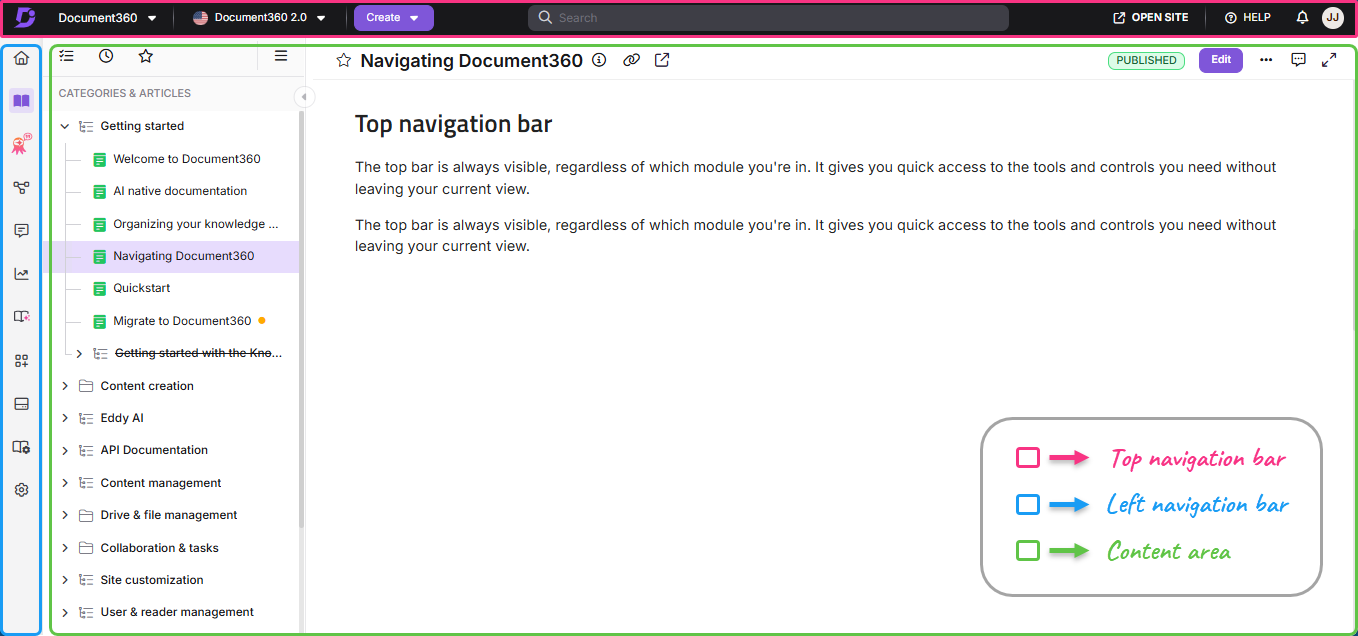
De bovenste navigatiebalk loopt bovenaan elke pagina. Gebruik het om van project en werkruimte te wisselen, content te creëren, het portaal te doorzoeken, de live site te openen en toegang te krijgen tot hulp en je profiel.
De linker navigatiebalk loopt langs de linker rand. Elk icoon vertegenwoordigt een module; Selecteer er één om deze in de hoofdwerkruimte te laden.
Het inhoudsgebied is het grote centrale gedeelte waar alles laadt, zoals je artikeleditor, dashboards, instellingenpagina's en meer.
Bovenste navigatiebalk
De bovenste balk is altijd zichtbaar, ongeacht in welke module je zit. Het geeft je snelle toegang tot de tools en bedieningselementen die je nodig hebt zonder je huidige weergave te verlaten.
De bovenste balk is altijd zichtbaar, ongeacht in welke module je zit. Het geeft je snelle toegang tot de tools en bedieningselementen die je nodig hebt zonder je huidige weergave te verlaten.
Controle | Wat het doet |
|---|---|
Document360-icoon | Brengt je terug naar het dashboard Your Projects. Het startpunt waar al je projecten worden vermeld. |
Projecten | Toont de naam van het project waar je momenteel in zit. Selecteer het om al je projecten te bekijken en wissel tussen die projecten. Selecteer onderaan de optie Projecten beheren om direct naar het Projecten-dashboard te navigeren. |
Werkruimte & taal | Toont de actieve werkruimte en taal. Selecteer het om over te schakelen naar een andere werkruimte of taal binnen hetzelfde project. Een Hoofdbadge markeert de primaire werkruimte, en een Standaardbadge geeft de standaardtaal aan. |
Creëer | Opent een dropdown met opties om een categorie aan te maken, een leeg artikel, een artikel met Eddy AI, een artikel uit een sjabloon, of artikelen te importeren. |
Zoeken | Opent volledige portalzoekopdracht in artikelen, drive-bestanden, gebruikers en groepen, tags en instellingen, gelijktijdig in alle werkruimtes en talen. Gebruik het dropdownmenu links van de zoekbalk om de resultaten te verfijnen tot een specifiek doelgebied. |
Onderhoudsvaan | Verschijnt wanneer gepland portaalonderhoud eraan komt. Tijdens onderhoud is het portaal tijdelijk niet beschikbaar. Je zult geen toegang hebben, maken of bewerken van content. Al het geplande onderhoud wordt vooraf gecommuniceerd via deze banner en via e-mail. |
Open terrein | Opent de live kennisbanksite voor de momenteel actieve werkruimte in een nieuw tabblad. Gebruik dit om te zien hoe je content voor lezers overkomt. |
Help | Opent een menu met opties om hulp te krijgen, documentatie te openen, met support te chatten, een ticket aan te maken, een functieverzoek in te dienen en de systeemstatus te controleren. |
Updates over de release | Toont de nieuwste updates en feature-releases in Document360. |
Mijn profiel | Selecteer je profielfoto om toegang te krijgen: Mijn profiel, Bekijk toegang en toestemmingen, Donker thema, Wachtwoord wijzigen en Uitloggen. |
Linker navigatiebalk
De linker navigatiebalk geeft je toegang tot elke module in het portaal. Elk pictogram laadt een andere module in de hoofdwerkruimte.
Module | Wat het doet |
|---|---|
Toont overzicht, taken die aan jou zijn toegewezen, recente artikelen, gemarkeerde items en de prullenbak. | |
Maak en organiseer categorieën en artikelen, gebruik AI-gestuurde tools om content te schrijven en te verbeteren, en werk met sjablonen en hergebruikende functies voor content. | |
| Bouw en zet AI-chatbots uit die getraind zijn op jouw content – artikelen, webpagina's, veelgestelde vragen, bestanden en supporttickets. Configureer, test en zet vanaf hier uit. |
Bouw stapsgewijze stap-voor-stap interactieve handleidingen voor probleemoplossing, workflows of onboarding, samen met teksten, media en vertakkingslogica. | |
Upload OpenAPI (Swagger) bestanden en endpoint-artikelen worden automatisch gegenereerd. Lezers kunnen eindpunten direct testen met de Try it!-functie. | |
Consolidatie lezersfeedback van artikelen en Eddy AI-zoekopdrachten. Likes, dislikes, opmerkingen en onbeantwoorde vragen, allemaal op één plek. | |
Begrijp hoe lezers met je kennisbasis omgaan via analytics. Behandelt artikelprestaties, zoektrends, AI-gebruik, feedbackpatronen en ticketafleiding. | |
| Scant automatisch je kennisbank op kwaliteitsproblemen zoals dubbele artikelen. Bekijk scanrapporten en voer handmatige scans uit. |
Configureer integraties, extensies en de knowledge base-widget voor je website of app. | |
Gecentraliseerde opslag voor alle bestanden en assets die in je project worden gebruikt - afbeeldingen, video's, PDF's en meer. | |
| Sjablonen, variabelen, fragmenten, woordenlijst, SEO-beschrijvingen, tags, zoeken en vervangen, en import/export-tools - allemaal op één plek. |
Centrale instellingenhub voor alle projectconfiguraties - gebruikers, rollen, machtigingen, branding, aangepaste domeinen, beveiliging en AI-functies. |
 AI-chatbot
 Kennispuls
 Contenttools
Inhoudsgebied
Dit is het centrale deel van het portaal waar alles laadt, zoals je artikelredacteur, analytics-dashboards, instellingenpagina's, feedbackrapporten en meer. Wat hier verschijnt, verandert afhankelijk van welke module je kiest in de linker navigatiebalk.
Bijvoorbeeld:
Door Documentatie ( ) te selecteren laadt je categorieën, artikelen en editor
Door Analytics ( ) te selecteren laadt je rapportagedashboards
Het selecteren van Instellingen ( ) laadt je projectconfiguratieopties
Voor een volledige gids voor het creëren en beheren van content in de werkruimte, zie onze gidsen voor contentcreatie .
Het portaal is ontworpen om intuïtief te zijn. Alles heeft een vaste plek, en ongeacht in welke module je zit, de bovenste navigatiebalk en linker navigatiebalk zijn er altijd. Met een duidelijke structuur en een consistente lay-out kun je je richten op het opbouwen van goede documentatie zonder na te hoeven denken over waar alles staat.