Document360 maakt het eenvoudig om apps en diensten van derden te integreren in je kennisbank, met meer dan 25 integratieopties. Deze integraties bieden gespecialiseerde oplossingen in de volgende categorieën:
Analytics
Chat
Comments
Marketing automation
Een nieuwe integratie toevoegen
Volg deze stappen om een app of dienst van derden toe te voegen aan je Document360-project:
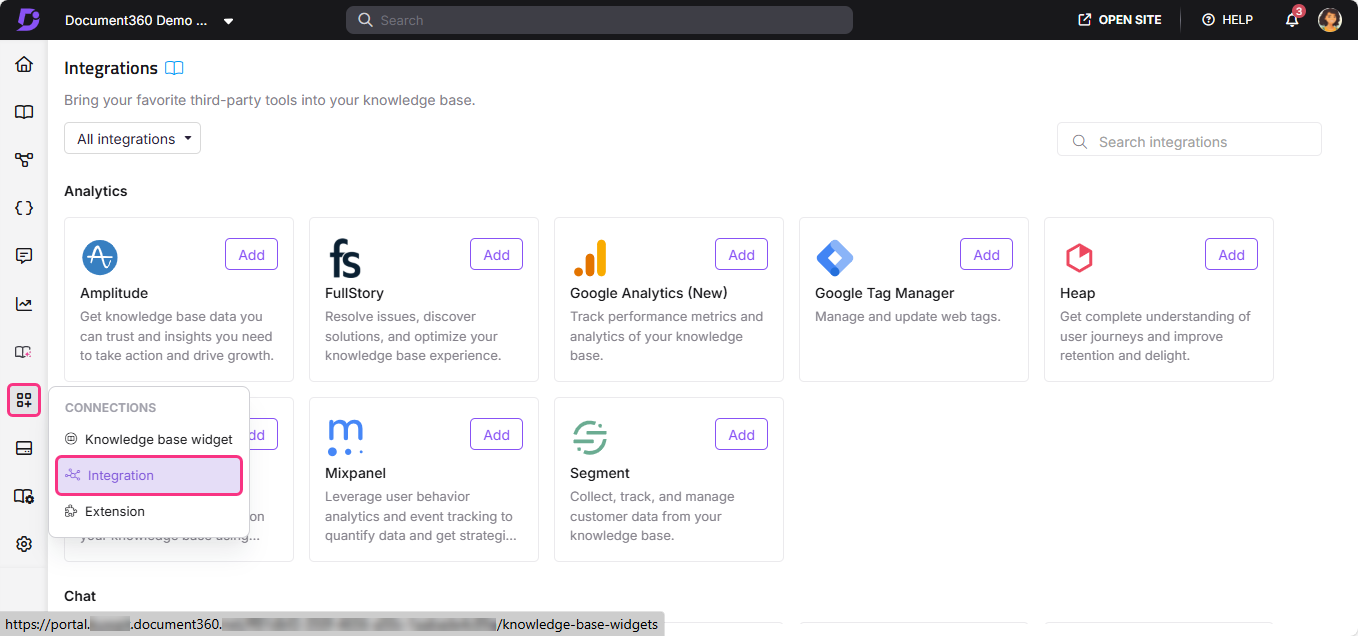
Navigeer naar Connections () > Integrations in de linker navigatiebalk in het kennisbankportaal.
Als je al integraties hebt ingesteld, zal het gedeelte Geïnstalleerde integraties ze vermelden. Je kunt elk van deze activeren of deactiveren met de schakelaar.
Scroll naar beneden om meer apps te bekijken die beschikbaar zijn voor integratie.
Zoek de app of dienst die je wilt integreren en klik op Toevoegen.
In het panel Nieuwe integratie toevoegen kies je ofwel Basisconfiguratie of Aangepaste configuratie.
Voer de benodigde informatie in, zoals de beschrijving en app-ID.
Klik op Toevoegen.
OPMERKING
De benodigde informatie (ID of URL) kan variëren afhankelijk van de integratie.
Voor gedetailleerde installatie-instructies voor een specifieke app, klik op de link Meer leren in het pop-up.
Zodra deze is toegevoegd, verschijnt de integratie in de lijst met geïnstalleerde integraties .
Integratiecontroles
Je kunt je integraties aansturen vanaf de integratieoverzichtsinstellingenpagina (Connections () > Integrations). Hier kunt u:
Status: Integraties aan- of uitzetten zonder ze te verwijderen. Groen geeft actief aan, terwijl grijs inactief aangeeft.
Type: De naam en het pictogram van de integratie
Beschrijving: De aangepaste beschrijving die door de gebruiker is gegeven
Bijgewerkt op: De laatste logdatum waarop de integratie werd toegevoegd of bijgewerkt
Gebruikers: De teamleden die de integratie hebben toegevoegd of bijgewerkt
Beschikbare integraties
Analytics | Chat | Reacties | Marketingautomatisering |
|---|---|---|---|
|
|
|
|
Aangepaste HTML
Sommige integraties vereisen het toevoegen van codefragmenten aan je site. De instelling Custom HTML-integratie stelt je in staat om meerdere widgets van derden in je kennisbank in te sluiten.
Gebruik deze instelling om je aangepaste integraties aan te maken en te beheren.
Aangepaste HTML-code toevoegen voor integraties
Navigeer naar Connections () > Integrations in de linker navigatiebalk in het kennisbankportaal.
Selecteer onder Aangepaste HTML Toevoegen.
Kies waar je de aangepaste HTML-code wilt invoegen:
Kopstuk
Begin Body
Eindlichaam
Plak je codefragment in het aangegeven veld en klik dan op Toevoegen.
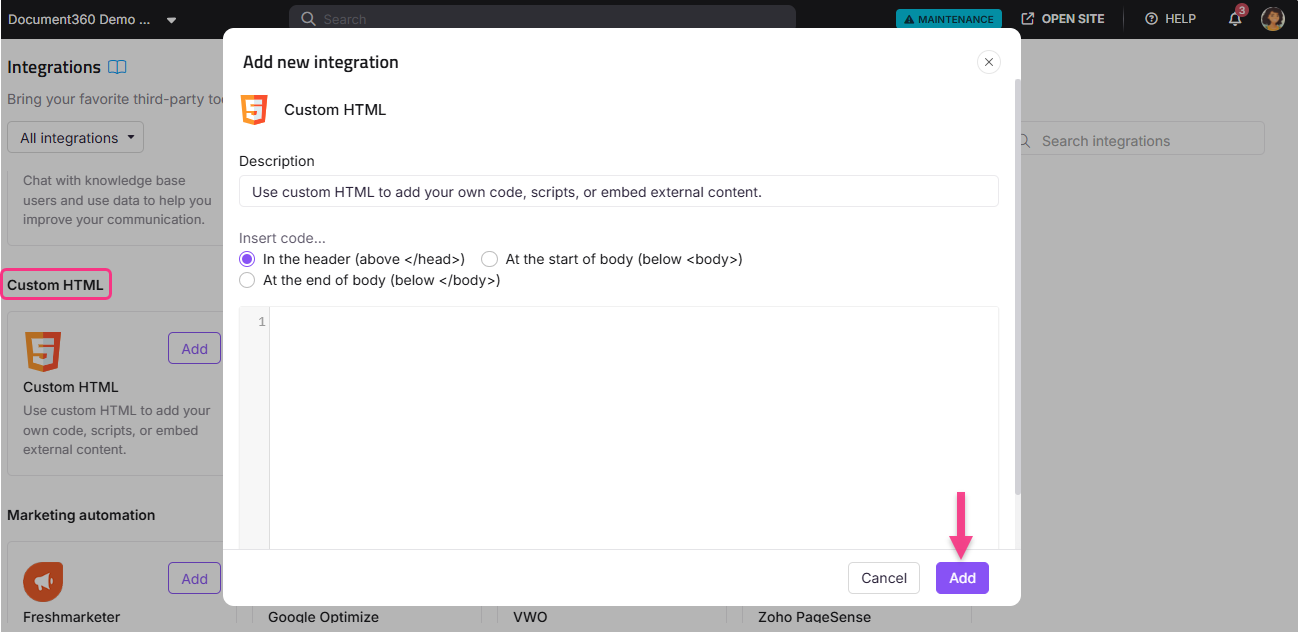
Je codefragment is nu actief en zal verschijnen op de overzichtspagina van de integraties .
Een integratie bewerken of verwijderen
Je kunt de reeds toegevoegde integratiegegevens op elk moment bijwerken op de Integrations overzichtspagina.
Om een integratie te bewerken:
Beweeg je muis over de integratie en klik op het pictogram Bewerken ().
Werk de status (aan/uit), beschrijving of app-ID/URL bij.
Klik op Bijwerken om de wijzigingen op te slaan.
Om een integratie te verwijderen:
Beweeg je muis over de integratie en klik op het Verwijderen () icoon.
Bevestig de verwijdering door in de prompt op Verwijderen te klikken.
FAQ
Wat moet ik doen als mijn integratie niet werkt of de toggle-knop niet reageert?
Controleer eerst nog eens of de App ID en URL van de integratie correct zijn. Als de schakelaar niet reageert, zorg dan dat je een stabiele internetverbinding hebt. Voor app-specifieke fouten, klik op de link Meer leren in het installatiepaneel voor gedetailleerde instructies.
Wat zijn de beste praktijken voor het beheren van mijn integraties?
Bekijk regelmatig uw actieve integraties om ervoor te zorgen dat ze relevant blijven voor uw bedrijfsbehoeften. Houd daarnaast je integraties up-to-date om onderbrekingen in functionaliteit te voorkomen.
Wat is de beste praktijk voor het installeren van een script om analyses op mijn documentatiesite vast te leggen?
De aanbevolen aanpak is om de optie Aangepaste HTML te gebruiken in de sectie Integraties, beschikbaar in de instellingen van de Kennisbank. Voeg het script toe in de coderuimte en sla je wijzigingen op. Dit stelt je in staat om je analytics-script naadloos toe te voegen, zodat het correct werkt binnen je documentatiesite.
Kan ik verschillende aangepaste HTML (bijvoorbeeld third-party chatbot-scripts) toevoegen aan elke werkruimte in mijn project?
Nee, het Custom HTML-blok in Document360 wordt toegepast op projectniveau, dus het wordt weergegeven in alle werkruimtes binnen het project. Het is niet mogelijk om aparte HTML of JavaScript toe te voegen voor individuele werkruimtes binnen het platform.
Als je probeert verschillende chatbots van derden voor elke werkruimte te implementeren, wordt deze opzet momenteel niet ondersteund in Document360. We raden aan om bij je chatbotprovider te informeren of zij URL-gebaseerde configuratieopties aanbieden om dergelijke situaties aan te pakken.