Met aangepaste HTML kun je elk tool of script van derden inbedden in je Document360 kennisbanksite door direct code aan je pagina toe te voegen. Hoewel Document360 native integraties biedt voor veel populaire tools, is Custom HTML er voor alles wat verder is. Elke widget, chatbot, analysescript, trackingpixel of aangepaste knop zonder speciale integratie kan op deze manier worden toegevoegd. Je beheert aangepaste HTML-fragmenten van Connections () > Integrations () in je kennisbankportaal.
Waarom gebruik van Custom HTML
De native integraties in Document360 bestrijken een breed scala aan tools, maar niet elke externe dienst heeft er een. Aangepaste HTML vult dat gat op. Gebruik het wanneer je wilt:
- Voeg een tool van derden toe die geen native Document360-integratie heeft, zoals een aangepaste chatbot, een feedbackwidget of een niche analysescript.
- Embed trackingpixels of aangepaste eventscripts voor reclame- of marketingplatforms.
- Voeg aangepaste knoppen of UI-elementen toe aan je kennisbanksite met HTML en JavaScript.
- Draai meerdere verschillende scripts op je site zonder dat je voor elk een aparte native integratie nodig hebt.
Aangepaste HTML wordt op projectniveau toegepast en draait in alle werkruimtes. Het is niet mogelijk om aparte HTML of JavaScript toe te voegen voor individuele werkruimtes. Als je workspace-specifiek gedrag nodig hebt (bijvoorbeeld verschillende chatbot-scripts per werkruimte), controleer dan bij je toolprovider of zij URL-gebaseerde configuratie ondersteunen.
Voordat je begint
- Je moet beheerdersrechten hebben voor je kennisbankportaal van je Document360.
- Zorg dat je codefragment van derden klaar is om te plakken. Dit wordt meestal geleverd door de tool die je embeddingt (bijvoorbeeld een scripttag van je analyticsplatform of een widget-installatiecode van een chatprovider).
Hoe voeg je aangepaste HTML toe
- Navigeer in het Document360-portaal naar Connections () > Integrationen () in de linker navigatiebalk.
- Klik onder Aangepaste HTML op Toevoegen.
- Voer een Beschrijving in om dit fragment te identificeren (bijvoorbeeld "Live chat widget" of "Analytics tracking script").
- Kies waar je de code op je pagina wilt plaatsen:
- In de header (boven):
</head>voor scripts die vóór de paginainhoud geladen moeten worden, zoals analytics tracking of lettertypebibliotheken. - Aan het begin van de body (hieronder
<body>): voor scripts die zo vroeg mogelijk in de paginabody moeten draaien. - Aan het einde van de hoofdtekst (hieronder
</body>): voor scripts die na de pagina-inhoud kunnen laden, zoals chatwidgets of feedbacktools. Dit is de meest voorkomende keuze voor widgets van derden.
- In de header (boven):
- Plak je codefragment in het veld voor de code-editor.
- Klik op Toevoegen.
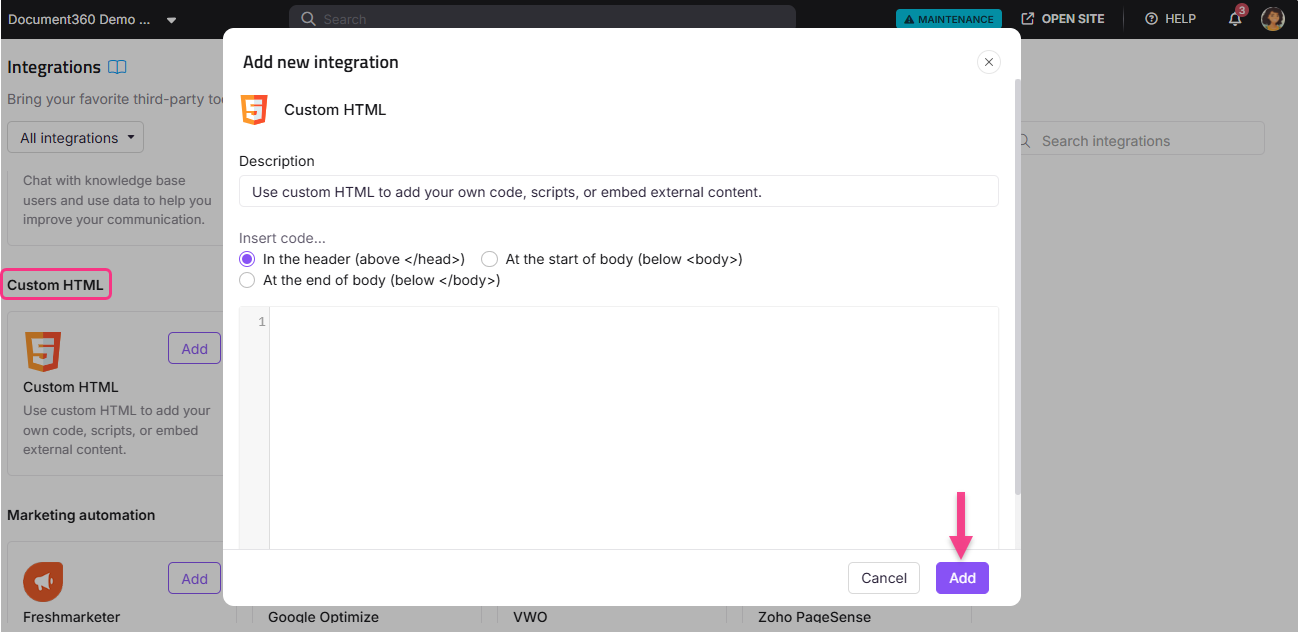
Je snippet is nu actief en verschijnt in de lijst met geïnstalleerde integraties op de overzichtspagina van de integraties.
Beheer Aangepaste HTML-fragmenten
Om een fragment te bewerken:
- Op de overzichtspagina Integraties zweeft u met de muis over de Custom HTML-invoer en klikt u op het pictogram Bewerken ().
- Werk de beschrijving, invoegpositie of code bij indien nodig.
- Klik op Bijwerken om de wijzigingen op te slaan.
Om een stukje te verwijderen:
- Beweeg je muis over de Custom HTML-invoer en klik op het Verwijderen ()-icoon.
- Klik op Verwijderen in de bevestigingsprompt.
Best practices
- Voeg bij elk fragment een duidelijke beschrijving toe. Als je meerdere aangepaste HTML-invoeren beheert (bijvoorbeeld één voor een chatwidget en één voor een trackingscript), maakt een beschrijvend label het gemakkelijk om elk onderdeel te identificeren en te beheren.
- Gebruik End Body voor de meeste widgets van derden. Door scripts aan het einde van de tekst te plaatsen, laden ze na je pagina-inhoud, waardoor je kennissite snel blijft voor lezers.
- Gebruik Header-plaatsing voor analyses en het volgen van scripts. Hulpmiddelen zoals heatmaprecorders of sessieanalyses moeten vaak zo vroeg mogelijk initialiseren om nauwkeurige data vast te leggen.
- Test elk fragment nadat je het hebt toegevoegd. Open je kennisbanksite in een nieuw tabblad en controleer of de tool of widget zoals verwacht laadt voordat je het aan je team bekendmaakt.
- Gebruik de voorwaarden voor opname/uitsluiting van de code om de reikwijdte te beperken. Als een script alleen voor bepaalde IP-adressen, werkruimtes of talen moet draaien, gebruik dan de functie Code inclusie en uitsluitingsvoorwaarden om te bepalen waar het draait.
- Vraag eerst bij je provider of er native integraties zijn. Als er een native Document360-integratie bestaat voor de tool die je wilt toevoegen, gebruik die dan in plaats daarvan. Native integraties zijn eenvoudiger te beheren en minder foutgevoelig dan handmatige codefragmenten.
FAQ
Kan ik alleen aangepaste HTML toevoegen aan specifieke werkruimtes?
Nee. Aangepaste HTML wordt op projectniveau toegepast en draait in alle werkruimtes. Om te beperken op welke pagina's een script draait, gebruik je de functie Code-inclusie/uitsluitingsvoorwaarden om te filteren op werkruimte of taal. Zie de voorwaarden voor opname en uitsluiting van de code voor details.
Waar moet ik scripts plaatsen voor chatwidgets of feedbacktools?
De meeste chatwidgets en feedbacktools moeten aan het einde van de tekst (hieronder </body>) worden geplaatst. Dit zorgt ervoor dat ze na de inhoud van de pagina laden en je kennisbanksite niet vertragen voor lezers.
Hoeveel aangepaste HTML-fragmenten kan ik toevoegen?
Je kunt meerdere aangepaste HTML-fragmenten toevoegen. Elke post verschijnt als een aparte vermelding in de lijst met geïnstalleerde integraties en kan onafhankelijk worden aan- of uitgeschakeld.
Wat is de beste aanpak om een analytics-script toe te voegen?
Als er een native integratie bestaat voor je analysetool (zoals Mixpanel, Hotjar of Amplitude), gebruik die dan in plaats daarvan. Voor tools zonder native integratie, plak je het script in Custom HTML en plaats je het in de Header-positie zodat het initialiseert voordat pagina-inhoud laadt.
Kan ik verschillende chatbots van derden toevoegen voor elke werkruimte?
Nee. Aangepaste HTML draait op projectniveau, dus het geldt voor alle werkruimtes. Deze setup wordt momenteel niet ondersteund in Document360. Vraag bij je chatbotprovider of ze URL-gebaseerde configuraties aanbieden die gedrag kunnen onderscheiden op basis van werkruimte-URL.