Eddy AI Chatbot is een intelligente, door AI aangedreven chatbot die je traint op je eigen content en onafhankelijk inzet op je website of kennisbasis. In tegenstelling tot de Knowledge Base-widget geeft Eddy AI Chatbot je volledige controle over configuratie, contentbronnen en deployment. Hierdoor kun je directe hulp bieden aan gebruikers zonder betrokkenheid van agenten. Je vindt het in de linker navigatiebalk van het Knowledge Base-portaal onder AI Chatbot.
Wanneer gebruik je de Eddy AI Chatbot
Gebruik de Eddy AI Chatbot wanneer je wilt:
- Verminder de ondersteuningslast — laat de chatbot routineuze, repetitieve vragen afhandelen zodat je medewerkers zich kunnen richten op complexe kwesties.
- Verbeter de vindbaarheid van content — laat antwoorden zien van meerdere contentbronnen die gebruikers misschien niet alleen door te browsen vinden.
- Bied 24/7 hulp — beantwoord op gebruikersvragen op elk moment zonder dat agenten beschikbaar zijn.
- Geef consistente antwoorden — centrale content uit kennisbasisartikelen, FAQ's, bestanden, webpagina's en supporttickets in één uniforme chatbot.
Voordat je begint
- Elke chatbot heeft een standaard opslaglimiet van 40 MB die geldt voor alle verbonden bronnen samen. Als je meer opslag of extra chatbots nodig hebt, neem dan contact op met je Customer Success Manager.
- Per websitedomein kan slechts één chatbot of widget actief zijn. Het starten van een chatbot waarbij een widget of een andere chatbot al actief is, vraagt je om de bestaande te vervangen.
Ondersteunde brontypes
Eddy AI Chatbot kan worden getraind op de volgende brontypen:
| Bron | Beschrijving |
|---|---|
| Kennisbasis | Je bestaande documentatieartikelen |
| Website | Inhoud van je website via Crawl Links, Sitemap of individuele webpagina's |
| Tekst | Aangepaste tekstvermeldingen die direct in het portaal worden geschreven |
| FAQ | Vraag-en-antwoordparen handmatig ingevoerd |
| Bestand | Geüploade documenten in DOC, DOCX, PDF, MD of TXT-formaat |
| Zendesk | Supportticketgegevens van een verbonden Zendesk-account |
| Freshdesk | Supportticketgegevens van een verbonden Freshdesk-account |
Je kunt één of meerdere brontypes koppelen aan één chatbot.
Als het toevoegen van content of hertraining/hersynchronisatie ervoor zorgt dat je de opslaglimiet overschrijdt, krijg je een foutmelding. Neem contact op met je Customer Success Manager om de opslag te vergroten.
Wat je lezers zien
Zodra je chatbot live is, openen lezers deze via het launcher-icoon en typen een vraag. De chatbot reageert met een conversatieantwoord van de verbonden bronnen, en lezers kunnen in hetzelfde gesprek vervolgvragen stellen, waarbij elk antwoord voortbouwt op het vorige. Een korte disclaimer herinnert lezers eraan dat AI-antwoorden fouten kunnen bevatten en geverifieerd moeten worden. Lezers kunnen op elk moment opnieuw beginnen met het ververs-icoon, dat het gesprek en de context ervan opheldert.
Onder elk antwoord kunnen lezers het kopiëren of als nuttig of onhandig markeren. Als je ticketescalatie hebt ingesteld, kunnen lezers ook een supportticket aanmaken via de chatbot zodra ze het geconfigureerde aantal vragen bereiken. Zie Ticketescalatie voor hoe de feedback- en ticketopties voor lezers verschijnen.
Antwoordbronvermeldingen
Elk antwoord van je chatbot toont de bronnen die hij gebruikte, via citaties. Deze citaties verschijnen overal waar de chatbot draait, zowel op je live kennisbank als in de Playground terwijl je test.
Genummerde citaties verschijnen aan het einde van elk antwoord, met één citatie voor elke gebruikte bron. Door met de muis over een citatie te bewegen, zie je de bron waarnaar wordt verwezen.
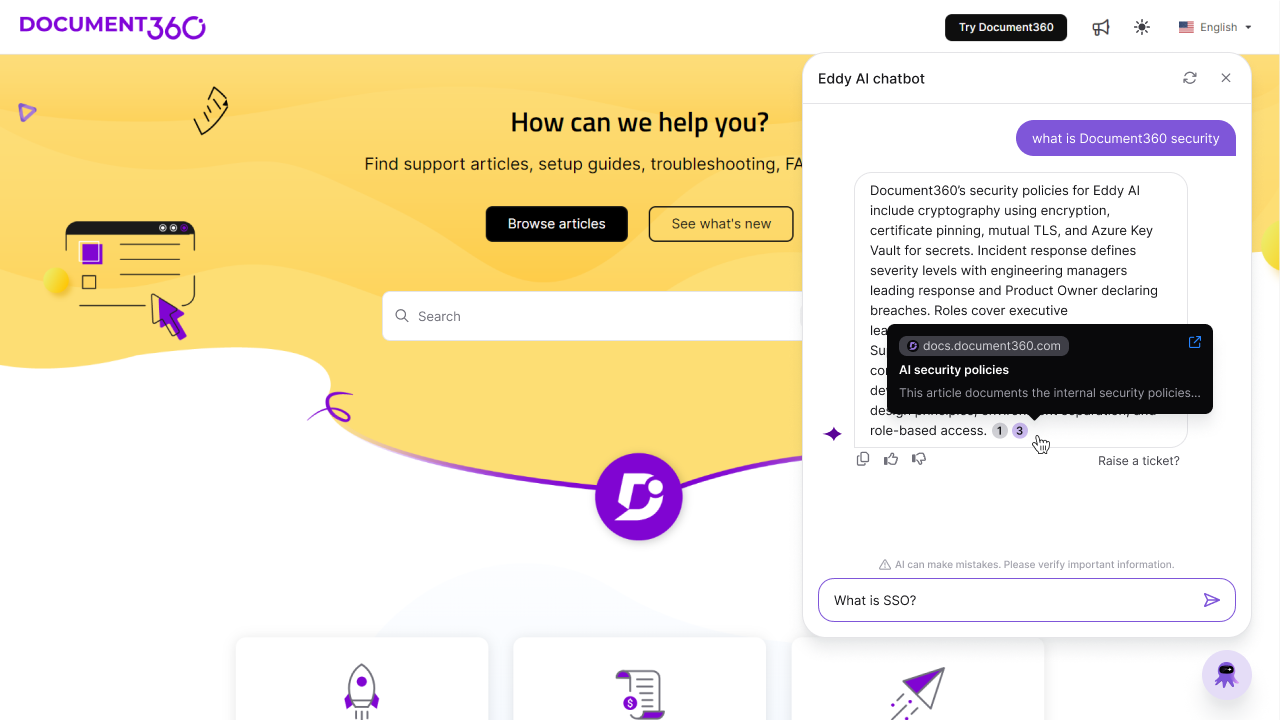
Wat je met een citatie kunt doen, hangt af van het type bron:
- Citaties van gepubliceerde website-URL's en kennisbasisartikelen tonen de artikeltitel met een korte beschrijving. Klik op de bron van de bron van de bron van de bron om het artikel in een nieuw tabblad te openen.
- Citaten uit privébronnen, zoals tekstitems, veelgestelde vragen, geüploade bestanden of bijbehorende ondersteuningstools, tonen alleen aan dat het antwoord privé-inhoud gebruikte. Geen brongegevens worden onthuld.
In de Playground kun je op elke citatie klikken om de bron te openen terwijl je de chatbot test.
Best practices
- Begin met je kennisbank — als je al documentatie hebt, voeg die dan toe als eerste bron zodat de chatbot een solide, geverifieerde basis heeft.
- Gebruik de Playground voordat je publiceert — test de chatbot met echte gebruikersvragen om de juistheid te verifiëren voordat hij live gaat.
- Pas ticketfilters toe bij het verbinden van Zendesk of Freshdesk — bekijk ticketfilters en inhoudsselectie-instellingen vóór integratie, vooral als klanttickets mogelijk persoonlijk identificeerbare informatie (PII) bevatten. Afbeeldingen en niet-tekstgerelateerde bijlagen worden niet geconsumeerd.
- Monitor de prestaties in Eddy Analytics — ga naar de Eddy Analytics-pagina en selecteer Chatbots als bron om gebruikersinteracties te volgen en verbeterpunten te identificeren.
- Hertrain na grote contentupdates — voor bronnen die niet direct synchroniseren (zoals Zendesk en Freshdesk), gebruik de Retrain-chatbot om veranderingen direct te weerspiegelen in plaats van te wachten op de dagelijkse automatische synchronisatie.
FAQ
Hoeveel bronnen kan ik toevoegen aan mijn chatbot?
Je kunt een onbeperkt aantal bronnen toevoegen, mits de totale opslag de limiet van je chatbot (standaard 40 MB) niet overschrijdt. Neem contact op met je Customer Success Manager om de opslagruimte te vergroten.
Hoe vaak synchroniseren bronnen?
Kennisbank, tekst, FAQ en bestandsbronnen synchroniseren direct wanneer ze worden toegevoegd of bijgewerkt. Zendesk en Freshdesk synchroniseren dagelijks automatisch en kunnen handmatig tot 2 keer per dag opnieuw worden gesynchroniseerd. Om alle bronnen tegelijk opnieuw te synchroniseren, gebruik je de Retrain-chatbot (beschikbaar tot 2 keer per dag).
Kan ik meerdere chatbots actief hebben op dezelfde website?
Nee. Er kan per websitedomein slechts één chatbot of widget actief zijn. Als je probeert een andere chatbot op hetzelfde domein te starten, word je gevraagd de bestaande te vervangen.
Kan ik aparte chatbots maken voor verschillende merken of producten?
Ja. Je kunt per project extra chatbots aanschaffen — handig bij het beheren van meerdere merken, producten of websites. Elke chatbot wordt individueel geprijsd. Neem contact op met je Customer Success Manager om dit op te zetten.
Hoe worden AI-chatbotcredits gebruikt?
Credits zijn niet beperkt tot één teamlid. Meerdere gebruikers kunnen tegelijkertijd met de chatbot interageren, en het gebruik van credits is gebaseerd op het totale verbruik in plaats van per gebruiker. Elke zoekopdracht die via de chatbot wordt ingediend, verbruikt 1 AI-ondersteuningszoekcredit.
Wordt ticketintegratie afbeeldingen of bijlagen ingevoerd?
Nee. Bij het verbinden van Zendesk of Freshdesk wordt alleen tekstticketinhoud verwerkt. Afbeeldingen en niet-tekstgerelateerde bijlagen worden niet geconsumeerd als onderdeel van chatbottraining. Als klanttickets PII bevatten, bekijk dan je ticketfilters en inhoudsselectie-instellingen voordat je integreert.
Waar wordt de Chatbot Key voor gebruikt?
De Chatbot Key is een unieke identificatie die in de embed-code wordt gebruikt om je chatbot aan je website te koppelen. Deze wordt automatisch gegenereerd wanneer je een chatbot maakt. Als je de sleutel opnieuw genereert vanwege een beveiligingsprobleem, stopt de eerdere embedcode met werken en moet deze op je website worden vervangen door de bijgewerkte.
Wat gebeurt er met mijn bestaande chatbotconfiguratie?
Als je de chatbot vóór februari gebruikte, blijven alle bestaande configuraties, bronnen en inhoud volledig intact. Nieuwe brontypes die in de januari-release zijn geïntroduceerd, zijn standaard vergrendeld voor bestaande chatbots. Neem contact op met je CSM om extra bronnen in te schakelen.
Hoe weet ik of mijn chatbot correct werkt?
Test je chatbot in de Playground voordat je publiceert. Stel verschillende vragen en bekijk de antwoorden om de juistheid te verifiëren. Je kunt ook gebruikersinteracties monitoren door naar de Eddy Analytics-pagina te gaan en Chatbots als bron te selecteren.