Het tabblad Bron in Eddy AI Chatbot geeft je een centraal overzicht van elke contentbron die aan je chatbot is gekoppeld — inclusief het type bron, gebruikte opslag en de laatst gesynchroniseerde datum. Vanaf hier kun je je opslaggebruik monitoren, de chatbot handmatig hertrainen om de nieuwste content van alle bronnen tegelijk op te halen, en identificeren wanneer individuele bronnen voor het laatst zijn bijgewerkt.
Wanneer chatbotbronnen beheren
- Gebruik dit wanneer je wilt controleren hoeveel van je 40 MB opslaglimiet in gebruik is bij alle bronnen.
- Gebruik dit wanneer je bijgewerkte content hebt in Zendesk, Freshdesk of je website en wilt dat de chatbot die wijzigingen direct weergeeft in plaats van te wachten op de volgende automatische synchronisatie.
- Gebruik dit wanneer je de chatbot opnieuw moet trainen nadat je ingrijpende wijzigingen aan meerdere bronnen tegelijk hebt gedaan.
Voordat je begint
- Je moet een Eddy AI Chatbot hebben gemaakt met minstens één bron verbonden.
- Handmatige hertraining is beperkt tot 2 keer per dag. Individuele bron-resync en hercrawl zijn ook beperkt tot 2 keer per dag per bron.
- Bekijk hieronder het synchronisatiegedrag van bronbronnen om te begrijpen welke bronnen automatisch synchroniseren en welke handmatige actie vereisen.
Hoe brongegevens te bekijken
- Navigeer naar AI Chatbot (
 ) in de linker navigatiebalk en klik op Aanpassen (Aanpas).
 - Ga naar het tabblad Bron .
U ziet een samenvatting van alle gerelateerde bronnen met de volgende informatie:
| Column | Beschrijving |
|---|---|
| Brontype | Het type bron (kennisbank, website — Crawllinks / sitemap / webpagina's, tekst, FAQ, bestand, Zendesk, Freshdesk) en het aantal toegevoegde vermeldingen voor elk. |
| Grootte | Opslagruimte gebruikt door elke bron en de totale grootte in MB of KB. Elke chatbot ondersteunt standaard tot 40 MB aan brongegevens. |
| Laatst gesynchroniseerd | De datum en tijd waarop de bron voor het laatst is gesynchroniseerd of bijgewerkt. |
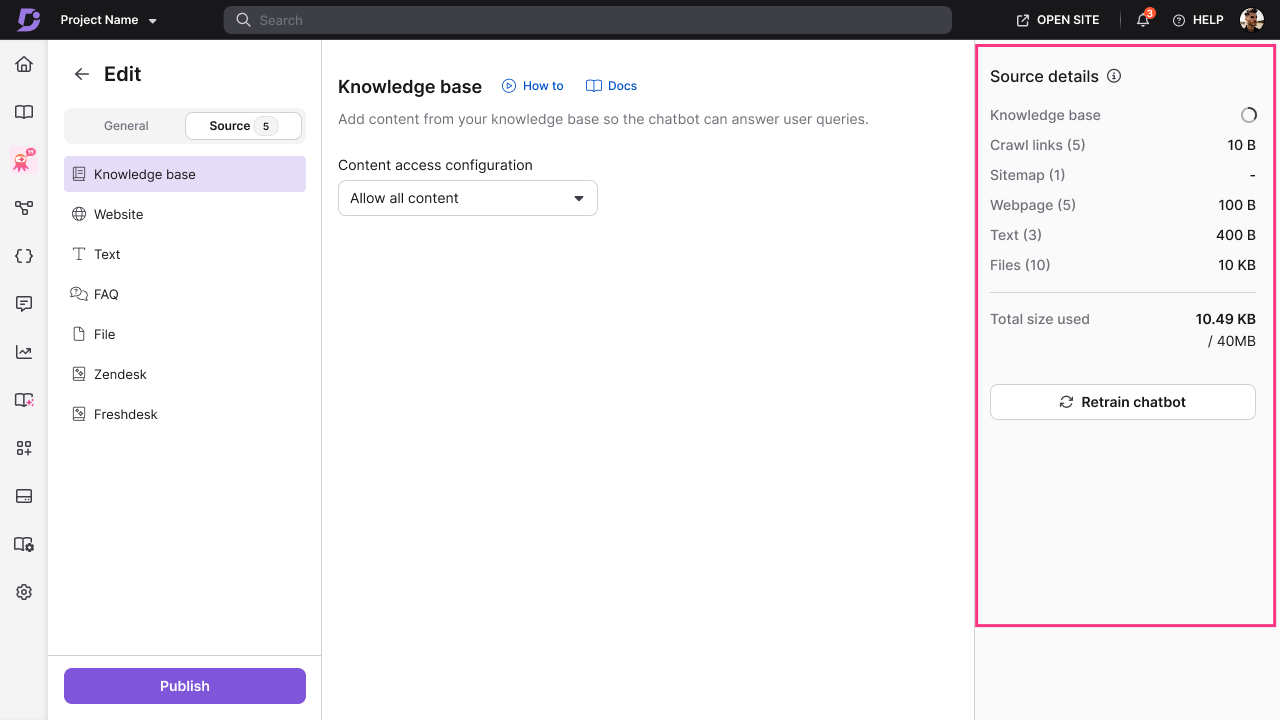
Hoe je je chatbot opnieuw traint
Hertraining werkt de chatbot bij met de nieuwste inhoud van alle verbonden bronnen tegelijk.
- Ga naar het tabblad Bron .
- Klik op Chatbot hertrainen.
- Klik op Hertrainen om te bevestigen en het hertrainingsproces te starten.
De chatbot wordt bijgewerkt met de nieuwste inhoud van alle verbonden bronnen.
Handmatige hertraining is beperkt tot 2 keer per dag. Individuele bronnen (websitepagina's, Zendesk, Freshdesk) kunnen tot wel 2 keer per dag opnieuw gesynchroniseerd of opnieuw worden gecrawld. Zendesk- en Freshdesk-bronnen synchroniseren dagelijks automatisch en periodiek — handmatig opnieuw synchroniseren is alleen nodig als je wijzigingen direct wilt weergeven. Andere bronnen (kennisbasis, tekst, FAQ, bestand, website) synchroniseren automatisch wanneer je inhoud toevoegt of bijwerkt.
Synchronisatiegedrag van de bron
| Brontype | Sync-gedrag |
|---|---|
| Kennisbasis | Synchroniseert direct wanneer artikelen worden toegevoegd of bijgewerkt |
| Tekst | Synchroniseert direct wanneer vermeldingen worden toegevoegd of bijgewerkt |
| FAQ | Synchroniseert direct wanneer vermeldingen worden toegevoegd of bijgewerkt |
| Bestand | Synchroniseert direct wanneer bestanden worden toegevoegd of bijgewerkt |
| Website (Crawllinks, Sitemap, Webpagina) | Synchroniseert niet automatisch — vereist handmatig hercrawlen of hertrainen van chatbot |
| Zendesk | Synchroniseert dagelijks automatisch; kan handmatig tot 2 keer per dag opnieuw gesynchroniseerd worden |
| Freshdesk | Synchroniseert dagelijks automatisch; kan handmatig tot 2 keer per dag opnieuw gesynchroniseerd worden |
Om Zendesk-, Freshdesk- en Websitebronnen tegelijk opnieuw te synchroniseren, gebruik je de Retrain-chatbot (beschikbaar tot 2 keer per dag).
Best practices
- Houd het opslaggebruik regelmatig in de gaten — controleer bij het toevoegen van bronnen de kolom Grootte op het tabblad Bron om te zorgen dat je niet onverwacht de limiet van 40 MB nadert.
- Hertrain na bulkupdates van content — als je meerdere bronnen tegelijk bijwerkt (bijvoorbeeld na een productrelease), gebruik dan de Retrain-chatbot om alles in één actie te synchroniseren in plaats van elke bron afzonderlijk opnieuw te synchroniseren.
- Plan handmatige hersynchronisaties rond zakelijke behoeften — aangezien Zendesk en Freshdesk standaard alleen dagelijks synchroniseren, activeren ze een handmatige hersynchronisatie na het afsluiten van een batch tickets of het bijwerken van supportinhoud, zodat de chatbot de laatste informatie weergeeft.
- Verwijder ongebruikte bronnen — als een bron niet langer relevant is (bijvoorbeeld een oud bestand of een verouderde tekstmelding), verwijder deze dan om opslagruimte vrij te maken voor actuelere content.
- Valideer in de Playground na hertraining — test altijd de antwoorden van chatbots in de Playground na een hertraining om te bevestigen dat de chatbot de nieuwste content correct gebruikt.
FAQ
Wat gebeurt er als ik mijn opslaglimiet overschrijd?
Als het toevoegen van content of het opnieuw trainen/hersynchroniseren van de chatbot je opslaglimiet overschrijdt, krijg je een foutmelding. Neem contact op met je Customer Success Manager om de opslag te vergroten.
Hoe vaak synchroniseren bronnen automatisch?
Kennisbasis, tekst, FAQ en bestandsbronnen synchroniseren direct wanneer ze worden toegevoegd of bijgewerkt. Zendesk en Freshdesk synchroniseren dagelijks automatisch. Websitebronnen (Crawl Links, Sitemap, Webpagina) synchroniseren niet automatisch en moeten handmatig worden bijgewerkt met behulp van de Retrain-chatbot of door individueel opnieuw te crawlen.
Hoe vaak kan ik de chatbot handmatig per dag hertrainen?
Je kunt de Retrain-chatbot tot 2 keer per dag gebruiken. Individuele bronnen zoals webpagina's, Zendesk en Freshdesk kunnen ook tot maximaal 2 keer per dag afzonderlijk opnieuw gesynchroniseerd of opnieuw worden gecrawld.