De Uiterlijk-instellingen in Eddy AI Chatbot laten je aanpassen hoe de chatbot eruitziet en waar hij op je website verschijnt — inclusief de naam van de chatbot, het pictogram, de achtergrondkleur, de schermpositie, de afstand en het welkomstbericht. Je kunt alle uiterlijk veranderingen in de Playground bekijken voordat je publiceert, dus geen wijzigingen gaan live totdat je er klaar voor bent.
Wanneer te configureren van de uiterlijksinstellingen
- Gebruik dit wanneer je voor het eerst een chatbot opzet om deze te koppelen aan de branding van je website.
- Gebruik dit wanneer je merkidentiteit verandert en je de visuele stijl van de chatbot moet bijwerken.
- Gebruik dit om de positie of afstand van de chatbot aan te passen zodat deze niet overlapt met andere elementen op je website.
- Gebruik dit om het welkomstbericht toe te voegen of bij te werken dat verschijnt voordat gebruikers op het chatbot-icoon klikken.
Voordat je begint
- Je moet een Eddy AI Chatbot hebben gemaakt met minstens één bron verbonden.
- Gebruik de Playground om uiterlijk veranderingen te bekijken voordat je publiceert — de Playground weergeeft alle opgeslagen uiterlijkinstellingen zonder ze live te zetten.
Hoe je uiterlijkinstellingen configureert
- Navigeer naar AI Chatbot (
 ) in de linker navigatiebalk en klik op Aanpassen (Aanpas).
 - Ga naar het tabblad Uiterlijk () gaan.
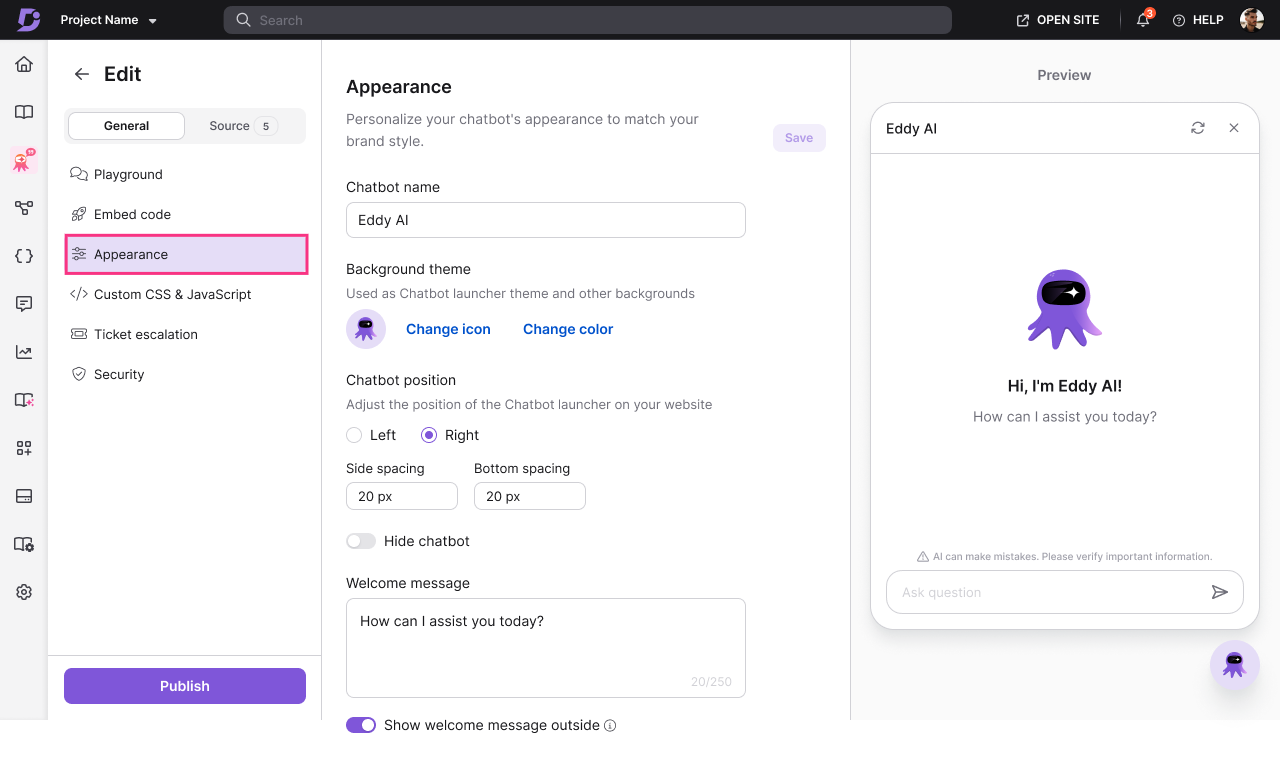
- Configureer de volgende instellingen:
Naam van de chatbot
Voer een naam in in het veld voor Chatbot-naam . Deze naam wordt aan gebruikers weergegeven in de chatbot-interface.
Achtergrondthema
| Setting | Beschrijving |
|---|---|
| Icoon | Upload een aangepast pictogram voor je chatbot, of kies uit de beschikbare opties. |
| Kleur | Selecteer een achtergrondkleur met de kleurpicker of voer een HEX-code in. |
| Positie | Kies waar de chatbot op het scherm verschijnt: Links, Rechts of Onderaan. |
| Zijafstand | Pas de afstand aan tussen de chatbot en de linker- of rechterrand van het scherm. |
| Bodemafstand | Pas de afstand aan tussen de chatbot en de onderkant van het scherm. |
| Verberg chatbot-icoon | Schakel aan om het chatbot-icoon op de website te verbergen. De chatbot kan nog steeds programmatisch worden geactiveerd. |
Welkomstbericht
Zet ' Toon welkomstbericht' buiten aan om een berichtbubbel aan gebruikers te tonen voordat ze op het chatbot-icoon klikken. Dit helpt om betrokkenheid te stimuleren en stelt de verwachtingen van gebruikers over waar de chatbot mee kan helpen.
- Klik op Opslaan om je wijzigingen op te slaan.
- Klik op Publiceren om de wijzigingen zichtbaar te maken op je website.
Uiterlijk veranderingen die zijn opgeslagen maar nog niet gepubliceerd, zijn zichtbaar in de Playground voor preview, maar worden pas weergegeven op de live chatbot als je op Publiceren klikt.
Best practices
- Stem de kleur van de chatbot af op de primaire kleur van je merk — door de HEX-code van je merk te gebruiken, voelt de chatbot als een native onderdeel van je site in plaats van als een widget van een derde partij.
- Gebruik het welkomstbericht om verwachtingen te scheppen — een welkomstbericht zoals "Hoi! Vraag me alles over [productnaam]." helpt gebruikers te begrijpen wat de chatbot kan voordat ze een vraag typen.
- Bekijk de Playground voor publicatie — sla altijd eerst uiterlijk wijzigingen in de Playground op en bekijk ze om problemen zoals pictogramclipping, kleurcontrastproblemen of positioneringsconflicten met andere pagina-elementen op te sporen.
- Pas de afstand aan om overlap te voorkomen — als je site een cookiebanner, live chat-knop of sticky footer heeft, verhoog dan de onderste of zijdelingse afstand zodat de chatbot die elementen niet overlapt.