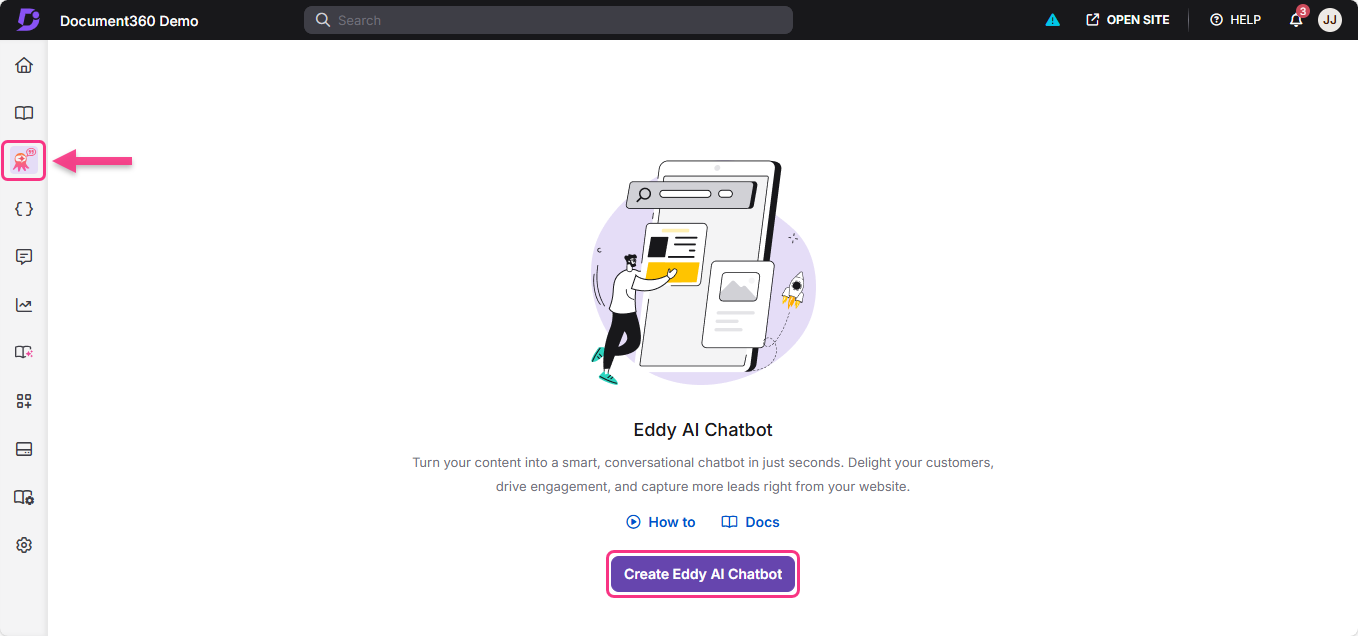
Het creëren van een Eddy AI Chatbot stelt je in staat een AI-gestuurde assistent op te zetten die getraind is op jouw content, klaar om gebruikersvragen op je website of kennisbank te beantwoorden. Het creatieproces omvat het selecteren van contentbronnen (het materiaal dat de chatbot gebruikt om antwoorden te genereren) en vervolgens het configureren van hoe de chatbot eruitziet en zich gedraagt. Je kunt een chatbot maken vanuit de AI Chatbot( )-sectie in het Knowledge Base-portaal. Als je een nieuw project maakt met de Eddy AI Chatbot use case, kom je in deze sectie uit nadat het project is gemaakt.
Wanneer maak je een Eddy AI Chatbot
- Gebruik dit wanneer je voor het eerst een chatbot op je website of kennisbank inzet.
- Gebruik dit wanneer je een aparte chatbot nodig hebt voor een ander merk, product of website.
Voordat je begint
- Identificeer welke contentbronnen je wilt gebruiken (kennisbasis, website, bestanden, veelgestelde vragen, tekst, Zendesk of Freshdesk).
- Als je van plan bent Zendesk of Freshdesk te verbinden, zorg dan dat je API en subdomein-URL klaar is.
- Bekijk de AI Chatbot om opslaglimieten en ondersteunde bronnen te begrijpen.
Maak de Eddy AI Chatbot
Maak een chatbot aan vanuit het portaal
- Navigeer naar AI Chatbot () in de linker navigatiebalk van het Knowledge Base-portaal.
- Klik op Create Eddy AI Chatbot.
Het portaal vraagt je om bronnen toe te voegen voor je chatbot.
- Selecteer één of meer brontypes en volg de stappen voor elke bron. Zie Bronnen toevoegen aan je chatbot hieronder.
- Klik op Chatbot maken om de installatie te voltooien.
De chatbot wordt gemaakt en je wordt naar het configuratiegebied van de chatbot gebracht.
Maak een chatbot aan na de onboarding
Als je Eddy AI Chatbot als je use case kiest bij het maken van een project, kom je in het AI-chatbotgedeelte zodra het project is gemaakt. Volg de stappen in Create a chatbot vanaf het portaal om bronnen toe te voegen en je chatbot te maken. Voor projectopzetstappen, zie Een project aanmaken.
Bronnen toevoegen aan je chatbot
Kennisbasis
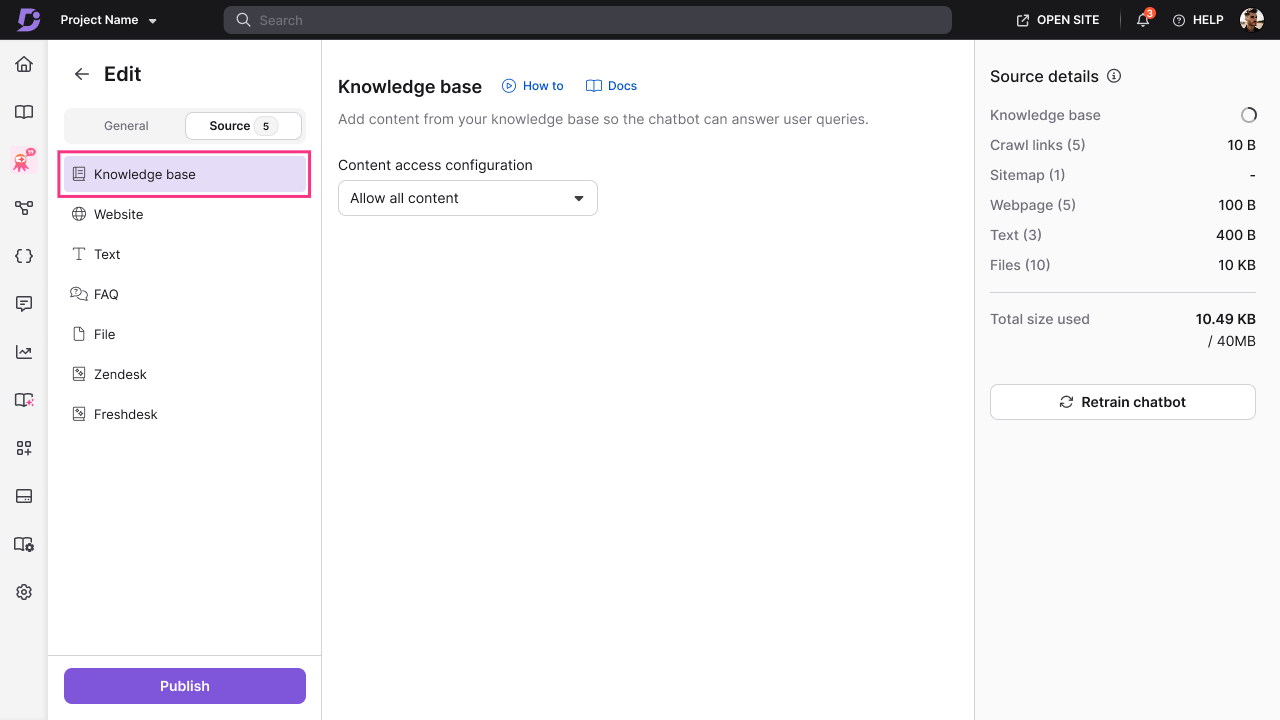
- Klik op Knowledge base (
 ) in de lijst met beschikbare bronnen.
 - Kies een optie voor content-toegang:
- Sta alle inhoud toe - inclusief alle artikelen uit alle werkruimtes en categorieën. De chatbot leert van je volledige documentatie, inclusief eventuele nieuwe inhoud die later wordt toegevoegd.
- Toegestaan geselecteerde werkruimtes en talen - bevat inhoud van de werkruimtes en talen die je kiest. Nieuwe talen die later aan die werkruimtes worden toegevoegd, worden automatisch toegevoegd.
- Geselecteerde categorieën toestaan - omvat alleen de specifieke categorieën die je selecteert. Nieuwe categorieën die later worden toegevoegd, worden niet automatisch opgenomen en moeten handmatig worden geselecteerd.
- Geen van deze – sluit de kennisbank als bron uit. De chatbot is opgezet zonder jouw kennisbasis en put alleen uit de andere bronnen die je configureert.
Wanneer je een volledige werkruimte selecteert, worden alle nieuwe talen die later aan die werkruimte worden toegevoegd automatisch opgenomen. Wanneer je specifieke categorieën selecteert, worden nieuwe artikelen die later aan die categorieën worden toegevoegd standaard niet opgenomen.
- Klik op Een chatbot aanmaken om de bron van de kennisbank toe te voegen.
Website
Je kunt website-inhoud op drie manieren toevoegen: Crawl Links, Sitemap of individuele webpagina's.
Crawl Links
Met Crawl Links kun je een start-URL opgeven. Het systeem crawlt automatisch gelinkte pagina's binnen hetzelfde domein tot wel 3 niveaus diep.
- Klik op Website () vanuit de bronlijst.
- Selecteer het tabblad Crawl Links .
- Klik + Voeg nieuw toe.
- Voer de volgende details in:
- Bronnaam — een beschrijvende naam voor deze crawl-linkbron.
- URL — de URL om van te beginnen met crawlen.
- Neem alleen paden op (optioneel) — padpatronen om crawling tot specifieke secties te beperken. Voorbeeld:
blog/,docs/. - Paden uitsluiten (optioneel) — padpatronen om over te slaan. Voorbeeld:
admin/,privacy/.
- Klik op Crawl Link toevoegen.
Het systeem begint met het crawlen van de URL en toont een voortgangsindicator. Zodra deze is toegevoegd, kun je de crawllink bewerken of verwijderen.
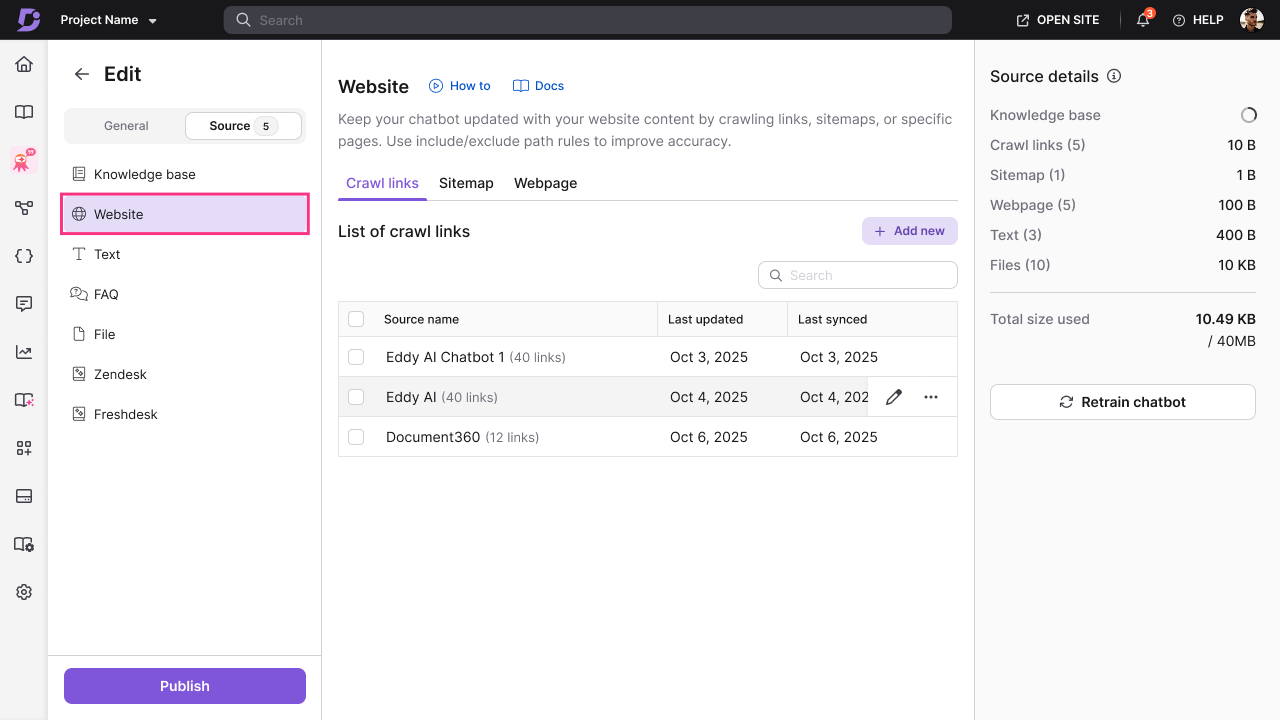
Maximaal 200 links per site kunnen worden gecrawld. Individuele crawllinks kunnen tot 2 keer per dag opnieuw worden gecrawld.
Aanvullende overwegingen voor Crawl Links:
- Crawling is beperkt tot hetzelfde domein als de start-URL. Externe domeinen worden genegeerd.
- De crawler volgt links tot een maximale diepte van 3 niveaus vanaf de startpagina.
- Er kunnen tot 1.000 URL's per crawlsessie worden gecrawld.
- Van elke enkele pagina worden maximaal 200 ontdekte links meegenomen.
- De crawler respecteert
robots.txtde regels en slaat automatisch verboden paden over. - Bepaalde niet-informatieve pagina's (zoals sociale media, privacybeleid, beheerderspagina's en vacatures) zijn standaard uitgesloten.
Sitemap
Sitemap laat je een sitemap-URL geven. Het systeem haalt inhoud uit alle pagina's die in de sitemap staan.
- Klik op Website () vanuit de bronlijst.
- Selecteer het tabblad Sitemap .
- Klik + Voeg nieuw toe.
- Voer de volgende details in:
- Bronnaam — een beschrijvende naam voor deze sitemap-bron.
- URL — de sitemap-URL.
- Neem alleen paden op (optioneel) — padpatronen die uit de sitemap moeten worden opgenomen. Voorbeeld:
blog/,help/. - Paden uitsluiten (optioneel) — padpatronen om uit te sluiten. Voorbeeld:
archive/,test/.
- Klik op Sitemap toevoegen.
Het systeem haalt alle URL's van de sitemap op en begint met het extraheren van content. Zodra het is toegevoegd, kun je de sitemap bewerken of verwijderen.
Aanvullende overwegingen voor Sitemaps:
- Alleen sitemaps met één niveau worden ondersteund. Geneste of indexlocatiekaarten die verwijzen naar andere sitemapbestanden worden niet verwerkt.
- De bestandsgrootte van de sitemap moet minder dan 1 MB zijn.
- Tot 1.000 URL's kunnen uit een sitemap worden gehaald.
- Regels voor het opnemen en uitsluiten van paden worden toegepast vóór het innemen.
Webpagina
Op de webpagina kun je individuele pagina-URL's handmatig toevoegen voor nauwkeurige controle over welke pagina's je moet opnemen.
- Klik op Website () vanuit de bronlijst.
- Selecteer het tabblad Webpagina .
- Klik + Voeg nieuw toe.
- Voer de volgende details in:
- Bronnaam — een beschrijvende naam voor deze webpagina.
- URL — de exacte pagina URL.
- Klik op Webpagina toevoegen.
Herhaal dit voor elke extra pagina die je wilt toevoegen.
Website-inhoud wordt alleen ingevoerd als deze overeenkomt met de voor het project ingeschakelde talen. Pagina's in niet-ondersteunde talen worden automatisch overgeslagen in alle websitebronnen.
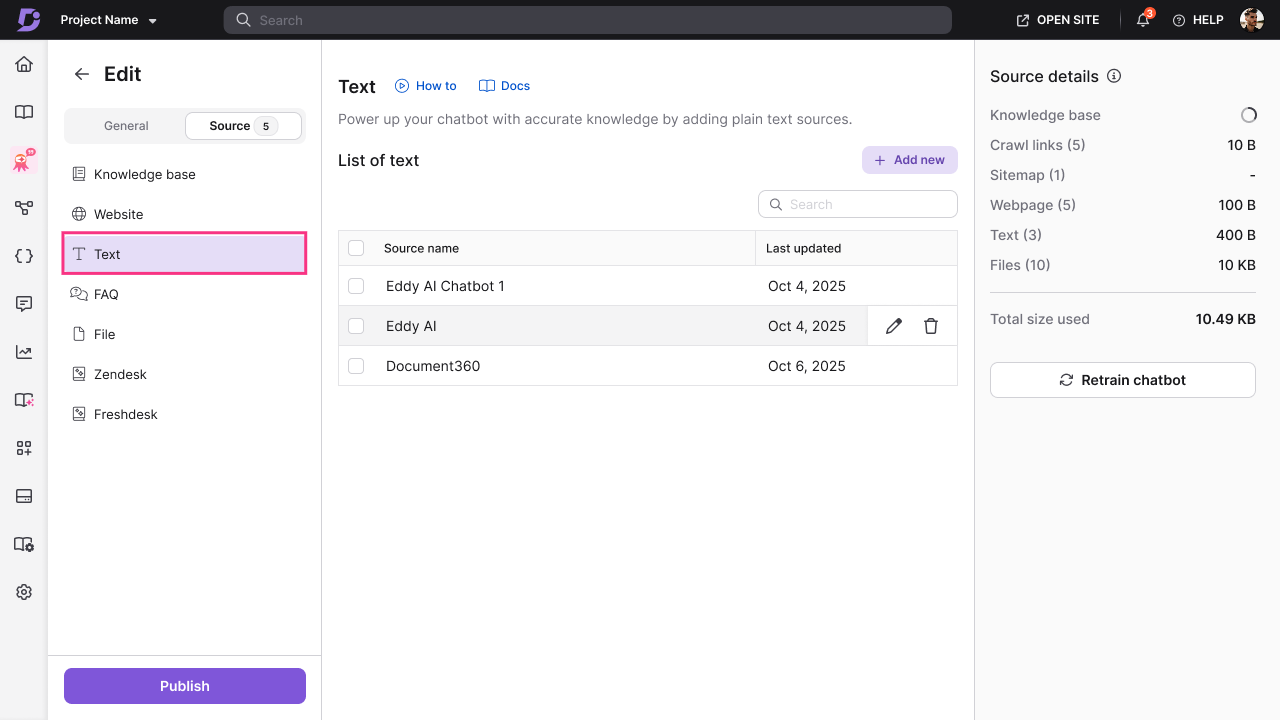
Tekst
- Klik op Tekst () vanuit de lijst met bronnen.
- Klik + Voeg nieuw toe.
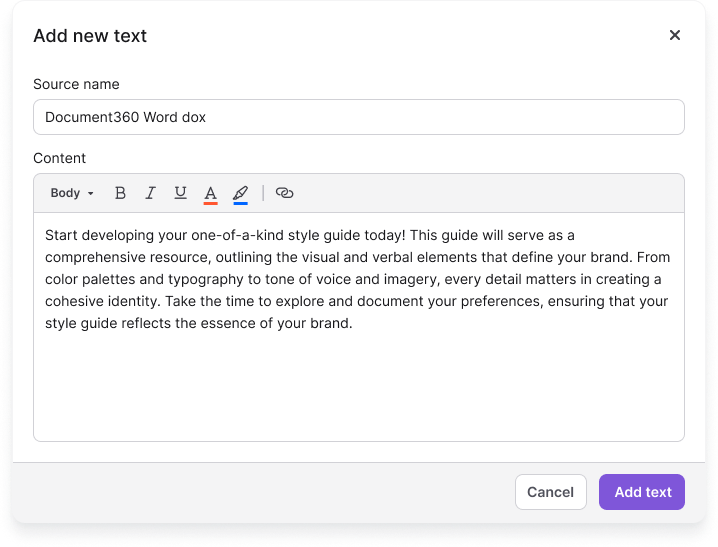
- Voer de volgende details in:
- Bronnaam — een beschrijvende titel voor deze tekstvermelding.
- Inhoud — voer je tekstinhoud in of plak erin.
- Formatteren uw tekst met de beschikbare werkbalkopties: Vetgedrukt, Cursief, Onderstreepen, Lettertypekleur, Markeren, Hyperlink.
- Klik op Tekst toevoegen.
Herhaal dit voor elke extra tekstinvoer die je wilt toevoegen.
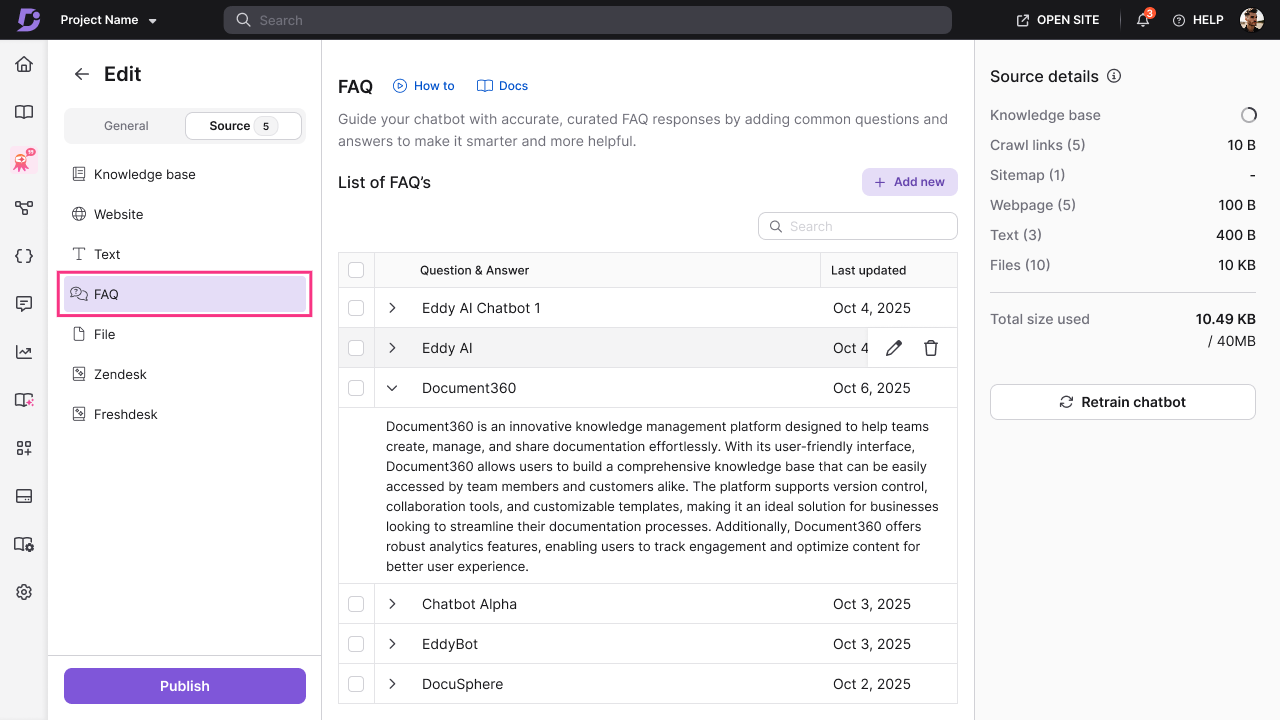
FAQ
- Klik op FAQ () in de bronlijst.
- Klik + Voeg nieuw toe.
- Voer de volgende details in:
- Vraag — de vraag die gebruikers kunnen stellen.
- Antwoord — het volledige antwoord op de vraag.
- Formatteren uw antwoord met de beschikbare werkbalkopties: Vetgedrukt, Cursief, Onderstreepen, Lettertype, Markering, Hyperlink.
- Klik op FAQ toevoegen.
Herhaal dit voor elke extra FAQ-post die je wilt toevoegen.
Bestand
- Klik op Bestand () vanuit de bronlijst.
- Klik + Voeg nieuw toe.
- Kies een van de volgende uploadmethoden:
- Upload vanaf mijn apparaat — blader door en selecteer bestanden vanaf je computer.
- Kies uit Drive — selecteer bestanden uit je Document360 Drive.
- Slepen en neerzetten — bestanden direct naar het uploadgedeelte slepen.
- Selecteer één of meerdere bestanden om te uploaden. Ondersteunde formaten: DOC, DOCX, PDF, MD (Markdown), TXT.
- Klik op Bestanden toevoegen om de upload te voltooien.
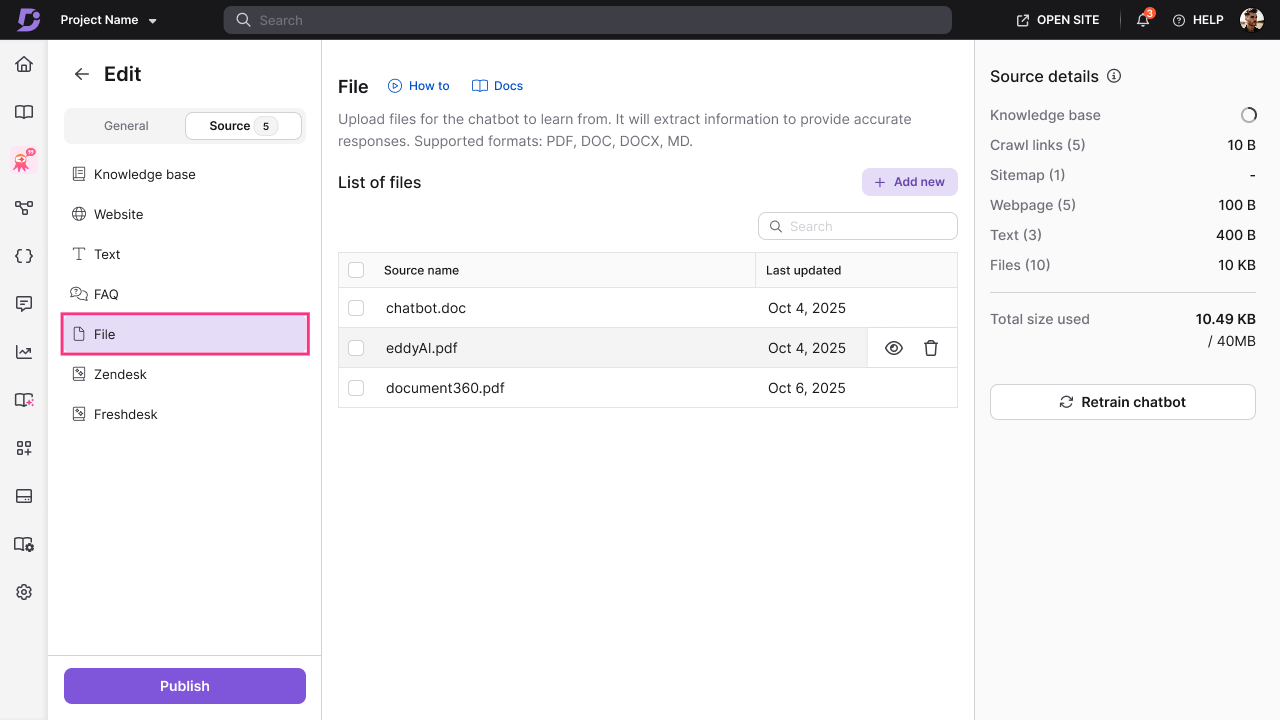
Er is geen individuele bestandsgroottelimiet, maar de totale grootte van alle bronnen mag de opslaglimiet van je chatbot (standaard 40 MB) niet overschrijden. Alleen tekstinhoud wordt uit bestanden gehaald — afbeeldingen en andere media worden niet opgeslagen. Als een bestandsupload mislukt, verschijnt er een foutmelding. Los het probleem op en probeer opnieuw te uploaden.
Zendesk
- Klik op Zendesk () in de bronlijst.
- Klik op Verbinden.
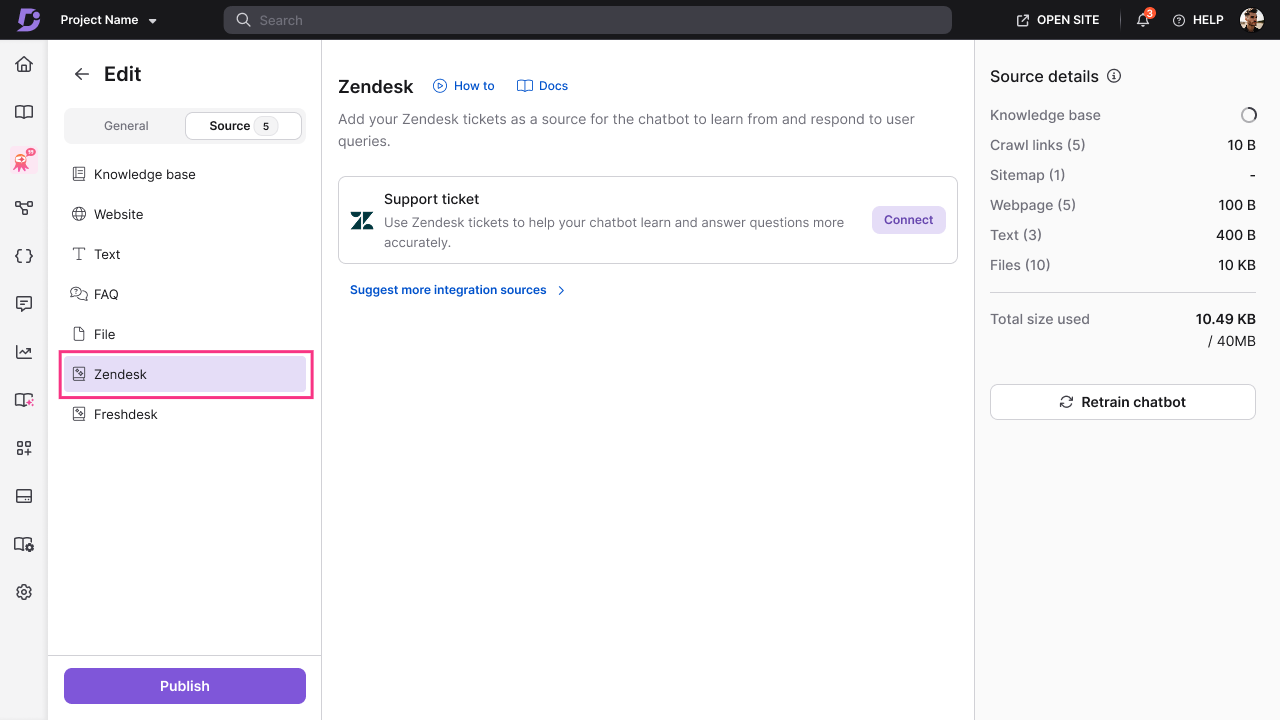
- Voer uw Zendesk-verbindingsgegevens in:
- API Token — uw Zendesk API-token voor authenticatie.
- Administrator E-mailadres — het e-mailadres dat gekoppeld is aan je Zendesk-account.
- Subdomein-URL — je Zendesk-subdomein.
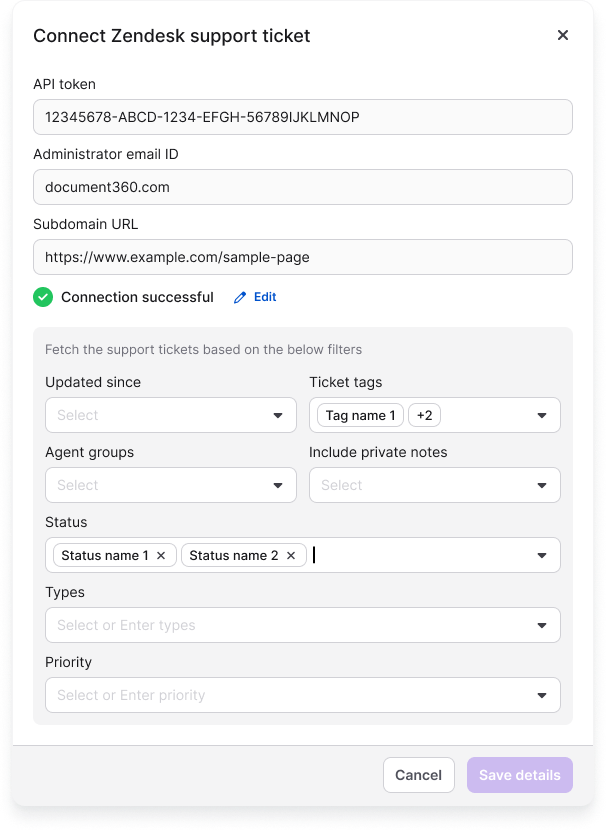
- Na validatie configureer je je ticketfilters:
- Tickets bijgewerkt sinds — selecteer een datum om alleen tickets op te halen die na deze datum zijn gewijzigd.
- Tickettags — filter tickets op specifieke tags.
- Agentgroepen — filtertickets die aan specifieke agentgroepen zijn toegewezen.
- Voeg privénotities toe — kies of je interne notities van agenten wilt opnemen.
- Status — filter op ticketstatus: Open, Pending, Opgelost of Gesloten.
- Typen — filter op tickettype: Vraag, Probleem, Incident of Taak.
- Prioriteit — filter op prioriteitsniveau: Laag, Normaal, Hoog of Dringend.
- Klik op Gegevens opslaan om Zendesk te verbinden en te beginnen met het synchroniseren van ticketgegevens.
Eenmaal verbonden kun je de laatst gesynchroniseerde datum en het aantal opgehaalde tickets bekijken.
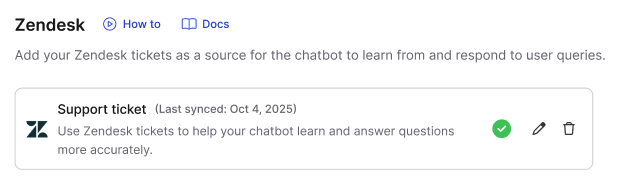
Ticketgegevens worden opgehaald van het nieuwste naar het oudste op basis van je datumfilter.
Freshdesk
- Klik op Freshdesk () in de bronlijst.
- Klik op Verbinden.
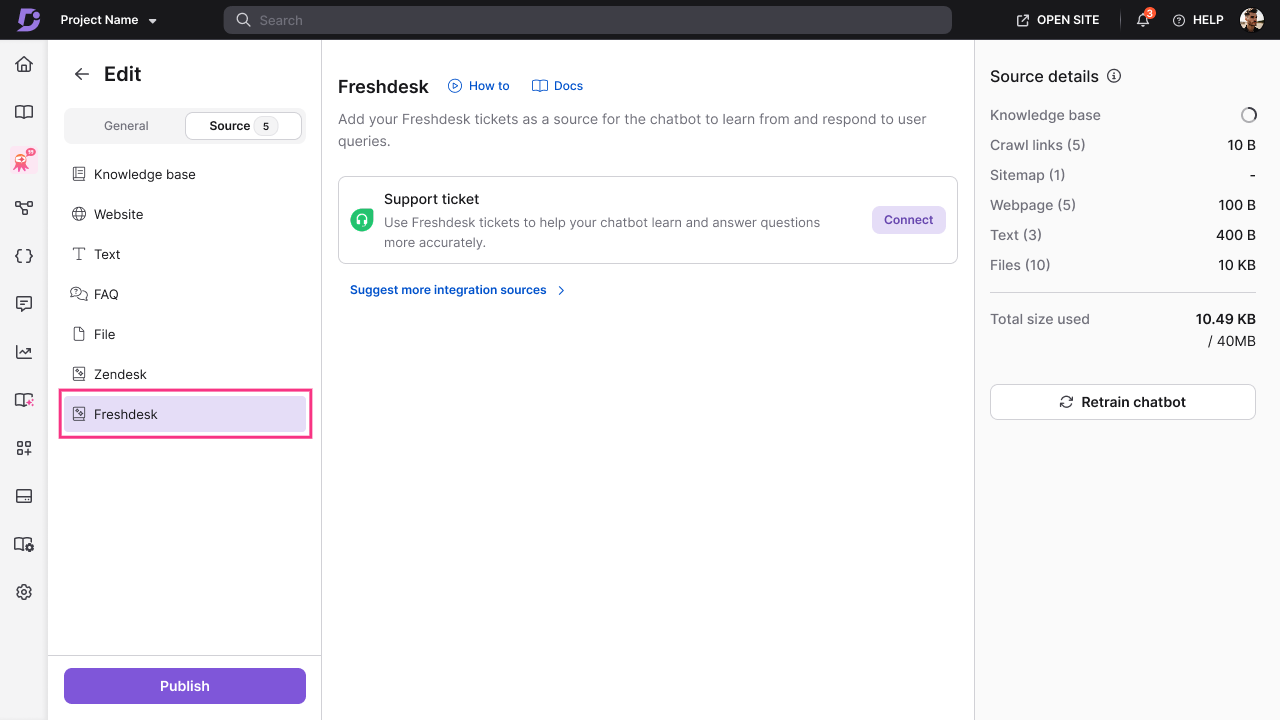
- Voer je Freshdesk-verbindingsgegevens in:
- API Token — uw Freshdesk API-token voor authenticatie.
- Subdomein-URL — je Freshdesk-subdomein.
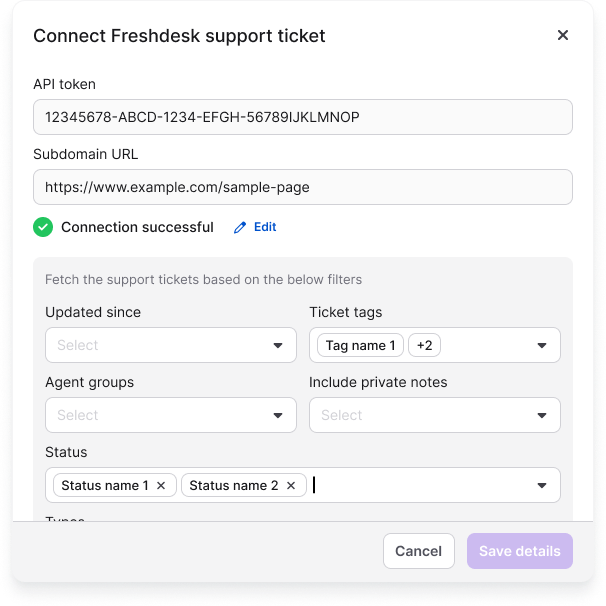
- Na validatie configureer je je ticketfilters:
- Tickets bijgewerkt sinds — selecteer een datum om alleen tickets op te halen die na deze datum zijn gewijzigd.
- Tickettags — filter tickets op specifieke tags.
- Agentgroepen — filtertickets die aan specifieke agentgroepen zijn toegewezen.
- Voeg privénotities toe — kies of je interne notities van agenten wilt opnemen.
- Status — filter op ticketstatus: Open, Pending, Opgelost of Gesloten.
- Typen — filter op tickettype: Vraag, Probleem, Incident, Functieverzoek of Terugbetaling.
- Prioriteit — filter op prioriteitsniveau: Laag, Middel, Hoog of Dringend.
- Klik op Gegevens opslaan om Freshdesk te verbinden en te beginnen met het synchroniseren van ticketgegevens.
Eenmaal verbonden kun je de laatst gesynchroniseerde datum en het aantal opgehaalde tickets bekijken.
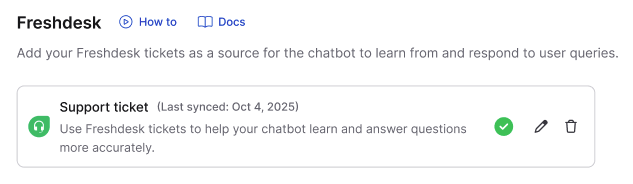
Ticketgegevens worden opgehaald van het nieuwste naar het oudste op basis van je datumfilter.
AI-chatbotspecificaties
| Limiet | Waarde | Noten |
|---|---|---|
| Standaard opslag per chatbot | 40 MB | Van toepassing op alle verbonden bronnen samen |
| Kruipdiepte (Kruiplinks) | 3 niveaus | Vanaf de beginpagina |
| Maximaal URL's per crawlsessie | 1,000 | Per bron van de crawllink |
| Max ontdekte links per pagina | 200 | Tijdens een kruipsessie |
| Maximaal URL's per sitemap | 1,000 | Per sitemap-bron |
| Maximale sitemap-bestandsgrootte | 1 MB | — |
| Sitemap-type ondersteund | Alleen enkelvoudig niveau | Geneste of index-sitemaps worden niet verwerkt |
| Ondersteunde bestandsformaten | DOC, DOCX, PDF, MD, TXT | Afbeeldingen en media in bestanden worden niet geconsumeerd |
| Crawl link recrawl limiet | 2 keer per dag | Per individuele crawllink |
Best practices
- Voeg eerst de bron van de kennisbasis toe — als je al documentatie hebt, geeft dat de chatbot de sterkste en meest geverifieerde startinhoud.
- Gebruik "Toegestaan geselecteerde werkruimtes & talen of Toegestaan geselecteerde categorieën" voor grote kennisbanken — het richten op specifieke werkruimtes of categorieën voorkomt dat de chatbot wordt getraind op inhoud die irrelevant is voor uw gebruikers.
- Pas ticketfilters toe bij het verbinden van Zendesk of Freshdesk — filter op status, datum of tag om ervoor te zorgen dat alleen hoogwaardige, opgeloste tickets worden ingevoerd. Let op persoonsgegevens in de inhoud van tickets.
- Gebruik padfilters voor websitebronnen — gebruik alleen paden opnemen en paden uitsluiten om te voorkomen dat de chatbot beheerderspagina's, juridische pagina's of andere niet-informatieve inhoud consumeert.
- Test met de Playground nadat je bronnen hebt toegevoegd — gebruik voor publicatie de Playground om te controleren of de chatbot vragen correct beantwoordt op basis van de bronnen die je hebt toegevoegd.