Het tabblad 'Code' inbedden in Eddy AI Chatbot stelt je in staat je chatbot op je website te implementeren door een JavaScript-fragment te genereren dat je in de HTML van je site plakt, of door het direct in te schakelen op je hele Document360 Knowledge Base-site. Je moet de chatbot publiceren voordat deze live gaat, ongeacht welke deploymentmethode je gebruikt.
Wanneer de embed-code gebruikt moet worden
- Gebruik Copy embed-code wanneer je de chatbot wilt toevoegen aan een aangepaste website of specifieke pagina's, zodat je nauwkeurige controle hebt over waar deze verschijnt.
- Gebruik de Launch-chatbot direct wanneer je de chatbot wilt inschakelen op je hele Document360 Knowledge Base-site zonder handmatig HTML te hoeven bewerken.
Voordat je begint
- Je moet een Eddy AI Chatbot hebben gemaakt met minstens één bron verbonden.
- Test de chatbot in de Playground voordat je publiceert om te controleren of hij correct reageert.
- Per websitedomein kan er slechts één chatbot of widget actief zijn. Als er al een andere chatbot actief is op je Knowledge Base-site, zal het direct inschakelen van Launch-chatbot je vragen deze te vervangen.
Hoe je je chatbot inzet
- Navigeer naar AI Chatbot (
 ) in de linker navigatiebalk en klik op Aanpassen (Aanpas).
 - Navigeer naar het tabblad 'Code () inbedden.
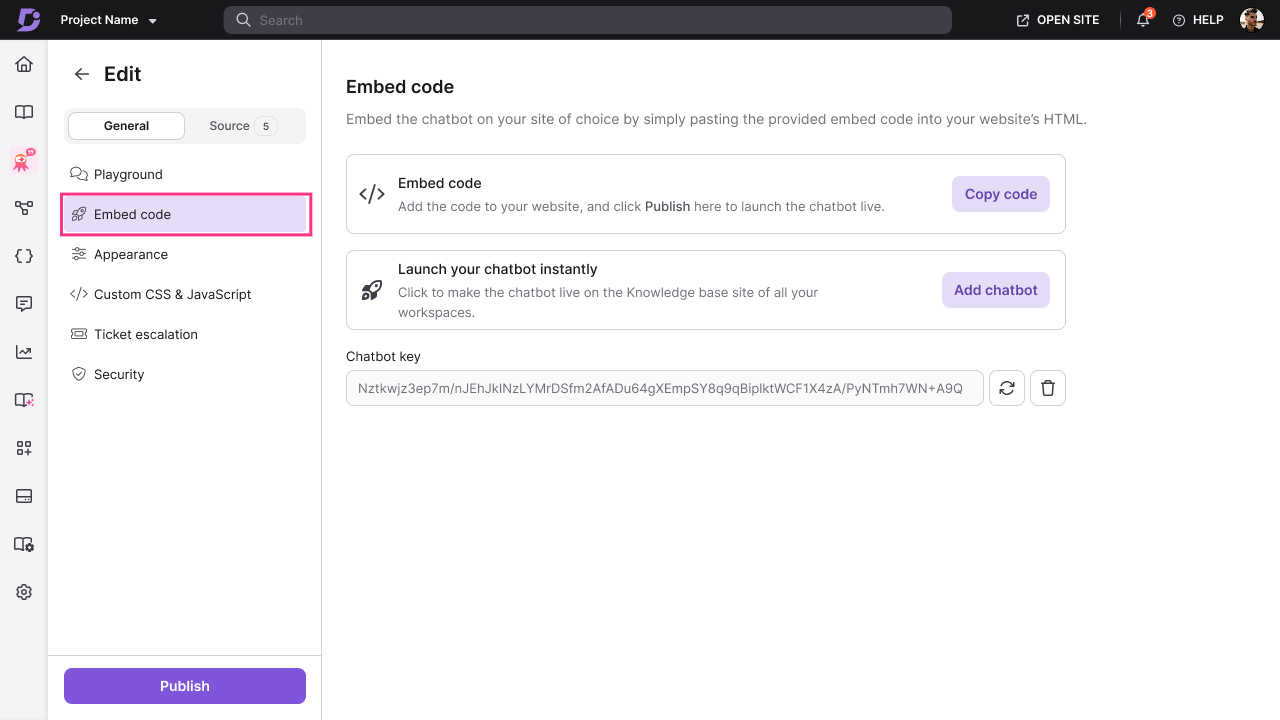
- Kies een van de twee inzetopties:
Optie 1: Embedcode kopiëren (aangepaste website)
- Klik op Kopieer code embed om het JavaScript-fragment naar je klembord te kopiëren.
- Plak het fragment in de HTML van je website waar je wilt dat de chatbot verschijnt.
- Klik op Publiceren om de chatbot live te zetten.
De chatbot verschijnt op je website op de locatie die door de embed-code is gedefinieerd.
Optie 2: Start de chatbot direct (kennisbanksite)
- Klik op Publiceren om de chatbot te activeren.
- Zet je chatbot direct op om de chatbot op je Document360 Knowledge Base-site op alle werkplekken in te schakelen.
Een aangepaste integratiekaart wordt automatisch aangemaakt onder Integraties. - Klik op Publiceren om de wijziging toe te passen.
De chatbot is nu live op je hele kennisbasis.
Per websitedomein kan er slechts één chatbot of widget actief zijn. Als je Launch chatbot direct inschakelt en er is al een andere chatbot actief op de KB-site, word je gevraagd deze te vervangen.
Hoe schakel je de chatbot uit op de Knowledge Base-site
Als je de chatbot van je Knowledge Base-site wilt verwijderen zonder hem te verwijderen:
- Navigeer naar AI Chatbot () in de linker navigatiebalk.
- Klik op Aanpassen en selecteer de chatbot die je wilt beheren.
- Navigeer naar het tabblad 'Code () inbedden.
- Schakel je chatbot direct uit.
De chatbot wordt verwijderd van de Knowledge Base-site. De configuratie, bronnen en instellingen van de chatbot blijven intact.
Best practices
- Test in de Playground voordat je publiceert — eenmaal gepubliceerd is de chatbot direct zichtbaar voor gebruikers. Controleer de reacties en het uiterlijk voordat je op Publiceren klikt.
- Gebruik vertrouwde domeinen om te beperken waar de embed-code werkt — configureer beveiligingsinstellingen zodat ze alleen specifieke domeinen autoriseren, zodat de chatbot niet op onbedoelde sites verschijnt.
- Houd je Chatbot Key veilig — de Chatbot Key in de embedcode koppelt de chatbot aan je site. Als je vermoedt dat het gecompromitteerd is, genereer dan de sleutel opnieuw vanuit het tabblad Beveiliging. Let op dat het opnieuw genereren van de sleutel de bestaande embed-code ongeldig maakt — je zult de code op je website moeten bijwerken.
- Gebruik "Copy embed code" voor controle op paginaniveau — als je de chatbot alleen op specifieke pagina's wilt hebben (bijvoorbeeld een supportpagina of productdocumentatie), gebruik dan de handmatige embedcode in plaats van de site-brede schakelaar.