Document360 Drive is het gecentraliseerde, cloudgebaseerde bestandsopslagsysteem van je project. Deze sectie behandelt alles wat je nodig hebt om je assets in Drive te beheren, van het navigeren door bestanden tot het organiseren van mappen en het herstellen van verwijderde content.
Om toegang te krijgen tot de Drive, klik je in je kennisbankportaal op het Drive () icoon in de linker navigatiebalk.
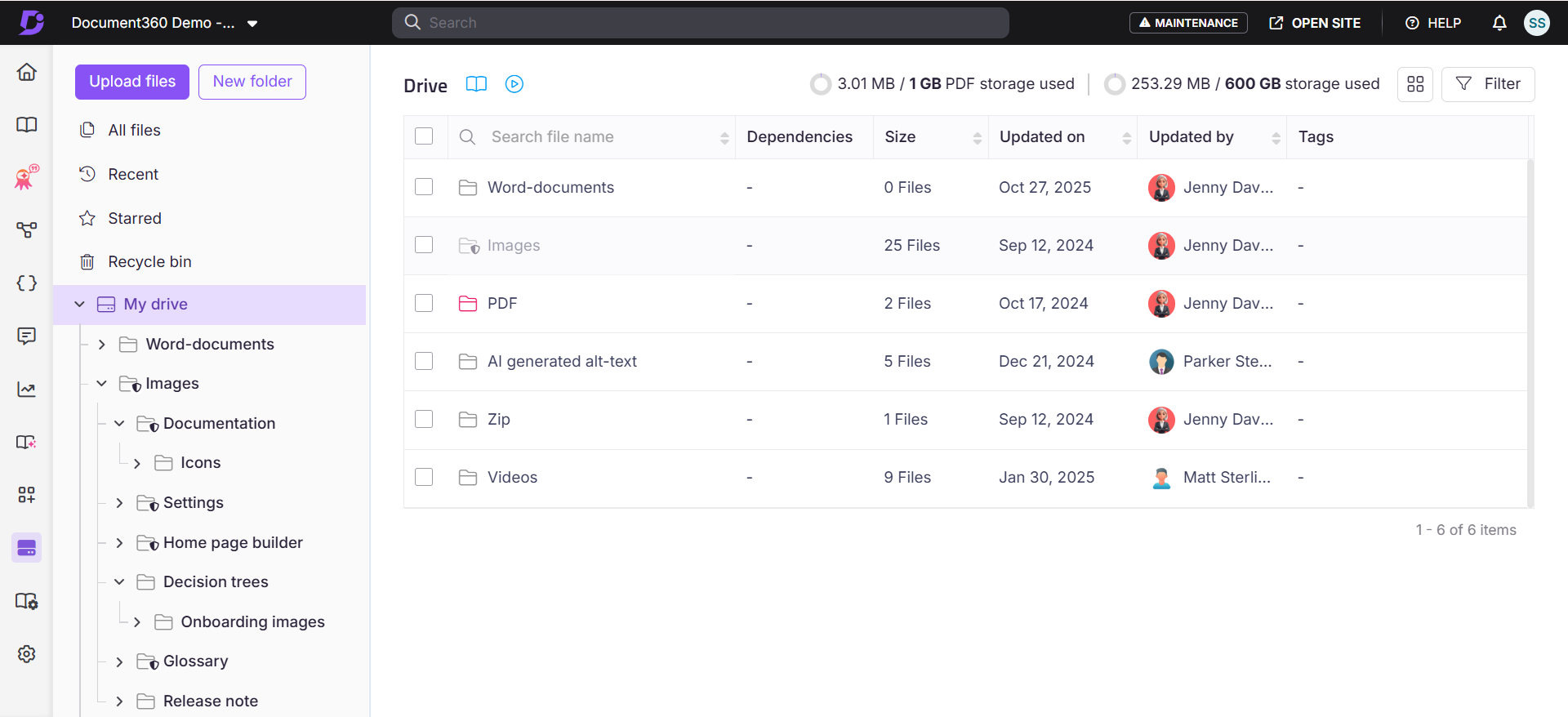
Wat je kunt doen in Drive
Drive geeft je team één plek om alle afbeeldingen en bestanden die in artikelen, homepage-aanpassing en hergebruik van content worden gebruikt te uploaden, organiseren en beheren, zonder het portaal te verlaten.
De artikelen in deze sectie behandelen elke taak voor het beheer van de Drive. Gebruik de onderstaande links om naar de gids te navigeren die je nodig hebt.
Mappenbeheer
- Mappen beheren - Maak mappen op wortelniveau en submappen aan, stel mappen kleuren in en spiegel je categoriestructuur.
- Voeg een map toe - Maak mappen op root-niveau en submappen binnen Drive.
- Een map verplaatsen - Mappen verplaatsen binnen de Drive-hiërarchie.
- Hernoem een map - Geef mappen een nieuwe naam om je Drive georganiseerd te houden.
- Mappen verwijderen - Verwijder mappen veilig zonder bestandslinks te breken.
- Stel een standaardmap in - Kies welke Drive-map afbeeldingen ontvangt wanneer bijdragers direct vanuit de artikeleditor plakken of uploaden.
- Verander de kleur van mappen - Pas de kleuren van mappen aan voor een makkelijkere visuele organisatie.
- Een map met een sterrenmerk - Bladwijzer vaak gebruikte mappen voor snelle toegang.
- Systeemmappen - Begrijp de standaard systeemmappen die automatisch in Drive worden aangemaakt.
Bestandsacties
- Bestanden beheren - Begrijp hoe Verplaatsen, Kopiëren, Vervangen, Hernoemen, Verwijderen, Downloaden en taggen je bestanden en artikellinks beïnvloeden voordat je een actie kiest.
- Voeg een bestand toe - Upload bestanden naar Drive vanuit het portaal.
- Verplaats bestanden - Verplaats bestanden tussen mappen.
- Bestanden kopiëren - Bestanden dupliceren over mappen.
- Vervang een bestand - Werk de inhoud van het bestand bij terwijl de URL en alle artikelreferenties intact blijven.
- Hernoem een bestand - Verander de naam van een bestand zonder de URL of enige inhoud die ernaar verwijst te beïnvloeden.
- Verwijder bestanden - Verwijder bestanden en herstel ze binnen het verblijfsvenster van 30 dagen.
- Voeg tags en alternatieve tekst toe aan bestanden - Tagbestanden voor zoeken en alt-tekst voor toegankelijkheidsnaleving.
- Bekijk bestandsdetails - Controleer de metadata van bestanden voordat je wijzigingen aanbrengt.
- Bekijk bestandsafhankelijkheden - Bekijk welke artikelen naar een bestand verwijzen voordat je wijzigingen aanbrengt.
- Download bestanden - Sla één of meerdere bestanden op in je lokale opslag.
Bestanden vinden en navigeren
- Gebruik de weergave Alle bestanden voor bulkbewerkingen - Voer Verplaatsen, Kopiëren, Tags toevoegen, Downloaden en Verwijderen uit over meerdere bestanden vanaf één pagina. Een naamswijziging is hier ook mogelijk, maar alleen wanneer één bestand is geselecteerd.
- Filter en zoek bestanden in Drive - Beperk bestanden op type, uploaddatum, uploader, tags of afhankelijkheidsstatus.
- Gebruik Recent, Starred en Recycling bak - Snel toegang tot recent geüploade bestanden, bookmark vaak gebruikte mappen en herstel verwijderde bestanden.
Alle bestanden
De weergave Alle bestanden in Drive compileert elk bestand over alle mappen en submappen op één plek. Het is vooral handig voor het uitvoeren van bulkbewerkingen — Verplaatsen, Kopiëren, Tags toevoegen, Downloaden en Verwijderen — over meerdere bestanden tegelijk. Hernoemen is ook beschikbaar in deze werkbalk, maar alleen wanneer precies één bestand is geselecteerd.
Om toegang te krijgen tot Alle bestanden, navigeer je naar Drive in de linker navigatiebalk en klik je vervolgens op Alle bestanden in het linker navigatievenster.
De volgende opties zijn beschikbaar op de pagina Alle bestanden:
- Gebruikte opslag — Bekijk de gebruikte en totale beschikbare opslag. Selecteer Meer kopen om extra opslag te kopen indien nodig.
- Rasterweergave — Wissel tussen lijstweergave (standaard) en rasterweergave.
- Filter — Smal bestanden op afhankelijkheden, geüploade datum, geüpload op, type of tags.
FAQ
Verbreekt het verplaatsen van een bestand de afbeeldingslinks in mijn artikelen?
Nee. Het verplaatsen van een bestand tussen Drive-mappen verandert de CDN-URL niet. Elk artikel dat naar het bestand verwijst, blijft het correct weergeven na de verplaatsing.
Breekt het hernoemen van een bestand de afbeeldingslinks in mijn artikelen?
Nee. Het hernoemen van een bestand verandert de CDN-URL niet. Elke artikel-, pagina- of contenthergebruikenblok die naar het bestand verwijst, blijft het correct weergeven na de hernoeming.
Wat is het verschil tussen Verplaatsen en Kopiëren in de Drive?
Move verplaatst het originele bestand naar een nieuwe map terwijl de URL behouden blijft. Copy maakt een duplicaat aan in een bestemmingsmap en wijst de duplicaat een nieuwe URL toe. Gebruik Move wanneer je wilt reorganiseren zonder de artikellinks te beïnvloeden. Gebruik Copy wanneer je hetzelfde bestand op meerdere locaties nodig hebt.
Kan ik een verwijderd bestand herstellen?
Ja, als je binnen 30 dagen handelt. Verwijderde bestanden gaan naar de prullenbak en worden na 30 dagen permanent verwijderd. Om een bestand te herstellen, ga je naar Schijf > Prullenbak en selecteer je Herstellen. Als er al een bestand met dezelfde naam bestaat, voegt Document360 automatisch een nummer toe aan de naam van het herstelde bestand om een conflict te voorkomen. Let op: het herstellen van een bestand herstelt niet automatisch gebroken links in artikelen — je moet het bestand opnieuw inbedden in alle getroffen artikelen.
Wat gebeurt er als ik een bestand vervang?
De bestaande bestandsinhoud wordt permanent overschreven door het nieuwe bestand. De CDN-URL en bestandsnaam blijven ongewijzigd, dus alle artikelen die naar het bestand verwijzen zullen de nieuwe inhoud binnen 1 uur tonen. De oude bestandsinhoud kan niet worden hersteld — deze wordt niet naar de prullenbak gestuurd. Maak altijd een offline back-up voordat je een bestand vervangt.
Welke bestandstypen kan ik uploaden naar Drive?
Standaard zijn alle mediaformaten toegestaan. Je eigenaar of beheerder kan toegestane formaten beperken onder instellingen > kennisbankportaal > algemene > drive-instellingen.