Door een bestand in Document360 Drive te verplaatsen, kun je je mediabibliotheek herstructureren door bestanden tussen mappen te verplaatsen — zonder dat er links naar artikelen die ze al gebruiken worden verbroken. De CDN-URL van het bestand blijft hetzelfde, ongeacht waar het zich bevindt in de mapstructuur.
Waarom bestanden verplaatsen
Naarmate je kennisbasis groeit, groeit ook je mediabibliotheek. Je moet mogelijk bestanden verplaatsen wanneer:
- Je Drive herstructureren — Mappen herstructureren om aan te sluiten bij een nieuwe contenttaxonomie of projectstructuur.
- Verkeerd geplaatste uploads corrigeren — Een bestand is in de verkeerde map geplaatst en moet op de juiste plek worden geplaatst.
- Media-assets consolideren — Gerelateerde afbeeldingen of bestanden groeperen voor gemakkelijker beheer.
Omdat de URL van het bestand niet verandert na een verplaatsing, blijft elk artikel dat naar dat bestand verwijst het correct weergeven — herlinken is niet nodig.
Voordat je begint
- De bestemmingsmap moet binnen hetzelfde project bestaan. Het verplaatsen van bestanden tussen projecten wordt niet ondersteund.
- Er kan maar één bestand tegelijk worden verplaatst.
Hoe verplaats je een bestand
-
Open Drive vanuit je Document360-project.
-
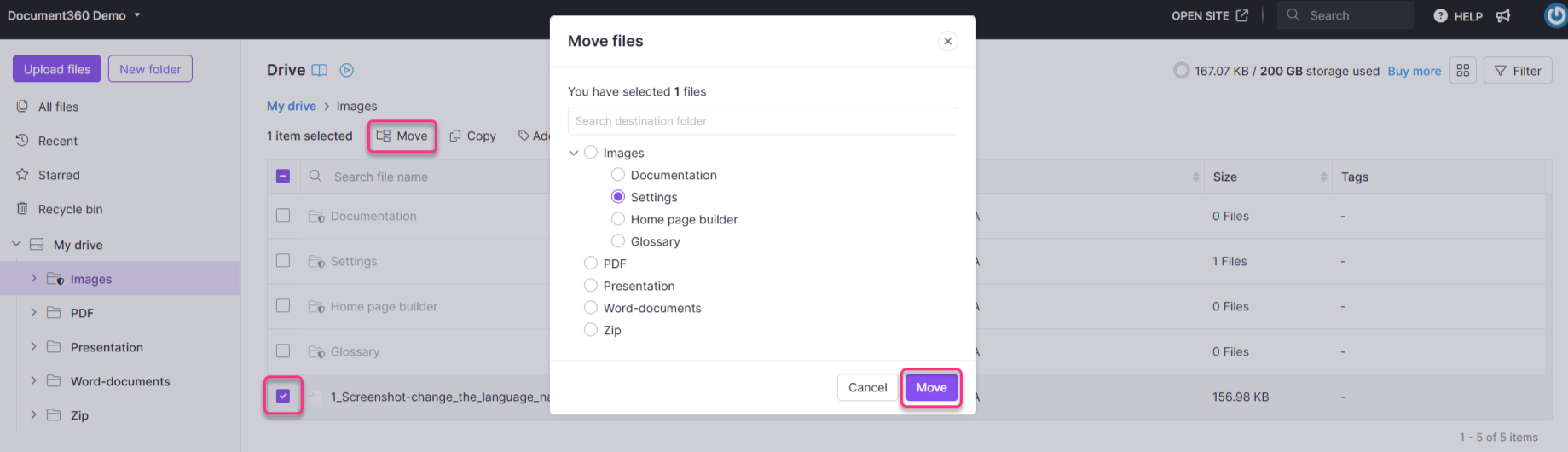
Selecteer het bestand dat je wilt verplaatsen.
-
Klik op Bewegen in de bovenste menubalk. Het dialoogvenster 'Bestanden verplaatsen' verschijnt.
-
Zoek de bestemmingsmap, door de naam in de zoekbalk te typen of door handmatig door de mappenlijst te bladeren.
-
Klik op Bewegen.
Het bestand staat nu in de nieuwe map.
 OPMERKING
Het verplaatsen van een bestand verandert de CDN-URL niet. Elk artikel dat naar het bestand verwijst, blijft het tonen zonder dat er updates nodig zijn.
https://cdn.document360.io/project-id/Images/Documentation/image name.image_type
Best practices
- Organiseer voordat je schaalt — Stel vroeg een duidelijke mappenstructuur op zodat bestanden vanaf het begin op de juiste plek landen, waardoor het later minder nodig is om ze te verplaatsen.
- Gebruik betekenisvolle mappennamen — Beschrijvende mappennamen maken het makkelijker om de juiste bestemming te vinden bij het verplaatsen van bestanden.
- Zoeken, niet scrollen — Gebruik de zoekbalk in het Bestanden Verplaatsen om snel de bestemmingsmap te vinden, vooral in grote Drive-bibliotheken.