Het kopiëren van een bestand in Document360 Drive creëert een duplicaat in een bestemmingsmap naar keuze — vergelijkbaar met een kopieer-plak-actie. De kopie wordt opgeslagen als een onafhankelijk bestand met een eigen CDN-URL, los van het origineel.
Waarom bestanden kopiëren
Je moet mogelijk een bestand kopiëren wanneer:
- Media hergebruiken over mappen — Je wilt hetzelfde bestand beschikbaar hebben in meerdere mappen zonder het origineel te verplaatsen.
- Variaties maken — Je hebt een basisversie van een bestand nodig om te bewerken of te hergebruiken, terwijl het origineel intact blijft.
- Reorganiseren zonder risico — Je wilt een bestand in een nieuwe structuur plaatsen voordat je het origineel verwijdert.
Voordat je begint
De bestemmingsmap moet binnen hetzelfde project bestaan. Het kopiëren van bestanden tussen projecten wordt niet ondersteund.
Kopieer een bestand
-
Open Drive () vanuit je Document360-project.
-
Selecteer een of meer bestanden die je wilt kopiëren.
-
Klik op Kopiëren in de bovenste menubalk. Het dialoogvenster Bestanden kopiëren verschijnt.
-
Zoek de bestemmingsmap, door de naam in de zoekbalk te typen of door handmatig door de mappenlijst te bladeren.
-
Klik op kopiëren.
Het dubbele bestand verschijnt in de bestemmingsmap en
Copy ofis als prefix toegevoegd aan de oorspronkelijke bestandsnaam.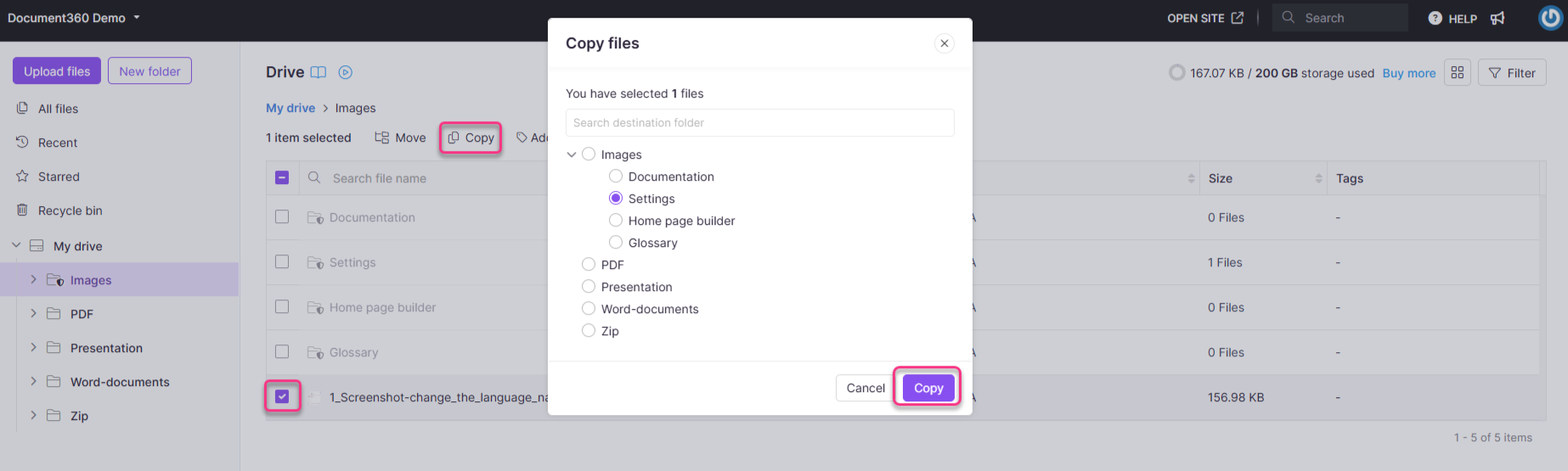
- Het gekopieerde bestand krijgt een nieuwe CDN-URL, onafhankelijk van het origineel. Als je artikelen naar dit bestand linkt, gebruik dan de nieuwe URL vanaf de locatie van het gekopieerde bestand.
- Je kunt een bestand niet kopiëren naar dezelfde map waar het al in zit — de bestemming moet een andere map zijn. Als de bestemmingsmap al een bestand met die naam bevat, voegt Document360 automatisch een nummer toe (bijvoorbeeld door te kopiëren
Copy of File.pngnaar een map met die naam al toegevoegdCopy of File (1).pngis), dus wordt er niets overschreven.
Best practices
- Hernoem na kopiëren — Het voorvoegsel "Kopiëren van" is een tijdelijke aanduiding. Hernoem het bestand onmiddellijk naar iets betekenisvols zodat je Drive georganiseerd blijft en bestanden makkelijk te herkennen zijn.
- Gebruik kopiëren bewust — Elke kopie is een apart bestand dat opslag inneemt. Vermijd het onnodig dupliceren van bestanden; link waar mogelijk naar het origineel.
- Houd je kopieën bij — Als je een bestand kopieert om het later bij te werken of te vervangen, noteer dan welke artikelen de URL van de kopie verwijzen zodat je ze kunt bijwerken wanneer dat nodig is.