Document360 Drive is je centrale mediabibliotheek voor het opslaan en beheren van alle bestanden die je in je kennisbank gebruikt. Van uploaden en organiseren tot taggen, vervangen, hernoemen en verwijderen van bestanden, Drive geeft je volledige controle over je media-assets op één plek.
Navigatie Drive
- Klik op het Drive () icoon in de linker navigatiebalk van het Knowledge Base Portal.
- Blader in het linker navigatiepaneel door of selecteer de map met de bestanden die je wilt beheren.
- Gebruik de zoekbalk bovenaan om bestanden op naam te vinden, of gebruik de Filteroptie om resultaten te verfijnen op type, uploaddatum, uploader, tags of afhankelijkheidsstatus.
Schakelen tussen Lijstweergave en Rasterweergave
Drive ondersteunt twee weergavemodi. Klik op het Lijst/Grid view ( / )pictogram rechtsboven op de Drive-pagina om tussen deze te wisselen.
Lijstweergave
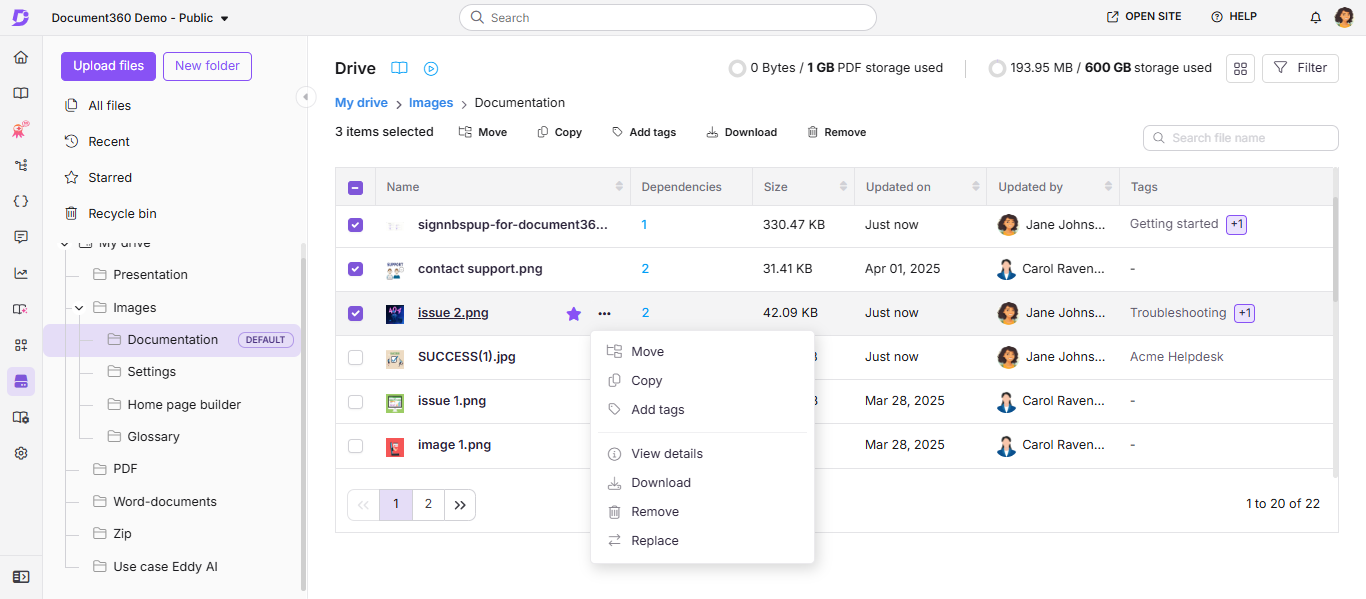
Lijstweergave is de standaard. Het toont bestanden in een tabel met de volgende kolommen:
| Column | Beschrijving |
|---|---|
| Naam | De bestandsnaam |
| Afhankelijkheden | Het aantal artikelen, pagina's of hergebruikelementen van inhoud die naar het bestand verwijzen |
| Grootte | De bestandsgrootte |
| Bijgewerkt op | De datum waarop het bestand voor het laatst werd gewijzigd |
| Bijgewerkt door | De gebruiker die het bestand voor het laatst heeft aangepast |
| Tags | Tags die aan het bestand zijn gekoppeld |
Je kunt de breedte van elke kolom aanpassen door de kolomranden te slepen.
Om toegang te krijgen tot bestandsacties in lijstweergave, klik je op het Meer (⋯)-icoon naast de bestandsnaam.
Rasterweergave
Grid view toont bestanden als miniaturen — handig om visueel door afbeeldingsbestanden te bladeren.
Om bestandsacties in het rasterbeeld te openen:
- Beweeg je muis over een bestand en klik op het Meer (⋯)-icoon om alle acties voor dat bestand te openen.
- Beweeg de muis over een bestand en selecteer het selectievakje om het te selecteren. Zodra één of meer bestanden zijn geselecteerd, verschijnen bulkacties — Verplaatsen, Kopiëren, tags toevoegen, Downloaden en Verwijderen — in de bovenste menubalk. Hernoemen verschijnt ook, maar alleen wanneer precies één bestand is geselecteerd.
.png)
Kolominformatie — naam, afhankelijkheden, grootte, bijgewerkt, bijgewerkt door en tags — is alleen zichtbaar in lijstweergave. Rasterweergave toont alleen miniaturen.
Bestandsacties in de schijf
De onderstaande tabel vat alle beschikbare bestandsacties samen en linkt naar de gedetailleerde stappen voor elk.
| Actie | Beschrijving |
|---|---|
| Voeg een bestand toe | Upload bestanden naar Drive |
| Alle bestanden | Bekijk en beheer alle bestanden in elke map vanaf één pagina |
| Beweeg bestanden | Verplaats een bestand naar een andere map zonder de URL te wijzigen |
| Bestanden kopiëren | Dupliceer een bestand naar een andere map |
| Download bestanden | Bestanden opslaan in je lokale opslag als .zip |
| Vervang een bestand | Overschrijf een bestand met een nieuwe versie terwijl de URL behouden blijft |
| Hernoem een bestand | Verander de naam van een bestand zonder de URL of enige inhoud die ernaar verwijst te beïnvloeden |
| Voeg tags en alternatieve tekst toe | Tagbestanden voor ontdekbaarheid en voeg alt-tekst toe voor toegankelijkheid |
| Bekijk bestandsdetails | Bekijk bestandsmetadata en bekijk alle acties vanuit één paneel |
| Bekijk bestandsafhankelijkheden | Bekijk waar een bestand wordt gebruikt over artikelen, pagina's en hergebruik van inhoud |
| Bestanden verwijderen | Bestanden verwijderen van de schijf |
| Recente, gemarkeerde en prullenbakkenbestanden | Toegang tot recent bekeken, gemarkeerde en verwijderde bestanden |
Best practices
- Gebruik lijstweergave voor bulkbeheer — De kolomindeling maakt het makkelijker om afhankelijkheden, bestandsgroottes en uploaddata te scannen bij het auditen of opruimen van Drive.
- Gebruik rasterweergave voor visueel browsen — Schakel over naar rasterweergave wanneer je afbeeldingen op uiterlijk wilt identificeren in plaats van bestandsnaam.
- Zoek voordat je uploadt — Gebruik de zoekbalk om te controleren of er al een bestand in Drive bestaat voordat je een duplicaat uploadt.
- Tagbestanden bij uploaden — Tags toevoegen wanneer een bestand voor het eerst wordt geüpload bespaart tijd later en houdt Drive vanaf dag één doorzoekbaar.
- Controleer afhankelijkheden voordat je het verwijdert — Controleer altijd het aantal afhankelijkheden van een bestand voordat je het verwijdert, om te voorkomen dat artikelen of pagina's die ernaar verwijzen breken.
- Volg de naamgevingsconventie van je Drive. Controleer de Portal-instellingen > AI-instellingen > de Drive-afbeeldingsnaamconventie voordat je bestanden hernoemt, zodat namen consistent blijven in je kennisbasis.