De Drive in Document360 laat je je kennisbank-assets — afbeeldingen, bestanden en bijlagen — organiseren in mappen en submappen. Het creëren van een goed gestructureerde mappenhiërarchie maakt het makkelijker om bestanden te vinden, consistentie te behouden in je kennisbank en gebroken afbeeldings- of bestandslinks in artikelen te vermijden.
Voordat je begint
- Om submappen toe te voegen, heb je minstens twee root-level mappen nodig die al in Drive zijn aangemaakt, of één root-level map die is uitgebreid.
- Het verwijderen van een map op root-niveau verwijdert ook alle submappen en bestanden — dit kan afbeeldingen en bestandslinks in elk artikel dat naar die bestanden verwijst kapotmaken.
Hoe voeg je een nieuwe map toe
Er zijn twee manieren om dit te doen:
Gebruik de optie 'Nieuwe map' om een map toe te voegen
-
Navigeer naar Drive () in de linker navigatiebalk van het kennisbankportaal.
Bestaande mappen en submappen worden weergegeven in boomweergave in het linker navigatievenster. -
Klik linksboven op de optie Nieuwe map .
Er verschijnt een dialoog voor een nieuwe map . -
Voer de mapnaam in.
-
De maplocatie is standaard ingesteld op Root-niveau . Gebruik het dropdown Map locatie om indien nodig een andere locatie te selecteren.
-
Klik op Aanmaken.
.png)
Gebruik de optie '+' om een map toe te voegen
-
Navigeer naar Drive () in de linker navigatiebalk van het kennisbankportaal.
Bestaande mappen en submappen worden weergegeven in boomweergave in het linker navigatievenster. -
In het linker navigatiepaneel beweeg je met de muis over de ruimte tussen mappen totdat het Flywheel (+)- icoon verschijnt.
-
Klik op het + -icoon.
Er verschijnt een pop-up met een nieuwe map . -
Voer de gewenste mapnaam in.
-
De standaardlocatie is Root level. Om een map op root-niveau toe te voegen vanaf elke plek in Drive, gebruik je het dropdown map locatie-map en klik op Reset.
-
Klik op Aanmaken.
.png)
Hoe voeg je een submap toe
Er zijn twee manieren om dit te doen:
Gebruik de optie 'Meer' om een submap toe te voegen
-
Navigeer naar Drive () in de linker navigatiebalk van het kennisbankportaal.
-
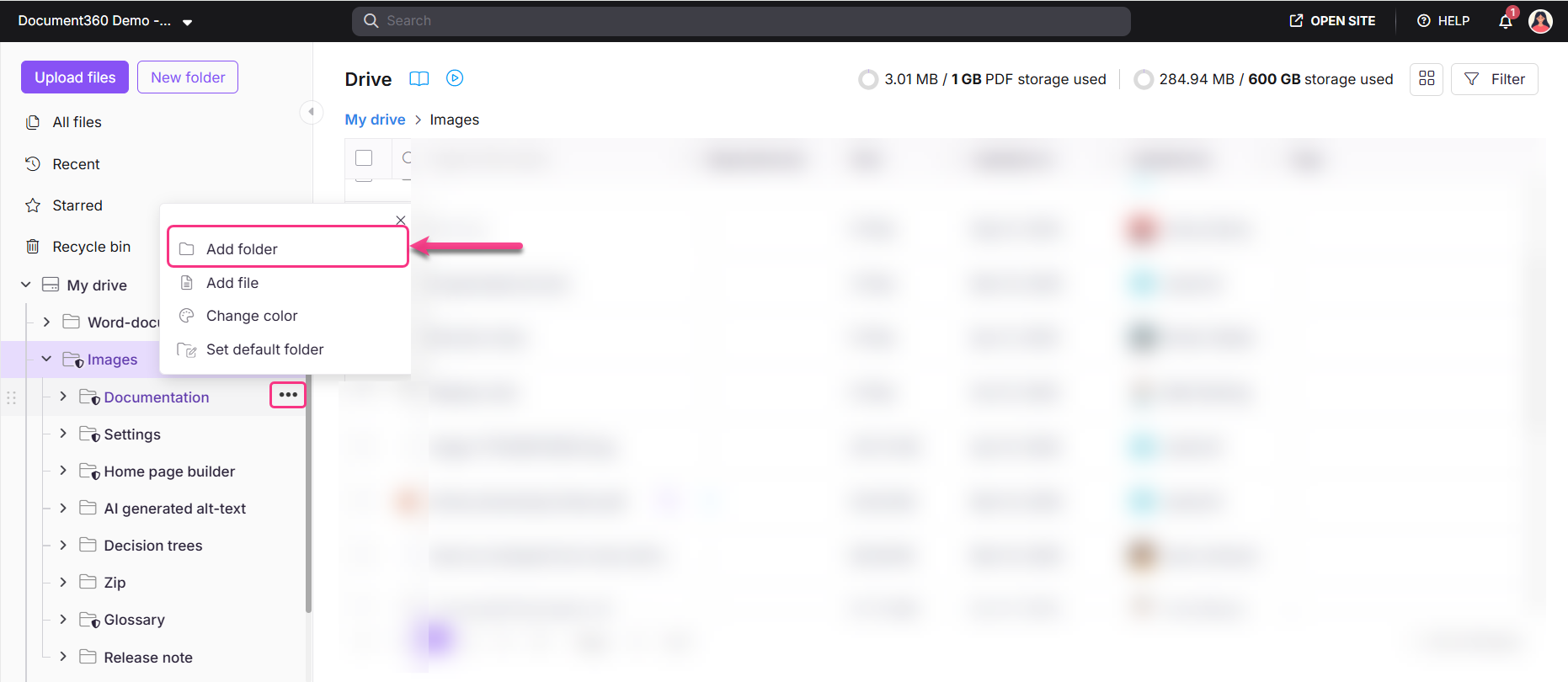
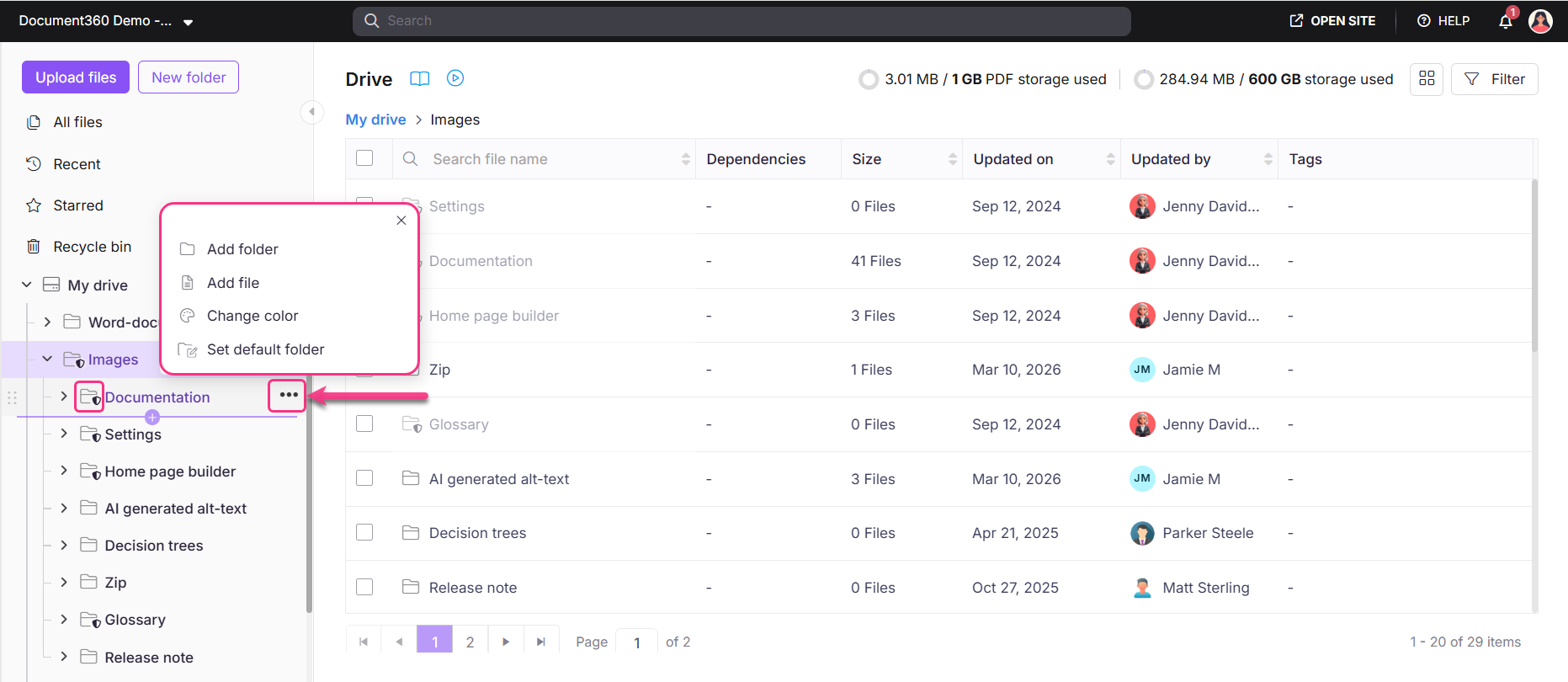
Klik op het Meer () icoon naast de map waar je een submap wilt toevoegen, en selecteer vervolgens Map Toevoegen.
Het dialoog voor de nieuwe map verschijnt. -
Voer de mapnaam in.
-
De maplocatie is standaard de map die je hebt geselecteerd. Gebruik het locatie-dropdown om het te wijzigen indien nodig.
-
Klik op Aanmaken.
Gebruik de '+'-optie om een submap toe te voegen
-
Navigeer naar Drive () in de linker navigatiebalk van het kennisbankportaal.
-
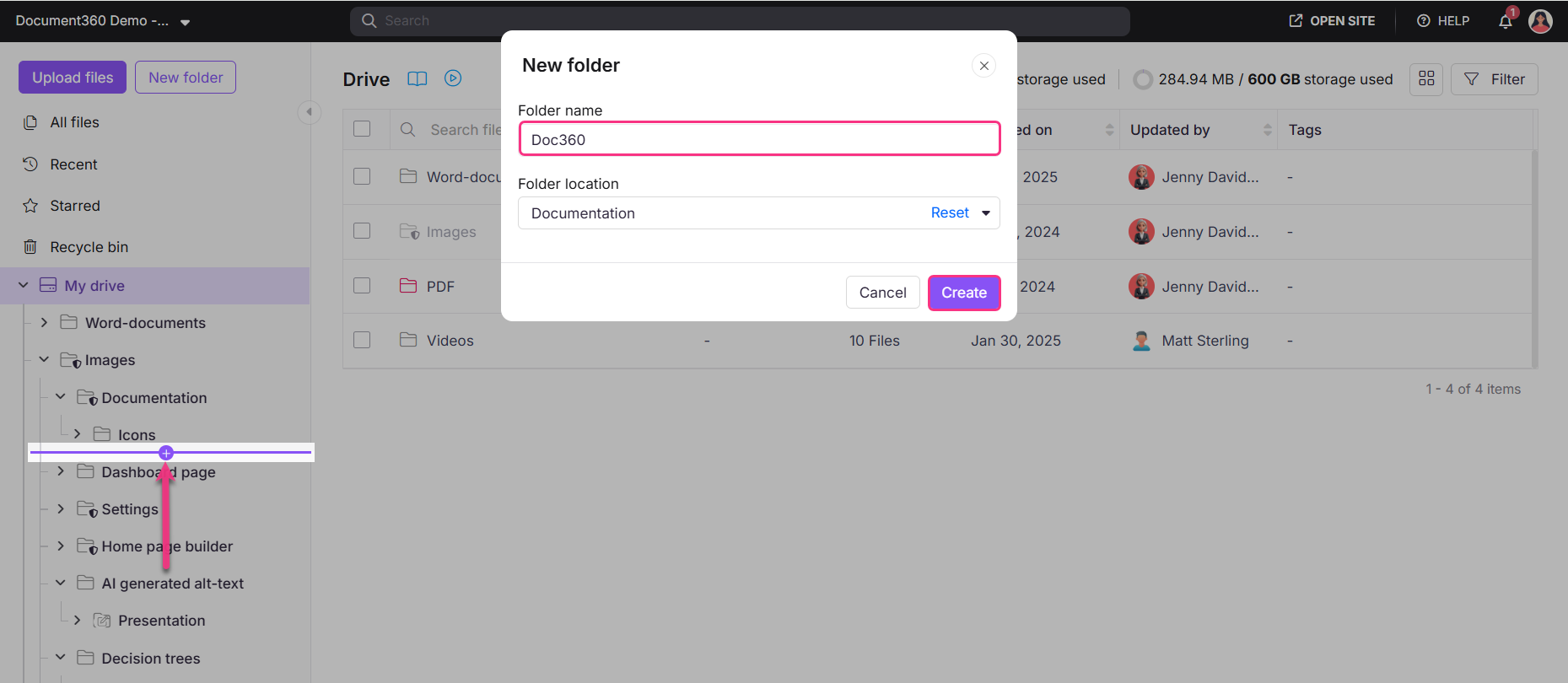
In het linker navigatiepaneel zweef je over de ruimte tussen mappen totdat het +- icoon verschijnt.
-
Klik op het + -icoon.
Er verschijnt een dialoog voor een nieuwe map . -
Voer de gewenste mapnaam in. De standaardlocatie is de map waar je op + hebt geklikt. Gebruik het locatie-dropdown om de submap ergens in de Schijf toe te voegen.
-
Klik op Aanmaken.
Zorg ervoor dat de map op root-niveau is uitgebreid (de pijl aan de linkerkant wijst naar beneden) voordat je een submap toevoegt. Als de map is ingeklapt, wordt de nieuwe map op hetzelfde niveau aangemaakt in plaats van erin genest.
Het verwijderen van een map op root-niveau verwijdert permanent alle submappen en bestanden. Dit kan leiden tot kapotte afbeeldingen en bestandslinks in artikelen die naar die bestanden verwijzen.
Best practices
- Spiegel de structuur van je kennisbasis. Houd Drive-mappen afgestemd op de categorieën en subcategorieën van je kennisbank, zodat assets intuïtief te vinden zijn voor iedereen in je team.
- Noem steeds mappen. Gebruik een duidelijke, beschrijvende naamgevingsconventie (bijvoorbeeld
release-notes-assetsofonboarding-images) om ambiguïteit te voorkomen. - Bekijk het voordat je het verwijdert. Controleer voordat je een map op root-niveau verwijdert of er artikelen linken naar bestanden daarin om gebroken links te voorkomen.
FAQ
Kan ik een submap toevoegen zonder eerst een map op root-niveau aan te maken?
Nee. Je hebt minstens één map op root-niveau in Drive nodig voordat je een submap kunt toevoegen. Maak eerst een map op root-niveau aan met de optie Nieuwe map of het + -icoon, en voeg dan submappen toe binnen deze map.
Waarom is de optie 'Map toevoegen' grijs gemaakt voor sommige mappen?
Bepaalde mappen in Drive zijn Systeemmappen. Acties zoals het toevoegen van een map, het toevoegen van een bestand, het hernoemen, de kleur veranderen, het instellen van een standaardmap en het verwijderen zijn beperkt voor Systeemmappen. Deze beperkingen kunnen niet worden gewijzigd.
Wat gebeurt er met artikelen als ik een map verwijder?
Het verwijderen van een map op root-niveau verwijdert ook alle submappen en bestanden. Artikelen die naar die bestanden verwijzen, zullen kapotte afbeeldingen of bestandslinks bevatten. Bekijk altijd artikelafhankelijkheden voordat je een map verwijdert.
Kan ik een submap naar een andere map op root-niveau verplaatsen?
Je kunt een andere locatie selecteren met het dropdown Map locatie bij het aanmaken van een map. Om een bestaande submap te verplaatsen, gebruik je de optie More () van de map die beschikbaar zijn in Drive.