In Document360 kun je bestanden op twee manieren aan artikelen toevoegen — toevoegen en bijvoegen.
- Door het toevoegen wordt het bestand direct in de artikelinhoud ingebouwd als een inline-element. Lezers kunnen het downloaden vanuit de inhoud van het artikel.
- Door het te koppelen verschijnt het bestand als een downloadbare link aan de rechterkant van de kennisbankpagina, boven de tags en inhoudsopgave — niet binnen de artikelinhoud.
Bestanden kunnen afkomstig zijn van twee locaties:
- Lokale opslag — rechtstreeks vanaf je apparaat geüpload
- Document360 Drive — geselecteerd uit de gecentraliseerde cloudgebaseerde bestandsopslag van uw project.
Hoe kun je bestanden gebruiken?
- Voeg een bestand inline toe wanneer je een eenmalig bestand hebt dat specifiek is voor één artikel, zoals een sjabloon, datasheet of configuratiebestand dat elders niet wordt hergebruikt
- Voeg toe van Document360 Drive voor bestanden die in meerdere artikelen voorkomen — zoals een gedeelde productspecificatie, release-checklist of standaard disclaimer — zodat het bijwerken van het bestand in Drive de wijziging weerspiegelt in alle referentieartikelen
- Voeg een bestand toe wanneer je wilt dat lezers een bron downloaden zonder dat deze in de inhoud van het artikel wordt ingebed. Bijvoorbeeld een downloadbare gids, afdrukbare checklist of voorbeeldconfiguratiebestand
Een bestand toevoegen aan een artikel (inline)
Bestanden die inline worden toegevoegd, worden direct in de inhoud van het artikel ingebed. Het bestand moet ofwel vanaf je apparaat worden geüpload of geselecteerd worden via Document360 Drive.
In de Advanced WYSIWYG-editor:
- Typ
/fileen drukEnterop . Het paneel Invoegen verschijnt. - Voeg het bestand in met een van de volgende methoden:
| Methode | Hoe |
|---|---|
| Lokale opslag | Klik Klik hier om het gewenste bestand van je apparaat te uploaden en te selecteren, of sleep en laat het bestand in het paneel vallen. |
| Document360 Drive | Klik op Open bestandskiezer en kies een bestand uit Drive. |
Gebruik het verplaatsbare blokpictogram om het bestandspaneel binnen het artikel te herschikken of te verwijderen.
.png)
Na het toevoegen van een bestand aan een artikel kunnen lezers op de kennisbanksite op het Download-icoon klikken om het te downloaden. Het bestand behoudt zijn oorspronkelijke naam en formaat.
Bij het selecteren van Document360 Drive kunt u bestanden filteren op:
- Geüpload — Alles, 7 dagen, 30 dagen, 3 maanden, 1 jaar, of een aangepaste datumperiode.
- Geüpload door — Filter op specifieke bijdragers.
- Type — Filter op bestandstype zoals PDF, JPEG, enzovoort.
- Tags — Filter op tags die aan bestanden zijn toegewezen.
Een bestand toevoegen aan een artikel (downloadbare link)
Bijgevoegde bestanden verschijnen als downloadbare links aan de rechterkant van de kennisbankpagina — niet binnen de artikelinhoud.
- Klik op het Meer-icoon rechtsboven in het artikel.
- Klik op meer artikelopties.
- Voeg in het tabblad Bijlagen je bestand toe met een van de volgende opties:
- URL — voer de bestands-URL in en klik op Invoegen
- Upload een bijlage — selecteer je bestand en klik op Uploaden
- Klik op Opslaan.
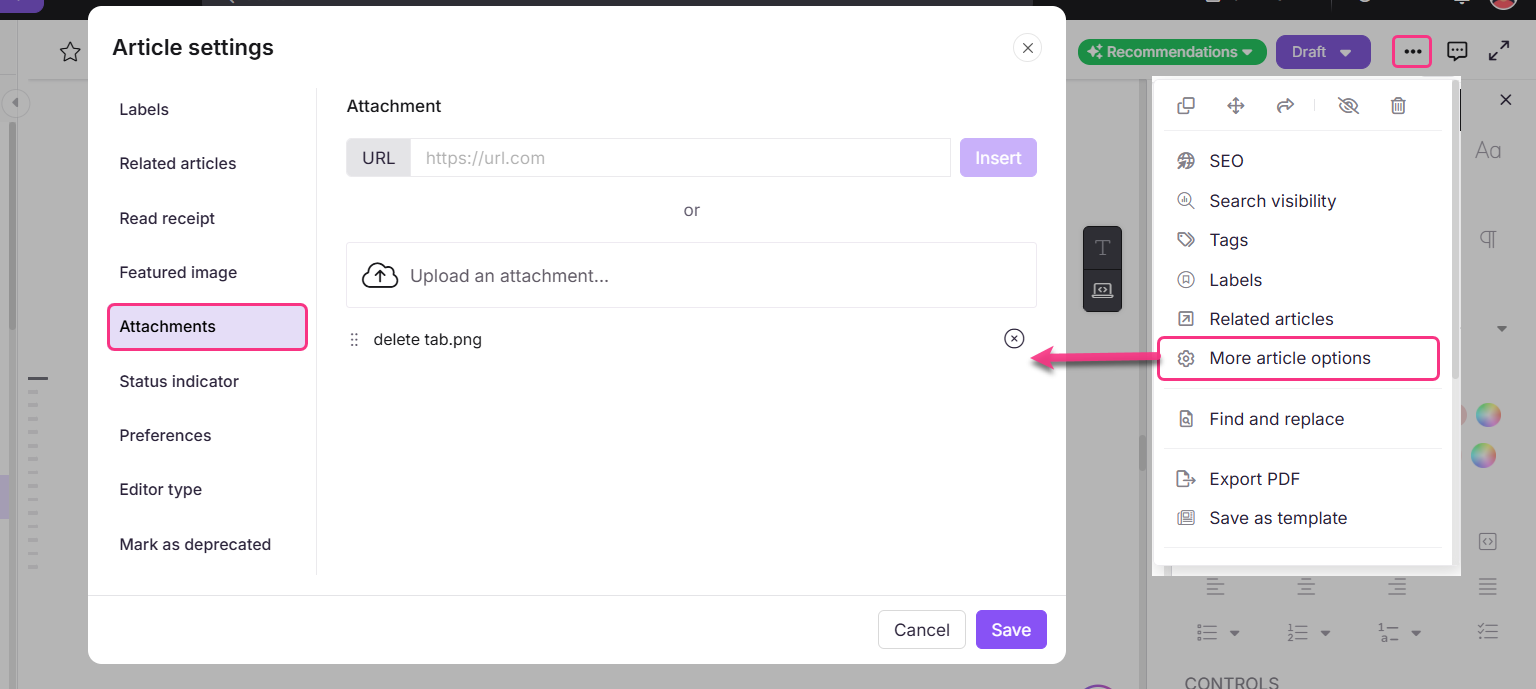
Als je meer dan één bestand toevoegt, kun je de weergavevolgorde indelen door de bestandsnamen in het menu te slepen en te laten vallen. Voor meer informatie over Bijlagen, lees Bijlagen.
Document360 Drive
Document360 Drive is een gecentraliseerde, cloudgebaseerde opslagoplossing voor het opslaan en beheren van alle bestanden die in uw kennisbank worden gebruikt — afbeeldingen, documenten, video's en meer. Het is beschikbaar op Professionele, Zakelijke en Enterprise-abonnementen. Opslaglimieten verschillen per abonnement.
Bestanden die in Drive zijn opgeslagen, kunnen over meerdere artikelen worden hergebruikt zonder opnieuw te uploaden. Dit maakt Drive de aanbevolen bron voor bestanden die in meer dan één artikel voorkomen. Lees voor meer informatie over Drive, lees Driving Manage.
Belangrijkste mogelijkheden van Drive:
- Upload bestanden vanaf je lokale apparaat.
- Organiseer bestanden in mappen en submappen.
- Filter bestanden op uploaddatum, bijdrager, bestandstype en tags.
- Bestandsafhankelijkheden bijhouden — zie welke artikelen een bepaald bestand gebruiken.
- Download of verwijder bestanden afzonderlijk of in bulk.
- Vervang bestaande bestanden door bijgewerkte versies.
Het verwijderen van een bestand uit de Drive breekt alle artikelverwijzingen naar dat bestand. Verwijderde bestanden worden naar de prullenbak verplaatst en kunnen daar worden hersteld. De schijf houdt geen versiegeschiedenis bij voor bestanden — maak altijd een back-up van belangrijke bestanden voordat je ze vervangt.
Best practices
- Gebruik Document360 Drive voor elk bestand dat in meerdere artikelen hergebruikt kan worden — zo hoeft het niet opnieuw te uploaden en wordt gegarandeerd dat alle artikelen dezelfde actuele versie verwijzen.
- Houd bestandsnamen beschrijvend zodat lezers weten wat ze downloaden voordat ze klikken — bijvoorbeeld
API-integration-guide-v2.pdfin plaats vandocument1.pdf. - Vermijd het toevoegen van bestanden via een externe URL als de bron kan veranderen of onbeschikbaar wordt — upload het bestand in plaats daarvan naar Drive of direct naar het artikel.
- Controleer voordat je een bestand uit Drive verwijdert om te bevestigen dat er momenteel geen artikelen naar verwijzen. Verwijderde bestanden verbreken alle bijbehorende links in artikelen.
- Als bijgevoegde bestanden niet op de kennisbanksite verschijnen, controleer dan of de schakelaar 'Toon artikelbestanden' is ingeschakeld onder Instellingen > Kennisbanksite > Artikelinstellingen & SEO > Artikel.
FAQ
Wat is het verschil tussen het toevoegen en toevoegen van een dossier?
Toevoegen sluit het bestand direct in de artikelinhoud als een inline-element in. Bijgevoegd plaatst het als een downloadbare link aan de rechterkant van de kennisbankpagina, boven de tags en de inhoudsopgave.
Wat gebeurt er als ik een bestand verwijder van Drive dat in een artikel wordt gebruikt?
Alle artikelverwijzingen naar dat bestand breken. Verwijderde bestanden worden naar de prullenbak verplaatst en kunnen daar indien nodig worden teruggehaald.
Kan ik bijgevoegde bestanden op de knowledge base-site opnieuw ordenen?
Ja. Sleep en laat de bestandsnamen in het tabblad Bijlagen van de artikelopties hangen en neerzetten om de weergavevolgorde te ordenen.