In Document360 kun je hyperlinks toevoegen naar tekst, afbeeldingen en bestanden binnen je artikelen of categoriepagina's. Links helpen lezers te navigeren tussen gerelateerde inhoud, externe bronnen te bereiken of naar een specifieke sectie binnen hetzelfde artikel te springen.
Document360 ondersteunt vier soorten hyperlinks:
| Linktype | Wat het doet |
|---|---|
| Artikellink | Links naar een bestaand artikel binnen je kennisbank |
| Koers / ankerlink | Links naar een specifieke kop in elk artikel |
| Externe link | Links naar een URL buiten je kennisbank |
| E-maillink | Opent de e-mailclient van de lezer met een vooraf ingevuld adres |
Alle linktypes zijn beschikbaar in de Advanced WYSIWYG-editor. De Markdown-editor ondersteunt artikellinks, externe links en e-maillinks, maar kop-/ankerlinks werken anders.
Gerepliceerde artikelen die met de Replicate-functie zijn gemaakt, kunnen niet als interne artikellinks worden toegevoegd. Je kunt nog steeds naar het originele artikel linken.
Wanneer zou je dit gebruiken?
- Link naar een softwaredownloadpagina via een externe link zodat lezers het bestand kunnen openen zonder ernaar te zoeken
- Gebruik ankerlinks in een inhoudsopgave bovenaan lange problemen opzoekende artikelen, zodat lezers direct naar de relevante sectie kunnen springen
- Link naar een gerelateerd artikel aan het einde van elk artikel om lezers te begeleiden naar de volgende logische stap
- Kopieer koplinks van de knowledge base-site en deel ze direct in supporttickets om lezers naar het exacte gedeelte te verwijzen dat ze nodig hebben
- Link naar een PDF-gids, configuratiesjabloon of release notes-document dat in Drive is opgeslagen
Voeg links toe
Het openen van het dialoog link toevoegen
In de Advanced WYSIWYG-editor kun je het linkdialoog op drie manieren openen:
- Snel invoegmenu — Selecteer de gewenste tekst. Wanneer het menu voor Quick insert verschijnt, klik je op het Link-icoon.
- Slash-commando — Typ
/Linkin de editor. - Sneltoets — Selecteer tekst en druk
Ctrl + Kop .
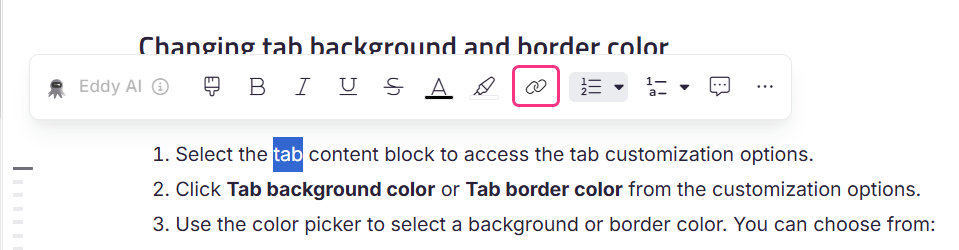
De dialoog 'Link toevoegen ' verschijnt met twee opties: Artikel en Externe link.
Artikellink
Gebruik een artikellink om lezers te verbinden met een ander artikel binnen je kennisbasis. Je kunt ook linken naar een specifieke kop binnen elk artikel.
- Open het dialoog 'Link toevoegen ' met een van de bovenstaande methoden.
- Selecteer de radioknop voor Artikel .
- In het tekstveld werkt u de hyperlink bij en toont de tekst indien nodig.
- Selecteer de werkruimte en taal van het doelartikel uit het keuzemenu Werkruimte & Taal . Dit is vooral belangrijk in kennisbanken met meerdere talen of werkruimtes.
- Begin met het typen van de artikelnaam in het veld Zoeken artikel en selecteer het gewenste artikel uit de lijst.
.png)
Zodra een artikel is geselecteerd, verschijnt er een optie 'Reset naar huidig artikel '. Gebruik dit om de link terug te zetten naar het artikel dat je momenteel bewerkt.
- Selecteer optioneel een kop uit de Link naar een kop-dropdown om direct naar een specifieke sectie binnen het artikel te linken.
- Selecteer indien nodig het vakje 'Openen in een nieuw tabblad' .
- Klik op Toevoegen.
Externe link
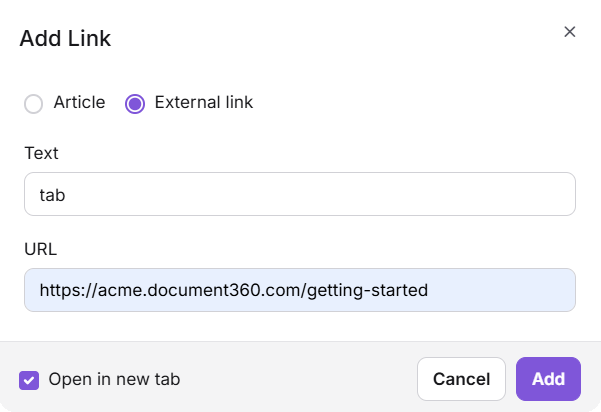
Gebruik een externe link om lezers naar een URL buiten je kennisbank te verwijzen — zoals een tool van derden, een productdownloadpagina of officiële documentatie.
- Open het dialoog Link toevoegen .
- Selecteer de radioknop Externe link .
- Voer de weergavetekst in het tekstveld.
- Plak de bestemmings-URL in het URL-veld .
- Selecteer indien nodig het vakje 'Openen in een nieuw tabblad' . Dit wordt aanbevolen voor externe links zodat lezers hun plek in je kennisbank niet verliezen.
- Klik op Toevoegen.
Interne ankerlink (bladwijzerlink)
Een ankerlink verwijst naar een specifieke kop binnen een artikel in plaats van naar de bovenkant van de pagina. Dit wordt ook wel een bladwijzerlink of koplink genoemd. Ze zijn hetzelfde in Document360.
Ankerlinks zijn handig voor lange artikelen waarbij lezers direct naar een relevante sectie moeten springen.
- Selecteer de gewenste tekst en druk
Ctrl + Kop . De dialoog 'Link toevoegen ' verschijnt. - Selecteer de radioknop voor Artikel . Het tekstveld vult automatisch je geselecteerde tekst in. De keuzelijst Werkruimte & Taal toont je huidige werkruimte. Het veld Zoeken artikel zal standaard het huidige artikel weergeven.
- Selecteer een heading via de Link naar een head-dropdown .
- Selecteer indien nodig het vakje 'Openen in een nieuw tabblad' .
- Klik op Toevoegen.
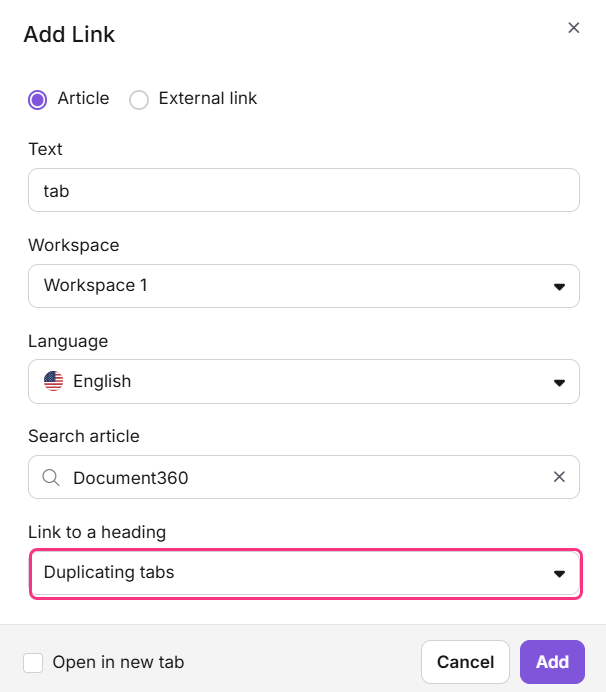
H3- en H4-koppen verschijnen alleen in het dropdown als ze in de instellingen zijn ingeschakeld. Om ze in te schakelen, ga je naar Instellingen > Kennisbanksite > Artikelinstellingen & SEO > Artikelinstellingen > Artikelrecht, en zorg dat H3 en H4 geselecteerd zijn.
Hoe hoofd-ID's werken
Elke kop (H2 tot H6) in de Advanced WYSIWYG-editor krijgt automatisch een unieke, permanente ID toegewezen wanneer deze wordt aangemaakt. Deze ID is gebaseerd op de koptekst op het moment van aanmaken en verandert niet — zelfs niet als je de kop later hernoemt. Dit betekent:
- Ankerlinks blijven functioneel, zelfs nadat de koptekst is bewerkt.
- Als twee koppen dezelfde titel delen, voegt Document360 achtervoegsels toe (
_1,_2, enz.) om ID's uniek te houden. - Kop-ID's zijn consistent over taalversies heen — dezelfde ID wordt in elke vertaalde versie van het artikel behouden.
Koplinks kopiëren van de kennisbanksite
Op de gepubliceerde kennisbanksite verschijnt er een pictogram 'Link' kopiëren naast elke kop H2, H3 en H4 wanneer je eroverheen gaat. Als je erop klikt, wordt de directe URL naar die sectie gekopieerd. Dit is handig voor supportteams die een specifieke sectie delen met een lezer, of om direct te linken vanuit externe tools.
E-maillink
Een e-maillink opent de standaard e-mailclient van de lezer met het adres vooraf ingevuld.
- Selecteer de gewenste tekst en druk
Ctrl + Kop . De dialoog 'Link toevoegen ' verschijnt. - Selecteer de radioknop Externe link .
- Voer in het URL-veld het e-mailadres in in het volgende formaat:
mailto:email@example.com - Klik op Toevoegen.
Linken naar bestanden (PDF's, afbeeldingen, Word-documenten)
Om lezers te koppelen aan een downloadbaar bestand opgeslagen in Document360 Drive:
- Upload het bestand naar Document360 Drive.
- Klik op het geüploade bestand om het paneel met bestandsdetails te openen.
- Klik onder Locatie op het kopieer-icoon naast het bestandspad om de URL van het bestand te kopiëren.
- Ga naar je artikel, selecteer de tekst die je wilt linken en druk
Ctrl + Kop . - Selecteer Externe link, plak de gekopieerde URL en klik op Toevoegen.
Lezers die op de link op de kennisbanksite klikken, worden direct naar het bestand geleid.
Links bewerken en verwijderen
Om een bestaande hyperlink in de Advanced WYSIWYG-editor te bewerken of te verwijderen:
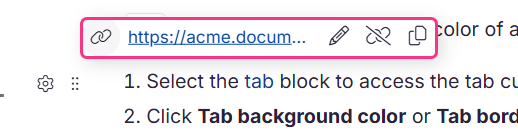
Klik op de gehyperlinkte tekst. Er verschijnt een kleine werkbalk met vier opties:
- Open de link — Klik om de gelinkte URL te bezoeken.
- Bewerking — Wijzig de hyperlinktekst of URL.
- Ontkoppelen — Verwijder de hyperlink terwijl je de tekst behoudt.
- Kopiëren — Kopieer de hyperlink-URL naar het klembord.
In de Markdown-editor worden links handmatig bewerkt door direct de Markdown-syntaxis aan te passen.
Hoe Document360 interne link-URL's afhandelt
Wanneer je een interne artikellink toevoegt, kan de gegenereerde URL extra componenten bevatten, zoals de werkruimteversie of een ander domeinformaat. Bijvoorbeeld:
https://docs.yourcompany.com/v1/docs/article-namehttps://yourproject.document360.io/docs/article-name
Deze variaties worden verwacht en worden automatisch afgehandeld door Document360. Een 404-fout treedt alleen op als het doelartikel is verwijderd, niet gepubliceerd of verborgen, of als de doelkop niet meer bestaat.
Best practices
- Gebruik artikellinks in plaats van externe links voor inhoud binnen je kennisbank — die zijn stabieler en worden correct bijgewerkt als de artikelslug verandert.
- Open externe links in een nieuw tabblad zodat lezers hun plek in je kennisbank niet verliezen.
- Gebruik ankerlinks in lange artikelen om lezers te helpen direct naar relevante secties te navigeren — vooral bij probleemoplossingsgidsen en referentieartikelen.
- Link niet naar verborgen of ongepubliceerde artikelen — ze geven een 404-foutmelding voor lezers op de kennisbanksite.
- Beperk het aantal externe links tot 1–3 per artikel voor een optimale SEO-gezondheid. Artikelen zonder externe links of met meer dan drie worden gemarkeerd onder Suggesties in Document360's Health Check Metrics.
- Gebruik interne links vaak — 1 tot 3 interne links per artikel wordt als optimaal beschouwd voor zowel lezersnavigatie als SEO-prestaties, zoals aangegeven door de Health Check Metrics-tool.
FAQ
Zal mijn ankerlink breken als ik de kop hernoem waar hij naartoe wijst?
Nee. Document360 kent elke kop een unieke, permanente ID toe wanneer deze wordt aangemaakt. Deze ID verandert niet wanneer de koptekst wordt bewerkt, waardoor bestaande ankerlinks functioneel blijven.
Kan ik linken naar een verborgen of ongepubliceerd artikel?
Je kunt de link toevoegen, maar verborgen en ongepubliceerde artikelen geven een 404-foutmelding voor lezers op de kennisbanksite. Het artikel moet gepubliceerd en zichtbaar zijn om de link te laten werken.
Moeten interne links openen in een nieuw tabblad?
Een veelvoorkomende conventie is: interne artikellinks openen in hetzelfde tabblad; Externe links en bestandsdownloads openen in een nieuw tabblad. Document360 geeft je bij elke link de optie — gebruik je oordeel op basis van waar de link naartoe leidt.