Aangepaste links laten je een sectie met klikbare links toevoegen binnen de Knowledge Base-widget, waarmee gebruikers worden verwezen naar ondersteunende e-mailadressen, externe bronnen of elke URL die relevant is voor hun workflow. Links verschijnen in de volgorde waarin ze zijn aangemaakt en openen altijd in een nieuw browsertabblad.
Interne artikel- en categorielinks volgen widgetnavigatieregels op basis van werkruimtetype, inhoudstoegangsbereik en lezersgroepen.
Wanneer aangepaste links te gebruiken
- Voeg een "Contact ons"-link toe die naar je support-e-mail verwijst voor gebruikers die niet kunnen vinden wat ze nodig hebben.
- Link naar externe tools zoals een Google Sheet, een eBook-download of een ticketportaal.
Voeg een aangepaste link toe
-
Navigeer naar Connections () > Knowledge base-widget in de linker navigatiebalk.
-
Beweeg je muis over de gewenste widget en klik op het pictogram Bewerken ().
-
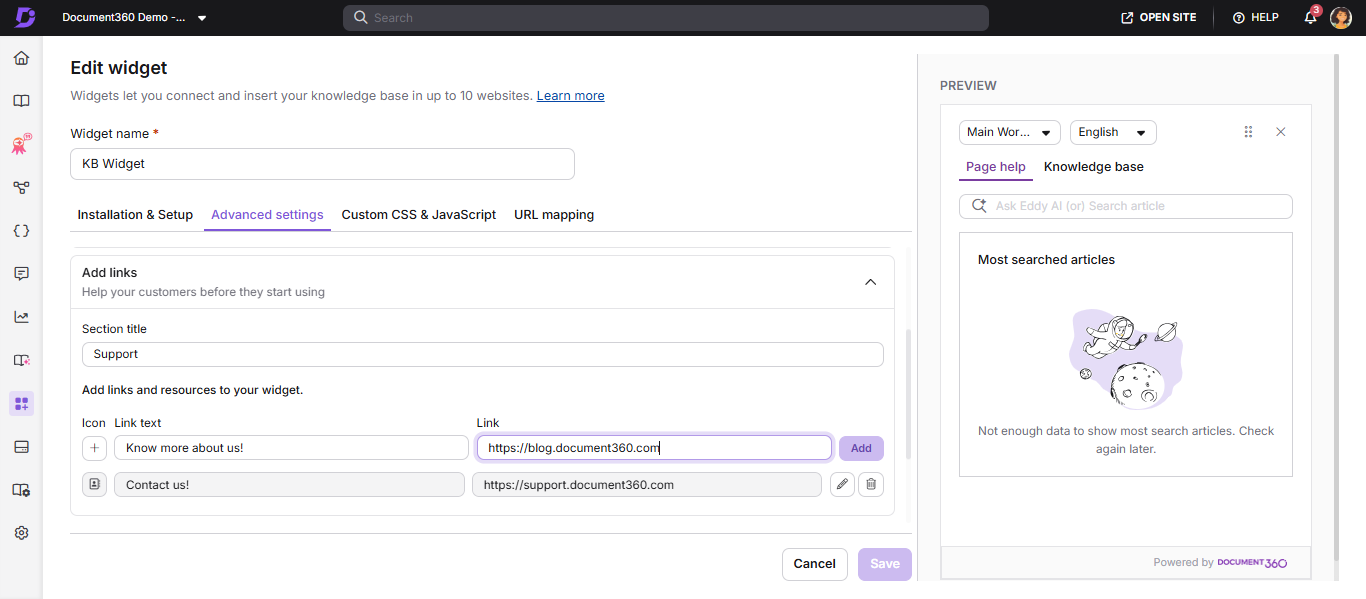
Vouw in het tabblad Geavanceerde instellingen de accordeon toevoegen uit.
-
Voer in het veld voor de titel van de sectie de titel in voor deze groep links (bijv. "Resources", "Support").
-
Voor elke link configureer je:
- Icoon — Kies uit de beschikbare pictogrammenset
- Linktekst — Het label dat in de widget wordt weergegeven
- Bestemmingslink — De URL of
mailto:het adres
Voorbeeld:
- Icoon:
- Linktekst: Neem contact met ons op
- Link:
mailto:support@document360.com
Je kunt het gebruiken mailto: in het linkveld. Bijvoorbeeld: mailto:<youremail@somedomain.com>
- Klik op Toevoegen. Herhaal voor extra links.
- Om een bestaande link te bewerken, klik je op het pictogram Bewerken (). Klik () om op te slaan of () om af te leggen.
- Om een link te verwijderen, klik je op het Verwijderen () icoon ernaast.
- Klik op Opslaan om alle wijzigingen toe te passen.
Best practices
- Houd de linktekst kort en actiegericht: "Contact met support", "Download gids", "Dien een ticket in".
- Gebruik pictogrammen die visueel de actie van de link suggereren — een envelop voor e-mail, een bestandsicoon voor downloads.
- Beperk het aantal aangepaste links tot 3–5 om de widget ongestoord te houden.
FAQ
Kan ik aangepaste links toevoegen in de kennisbankwidget?
Ja. Ga naar de widget Connections > Knowledge base > Bewerk > Geavanceerde instellingen > Voeg links toe en voeg je sectietitel en links toe. Alle aangepaste links openen in een nieuw browsertabblad.