Contenttoegang bepaalt welke werkruimtes, talen en categorieën verschijnen binnen de Knowledge Base-widget. Je kunt dit configureren zelfs wanneer JWT is ingeschakeld, waardoor je flexibiliteit hebt om te beperken wat eindgebruikers zien zonder individuele toegangswijzigingen te vereisen. Wanneer een lezer inlogt, valideert het systeem de rechten van hun lezersgroep aan de hand van de widget-niveau contenttoegangsfilters; alleen het snedpunt van beide wordt getoond.
Toegangscontroles voor inhoud gelden alleen op project-, werkruimte-, taal- of categorieniveau. Ze bieden geen beperking op het niveau van een individuele lezer. Als je verschillende inhoud aan verschillende individuele lezers moet tonen, is JWT-authenticatie met lezersgroepen vereist. Zie JWT configureren voor de kennisbankwidget en JWT-lezersgroepen.
Wanneer te configureren van contenttoegang
- Je wilt dat de widget alleen content toont van een specifieke werkruimte of productgebied.
- Je kennisbank heeft meerdere werkruimtes en de widget zou er maar één moeten tonen.
- Je wilt de zichtbaarheid beperken tot specifieke categorieën voor een bepaalde widget.
- Je gebruikt JWT met lezersgroepen en wilt dat widgetscope aansluit bij groepsrechten.
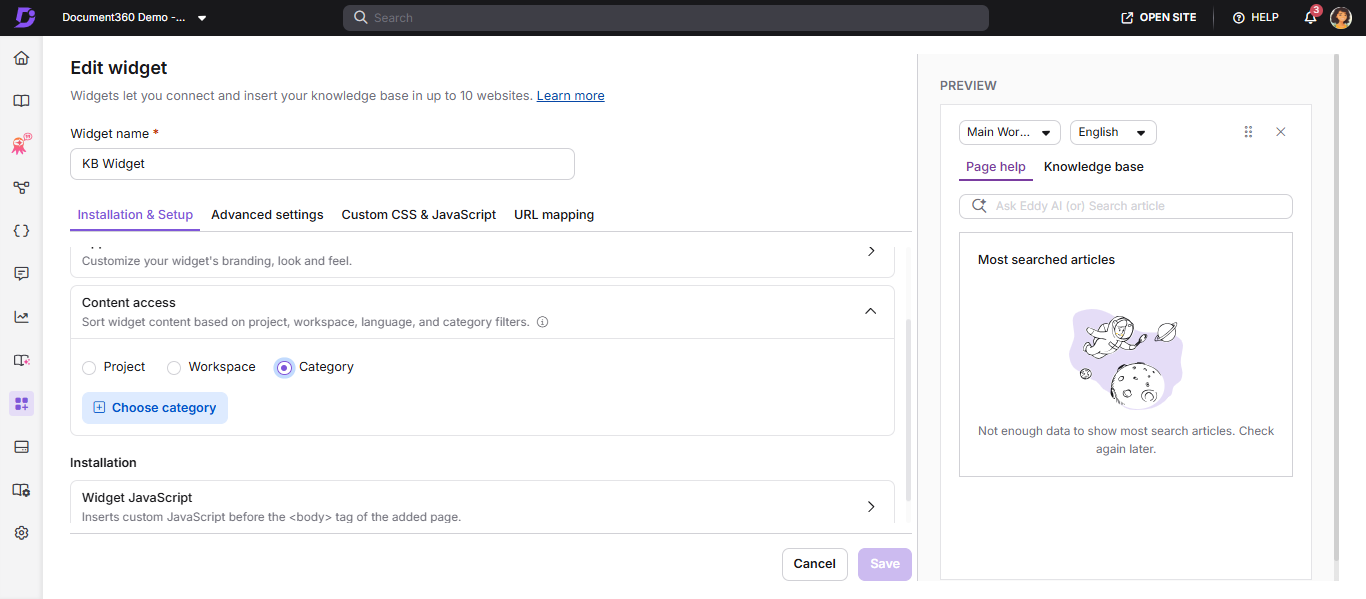
Configureer contenttoegang
- Navigeer naar Connections () > Knowledge base-widget in de linker navigatiebalk.
- Beweeg je muis over de gewenste widget en klik op het pictogram Bewerken ().
- Wijd in het tabblad Installatie & Setup de sectie Content-toegang uit.
- Selecteer het gewenste filterniveau:
- Project — Alle werkruimtes en talen
- Werkruimte — Een of meer specifieke werkruimtes en talen
- Categorie — Een of meer specifieke categorieën
- Kies de gewenste werkruimtes, talen en categorieën die in de widget worden weergegeven.
- Klik op Klaar en vervolgens op Opslaan om de wijzigingen toe te passen.
Validatie van inhoudsrechten van lezersgroepen
Wanneer een lezer inlogt, verifieert het systeem of hun lezersgroeprechten overeenkomen met de contenttoegangsfilters van de widget. Alleen de overlappende rechten tussen de widget-niveau instellingen en de lezersgroepinstellingen worden voor validatie meegenomen. Dit zorgt ervoor dat gebruikers alleen de artikelen zien waarvoor ze geautoriseerd zijn.
Dezelfde validatie wordt toegepast wanneer lezers op interne links binnen de widget klikken. De widget controleert de geconfigureerde contenttoegangsfilters, werkruimtescope en lezersgroeprechten voordat de bestemmingsinhoud wordt geladen. Als de gelinkte inhoud buiten de toegestane scope valt, toont de widget een beperkte toegangsstatus in plaats van het artikel te renderen.
Wijzigingen in de toegang tot content hebben direct invloed op je URL-mapping. Als je de filterinstellingen van de widget aanpast, kan de bestaande URL-mapping worden verwijderd, wat leidt tot kapotte links.
Je kunt alleen URL-mappings configureren met artikelen die zijn opgenomen in de huidige Filterwidget-inhoud.
Voorbeeld 1: Je hebt de filterwidget-inhoud op projectniveau ingesteld en een URL-mapping geconfigureerd die een lijst van artikelen uit categorie A in Workspace V1 bevat. Als je de filterinstellingen bijwerkt zodat alleen Categorieën B en C in dezelfde werkruimte worden weergegeven, wordt de vorige URL-mapping ongeldig — omdat de oorspronkelijk toegewezen artikelen uit Categorie A niet langer beschikbaar zijn in de widget.
Voorbeeld 2: Als de widget gefilterd is om alleen inhoud uit Workspace V1 weer te geven, kun je geen URL-mapping maken voor een artikel dat in Workspace V2 staat.
Bekijk en werk altijd URL-toewijzingen bij na het wijzigen van de instellingen voor contenttoegang.
Best practices
- Gebruik toegang op categorieniveau alleen wanneer je nauwkeurig afgebakende widget-inhoud nodig hebt. Het nadeel is dat je de categorielijst handmatig moet bijhouden zodra er nieuwe categorieën worden toegevoegd.
- Na het wijzigen van de contenttoegang test je de widget door naar elke gekoppelde URL te navigeren om te bevestigen dat de verwachte artikelen nog steeds verschijnen.
FAQ
Waarom ontbreken sommige categorieën in de kennisbankwidget?
Dit kan gebeuren als toegang op categorieniveau niet correct is geconfigureerd voor de widget. Om ervoor te zorgen dat je categorieën zichtbaar zijn:
Controleer of de lezer toestemming heeft om de specifieke categorieën in de kennisbankwidget te bekijken.
Controleer of toegang op categorieniveau is geconfigureerd. Als dat zo is, voeg dan handmatig de gewenste categorie toe in het gedeelte content access.
Om de ontbrekende categorie aan de widget toe te voegen:
Ga naar Connections () > Knowledge base-widget.
Beweeg je muis over de gewenste widget en klik op het pictogram Bewerken ().
Vouw in het tabblad Installatie & Setup de accordeon Content access uit .
Selecteer categorie en kies de gewenste categorie die in de widget verschijnt.
Klik op Opslaan om de wijzigingen toe te passen.
Waarom opent een artikellink binnen de widget in plaats van in een nieuw tabblad?
De knowledge base-widget bepaalt het linkgedrag op basis van het type bestemmingswerkruimte en de toegangsgeschiktheid.
De instelling Openen in een nieuw tabblad die in de editor is geconfigureerd, wordt niet ondersteund in de widget. Interne links binnen hetzelfde domein openen altijd binnen de widget, ongeacht de gekozen instelling.
Artikelen in standaard werkruimtes openen binnen de widget.
Artikelen in andere standaardwerkruimtes openen ook binnen de widget wanneer ze zijn opgenomen in de contenttoegangsconfiguratie van de widget.
API-documentatielinks openen altijd in een nieuw browsertabblad.
Externe domeinlinks openen altijd in een nieuw browsertabblad.
Als de bestemmingsinhoud beperkt is, toont de widget een beperkte toegangsstatus.
Als de bestemming niet kan worden opgelost, toont de widget een fallback-status.
Waarom toont een interne artikellink beperkte toegang binnen de widget?
Dit gebeurt wanneer het gelinkte artikel buiten het geconfigureerde contenttoegangsbereik van de widget valt of wanneer de lezer geen toestemming heeft via hun toegewezen lezersgroep.
Controleer dat:
De bestemmingswerkruimte is opgenomen in de widgetconfiguratie.
De gekoppelde categorie valt binnen het toegestane filterberäich.
De lezer heeft toegang via de toegewezen lezersgroep.
Als de bestemmingsinhoud buiten het toegestane bereik valt, toont de widget opzettelijk een beperkte toegangstoestand.
Is het mogelijk om widget-inhoud te beperken voor individuele lezers zonder JWT te gebruiken?
Nee. Contenttoegangsfilters (Project, Werkruimte of Categorie) beperken wat de widget in het algemeen weergeeft, en lezersgroepen beperken wat een ingelogde lezer kan zien, maar geen van beide biedt beperkingen op het niveau van een enkele, specifieke lezer. Lezersniveau-inhoudsbeperking in de widget vereist JWT-authenticatie met JWT-lezersgroepen. Zonder JWT is het smalste beschikbare niveau van controle categorie.
Let ook op, ter referentie: JWT-authenticatie voor de Knowledge Base Site en JWT-authenticatie voor de Knowledge Base Widget zijn onafhankelijk van elkaar geconfigureerd. Het in- of uitschakelen van JWT voor de ene heeft geen effect op de andere.