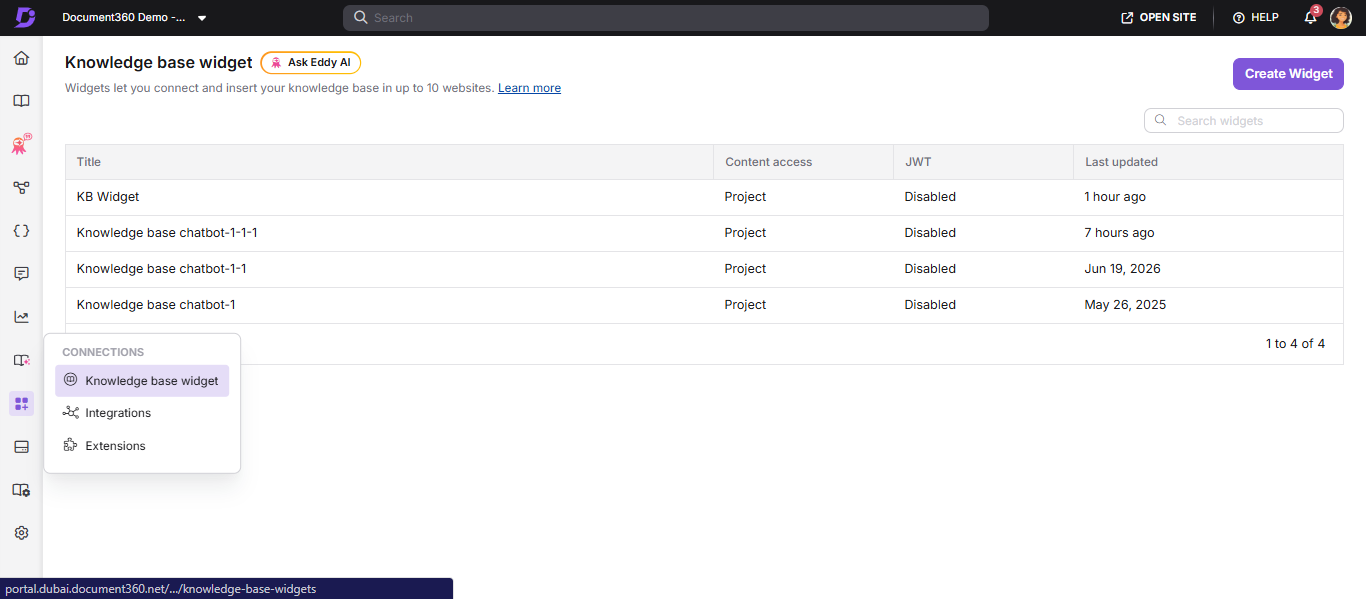
Een kennisbank-widget is een zwevend interactief element dat je op je website of product kunt inbedden om gebruikers directe toegang te geven tot je Document360-kennisbank zonder de pagina te verlaten. Het aanmaken van een Knowledge Base-widget in Document360 houdt in dat je de widget toevoegt, deze een naam geeft, indien nodig Eddy AI inschakelt, deze stylet en het JavaScript-fragment kopieert om het op je site te installeren. Al deze stappen worden uitgevoerd via Connections () > Knowledge base-widget in de linker navigatiebalk van het Knowledge Base-portaal.
Wanneer een widget aanmaken
- Je hebt een aparte widget nodig voor een ander doelgroep, productgebied of omgeving.
- Je wilt een testwidget om veilig te experimenteren met configuratiewijzigingen voordat je je live widget beïnvloedt.
Voordat je begint
- Je moet een rol als Project Owner of Admin portaal hebben.
- Om Eddy AI in de widget te gebruiken, schakel je het eerst in in Instellingen > AI-instellingen > Eddy AI-instellingen in voordat je de widget aanmaakt.
Maak een kennisbankwidget aan
-
Navigeer in de linker navigatiebalk naar Connections () > Knowledge Base-widget.
-
Klik rechtsboven op de pagina op de widget Aanmaken.
-
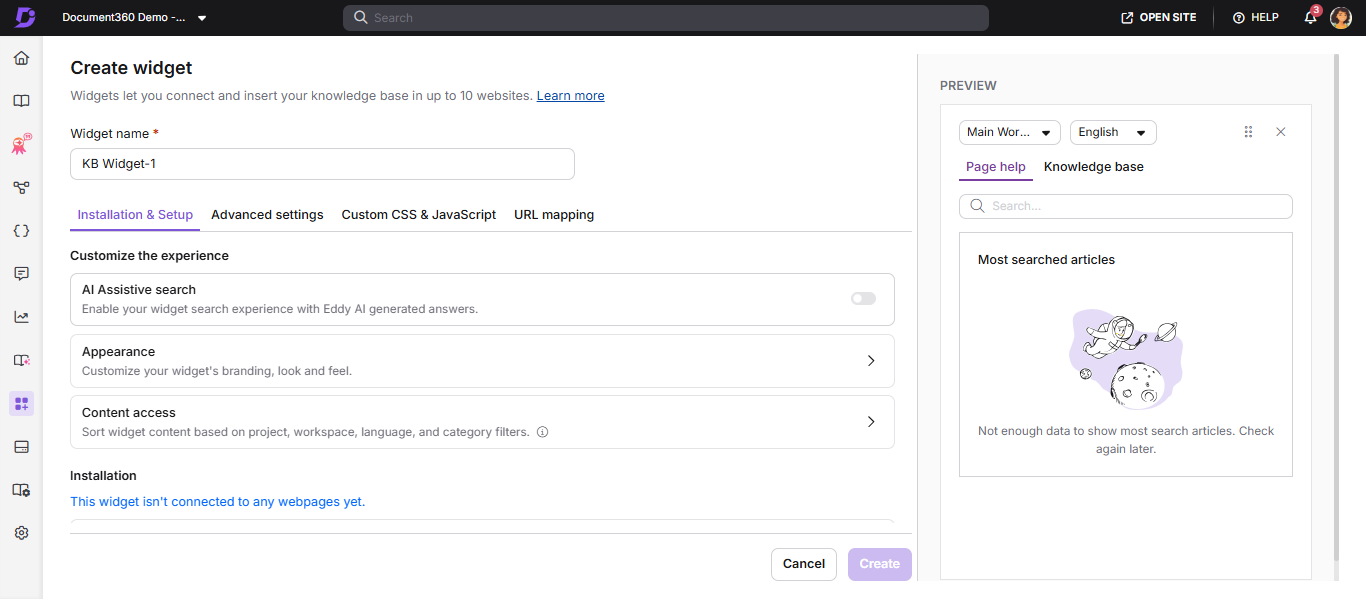
Voer in het veld 'Widgetnaam' een geschikte naam in voor de widget.
-
Als je Eddy AI in deze widget wilt, schakel dan de AI Assistive-zoekschakelaar in in het tabblad Installatie & Setup . Zodra ingeschakeld, verschijnt het zoekveld in de voorvertoning aan de rechterkant.
-
Vind in het tabblad Installatie & Setup het gedeelte Uiterlijk en breid dit uit om het uiterlijk van de widget te configureren:
- Klik op 'Wijzigen'-icoon om het widget-icoon te vervangen door een afbeelding of kies er een uit de beschikbare iconen.
- Klik op Kleur wijzigen om de achtergrondkleur van de widget bij te werken.
- Selecteer Links of Rechts om het widget-icoon aan beide zijden van je site te plaatsen.
- Voer pixelwaarden in in Zijafstand en Onderafstand om de plaatsing van widgets aan te passen.
- Voer een welkomstbericht in dat aan gebruikers wordt weergegeven wanneer ze de widget openen (tot 50 tekens).
- Zet de Verberg-widget aan als je het zwevende pictogram wilt onderdrukken (bijvoorbeeld bij het gebruik van een aangepaste knop-trigger).
- Zet 'Meest gezocht artikelen' verbergen aan als je de sectie trending artikelen wilt verbergen.
-
Klik onderaan op Aanmaken . Een bevestigingsbericht verschijnt rechtsboven op de pagina.
Na het aanmaken van de widget
Zodra de widget is aangemaakt, verschijnt deze in de widgetlijst. Beweeg je muis over de widget om de volgende opties te bekijken:
| Optie | Beschrijving |
|---|---|
| Kopieer het script () | Kopieert de JavaScript-code van de widget voor installatie |
| Bewerking () | Werk de naam of configuratie van de widget bij |
| Clone () | Maak een duplicaat van de widget aan met een nieuwe naam |
| Verwijderen () | Verwijder de widget permanent |
Je kunt het widgettype (widget of chatbot) niet wijzigen met de optie Bewerken .
Artikelen in deze sectie
Volg deze handleidingen om de setup en configuratie van je widget te voltooien:
Hier is de lijst opgemaakt als een tabel:
| Artikel | Wat het dekt |
|---|---|
| Connect Knowledge Base-widget Lees meer → |
Widget JS en verbonden domeinen. |
| Configureer JWT voor de knowledge base-widget Lees meer → |
Beveiligde toegang voor particuliere kennisbanken. |
| Widget bewerken, klonen en verwijderen Lees meer → |
Beheer je widgets. |
| Het stylen en branden van de kennisbankwidget Lees meer → |
Pas bij jouw merk. |
| Contenttoegang in de kennisbankwidget Lees meer → |
Filter op project, werkruimte of categorie. |
| Voeg aangepaste links toe Lees meer → |
Voeg support- en bronlinks toe. |
| Het gebruik van meerdere widgets binnen een project Lees meer → |
Beheer test- en productiewidgets. |
| Widgetbeveiliging Lees meer → |
Domeinbeperking. |
| Domeinbeperking voor de kennisbasiswidget Lees meer → |
Vertrouwde domeinconfiguratie. |
| Voeg een ticketafleider toe Lees meer → |
Integreer een ondersteuningsformulier. |
| Pas aan met behulp van aangepaste CSS en JavaScript Lees meer → |
Geavanceerde aanpassing. |
| URL-mapping Lees meer → |
Contextbewust artikel dat naar boven komt. |