De widgetsectie Connect Knowledge Base behandelt hoe je de widget JavaScript-code ophaalt, deze op je site installeert en verifieert op welke domeinen hij draait via het paneel Verbonden domeinen. Dit is de eerste stap om de widget live te krijgen op elke website of applicatie.
Wanneer dit te gebruiken
Gebruik de Connect knowledge base-widget wanneer je wilt controleren op welke domeinen de widget momenteel actief is.
Voordat je begint
- Je moet een rol als projecteigenaar of administratief hebben.
- Een widget moet al bestaan in de widget Connections > Knowledge Base.
Haal de JavaScript-code van de widget op
-
Ga in de linker navigatiebalk naar Connections () > Knowledge base-widget.
-
Beweeg je muis over de gewenste widget en klik op het pictogram Copy script () om het JavaScript-fragment direct te kopiëren.
Of, om het script binnen de widget-instellingen te bekijken:
- Klik op het pictogram Bewerken () ().
- Vouw in het tabblad Installatie & Setup , onder Installatie, het JavaScript-paneel Widget uit.
- Klik op Kopiëren om het codefragment te kopiëren.
Installeer de widget op de kennisbanksite van Document360
- Navigeer naar Verbindingen () > Integraties in de linker navigatiebalk.
- Klik op Voeg toe de Aangepaste HTML-tegel .
- In het panel Nieuwe integratie toevoegen zet je Code invoegen op Aan het einde van de body (hieronder
</body>). - Plak het gekopieerde codefragment in het codepaneel.
- Klik op Toevoegen.
De widget Knowledge Base is nu geïnstalleerd op je documentatiesite.
De optie autosave is beschikbaar bij het navigeren tussen de widgettabbladen van de kennisbank.
Bekijk verbonden domeinen
De accordeon Connected Domains toont je alle domeinen waar het widget-script is gedetecteerd en actief draait.
- Ga naar Connections () > Knowledge base-widget.
- Beweeg je muis over de gewenste widget en klik op () Bewerken.
- Vouw in het tabblad Geavanceerde instellingen de accordeon Connected domains uit.
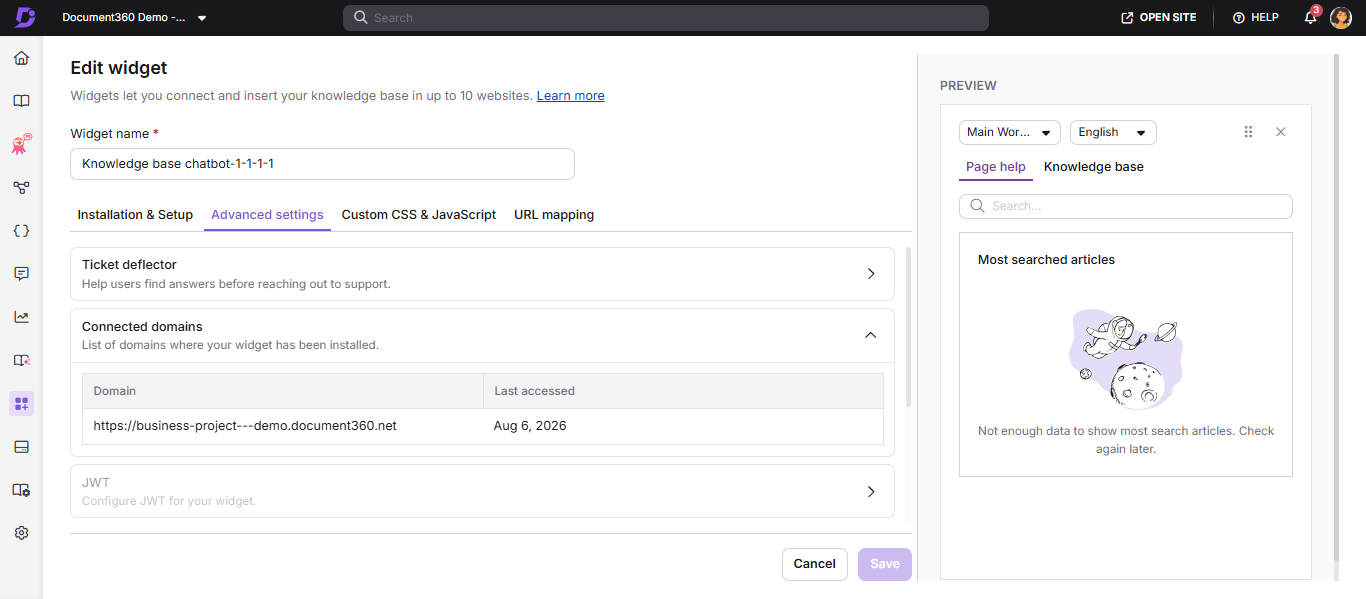
Het veld Connected Domains wordt automatisch ingevuld wanneer het widget-script wordt geïnstalleerd en geladen op een domein.
- Het veld Connected domains is alleen-lezen. Het kan niet handmatig worden bewerkt.
- Als het veld leeg is, is de widget nog niet gedetecteerd op een domein.
- Om te bepalen welke domeinen de widget mogen laden , gebruik je het gedeelte Widget-beveiliging .
Best practices
- Controleer het paneel Connected domains om te bevestigen dat het domein is gedetecteerd na het eerste pagina-laden.
- Als de widget niet verschijnt, controleer dan of het script direct vóór de sluitende
</body>tag is geplaatst.