De Knowledge Base-widget moet op je website of applicatie zijn geïnstalleerd voordat lezers ermee kunnen interageren. Installatie houdt in dat je een JavaScript-fragment uit de widget-instellingen kopieert en dit inbed in de HTML van je site — hetzij via het Document360 Integrations-paneel, hetzij direct in de code van je site.
Wanneer de widget te installeren
- Zet je documentatie naar voren in een SaaS-applicatie of product-UI.
- Embed de zoekopdracht in de kennisbank op een marketing- of ondersteuningswebsite.
- Voeg de widget toe aan je kennisbanksite van je Document360 zodat lezers er toegang toe hebben zonder de documentatie te verlaten.
Installeer de kennisbankwidget
Installeer op je kennisbanksite van je Document360
- Ga in de linker navigatiebalk naar Connections () en selecteer de widget Kennisbank.
Om een bestaande widget te installeren, sla je stappen 2–4 over. Beweeg je muis over de gewenste widget en klik op het pictogram Copy script. Het codefragment wordt gekopieerd.
- Klik rechtsboven op 'Widget aanmaken ' en voer een naam in voor de widget.
- Vouw in het tabblad Installatie & Setup de Widget JavaScript-accordeon uit.
- Klik op Kopiëren om het JavaScript-codefragment te kopiëren.
Als de widget nog nergens is geïnstalleerd, zie je: "Installatiewidget JavaScript-code is nergens geïnstalleerd." De dropdown Geïnstalleerde domeinen toont domeinen waar de widget is gedetecteerd.
- Navigeer naar Connections () > Integraties in de linker navigatiebalk.
- Klik op Voeg toe de Aangepaste HTML-tegel .
- In het panel Nieuwe integratie toevoegen zet je de optie Code invoegen op Aan het einde van de tekst (hieronder
</body>). - Plak het gekopieerde codefragment in het codepaneel.
- Klik op Toevoegen. De widget is nu geïnstalleerd op je kennisbasissite.
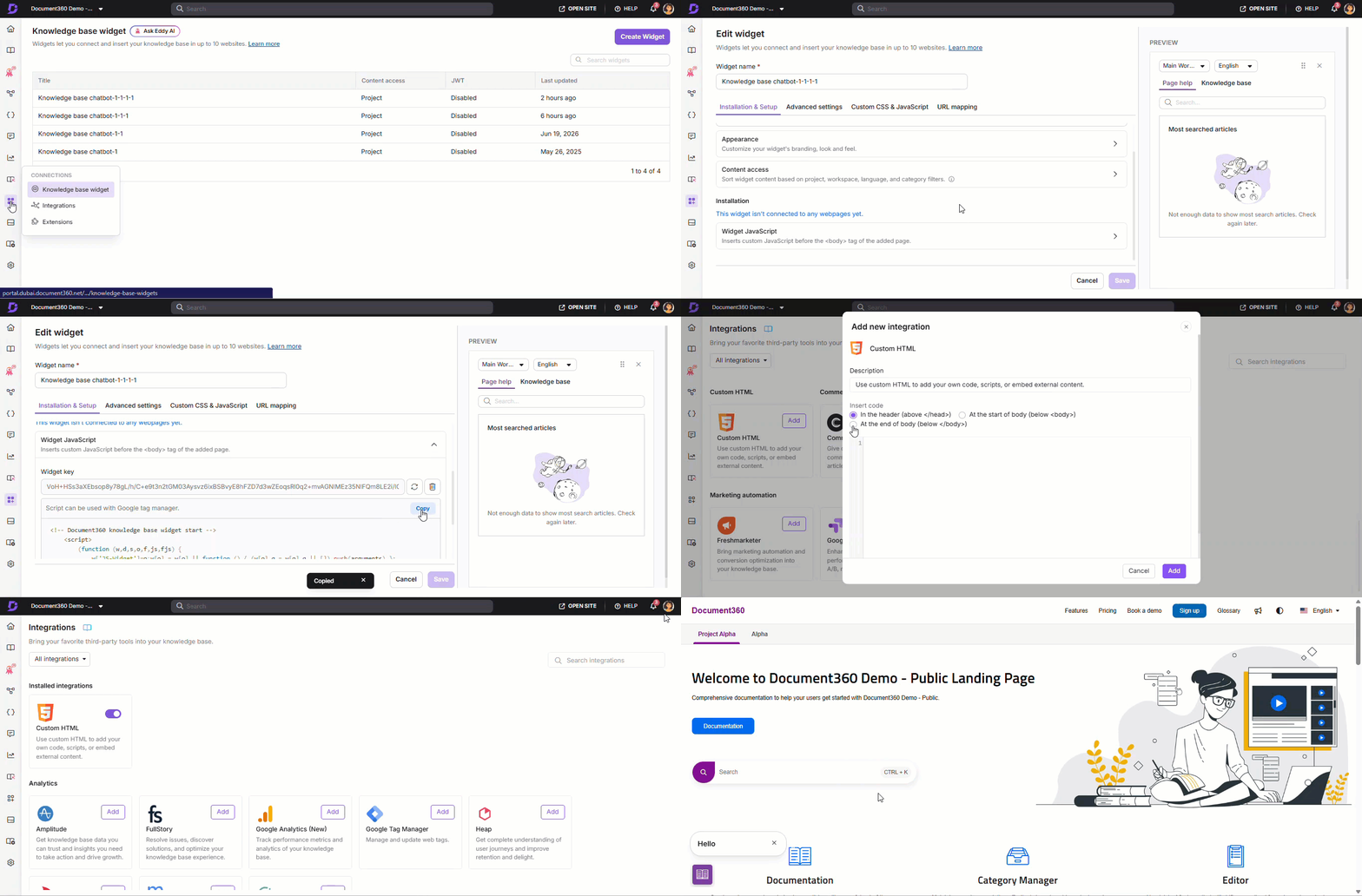
De optie autosave is beschikbaar bij het navigeren tussen de widgettabbladen van de kennisbank.
Installeer op een externe website
- Log in op je Document360-portaal.
- Navigeer naar Verbindingen () in de linker navigatiebalk.
- Beweeg je muis over je gewenste widget en klik op het pictogram Copy script ().
- Open de HTML-bron van je externe website.
- Plak het gekopieerde script net voor de afsluitende
</body>tag. - Sla je wijzigingen op en publiceer je.
Als je een CMS zoals WordPress gebruikt, kan je ontwikkelaar helpen het script op de juiste locatie toe te voegen.
Verbonden domeinen
Controleer na de installatie op welke domeinen de widget draait.
- Ga naar Connections () > Knowledge Base-widget.
- Beweeg je muis over de widget en klik op () Bewerken.
- Vouw in het tabblad Geavanceerde instellingen de accordeon Connected domains uit.
Het veld Connected Domains toont alle domeinen waar het widgetscript is gedetecteerd. Het is alleen-lezen en automatisch ingevuld.
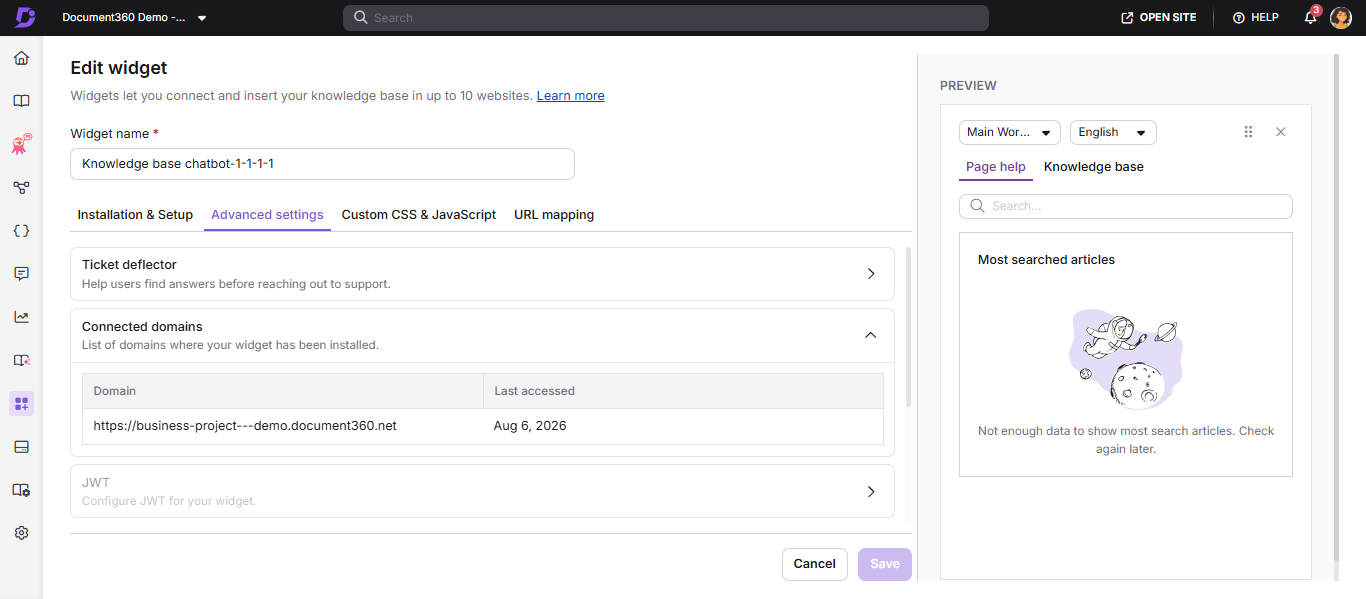
- Het veld Connected Domains is alleen-lezen en kan niet handmatig worden bewerkt.
- Als het veld leeg is, is de widget nog niet gedetecteerd op een domein.
- Om te bepalen welke domeinen de widget kunnen laden, gebruik je het gedeelte Widget-beveiliging .
Best practices
- Test de widget in een staging-omgeving voordat je hem in productie uitrolt.
- Controleer na de installatie of de widget verschijnt door je site te laden en te controleren op het widget-icoon.
- Configureer domeinbeperking na installatie om ongeautoriseerde embedding te voorkomen.
- Als je de widget zowel op je kennisbanksite als op een extern product nodig hebt, gebruik dan voor elk een aparte widget zodat configuraties onafhankelijk blijven.
FAQ
Kan ik meerdere kennisbankwidgets configureren voor één domein?
Je kunt meerdere widgets op één domein configureren, maar er wordt slechts één aanbevolen voor optimale prestaties. Neem contact op met de ondersteuning als je de optie niet ziet.
Kan ik de knowledge base-widget op een externe website installeren?
Ja. Kopieer het widgetscript van de Connections > Knowledge Base-widget > Copy script, plak het vervolgens vóór de sluitende </body> tag in de HTML van je externe site. De widget werkt op elk domein waar het script wordt geladen, tenzij domeinbeperking is ingeschakeld.