Systeemmappen zijn standaard ingebouwde mappen die bij elk Document360-project worden geleverd. Ze ondersteunen kernfunctionaliteit van het platform en hebben bepaalde beperkingen die ze onderscheiden van gewone mappen die je aanmaakt.
Wat zijn systeemmappen
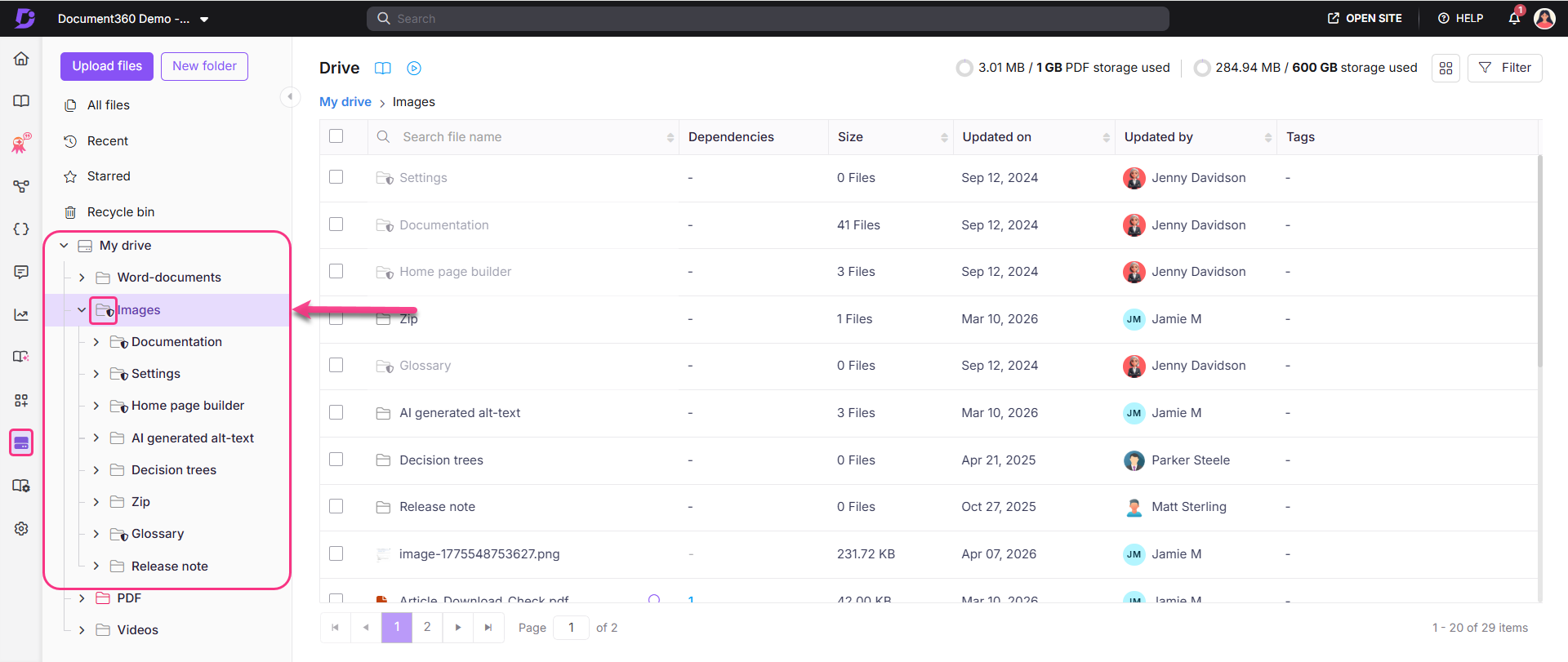
Systeemmappen worden geïdentificeerd aan het schild () icoon naast hun naam in het navigatiepaneel van de Schijf. In tegenstelling tot gewone mappen kunnen ze niet verwijderd, verplaatst, herschikt of hernoemd worden, maar je kunt er vrij binnen werken.
De enige systeemmap in Drive is Images, die de volgende ingebouwde submappen bevat:
| Submap | Doel |
|---|---|
| Documentatie | Slaat afbeeldingen op die gebruikt worden in kennisbasisartikelen |
| Instellingen | Slaat afbeeldingen op die in projectinstellingen worden gebruikt |
| Startpaginabouwer | Slaat afbeeldingen op die gebruikt worden bij het aanpassen van de homepage |
| Verklarende woordenlijst | Slaat afbeeldingen op die in woordenlijstvermeldingen worden gebruikt |
Deze submappen zijn ook systeemmappen en hebben dezelfde beperkingen als de ouder Afbeeldingen-map.
Voordat je begint
- Systeemmappen kunnen niet worden verwijderd, verplaatst, herschikt of hernoemd.
- Bestanden in systeemmappen gedragen zich als elk ander bestand in Drive — ze kunnen worden toegevoegd, verplaatst, gekopieerd, vervangen, gedownload of verwijderd.
Wat je kunt doen binnen systeemmappen
Hoewel systeemmappen zelf beperkt zijn, kun je de volgende acties daarin uitvoeren:
| Actie | Beschrijving |
|---|---|
| Bestand toevoegen | Upload bestanden direct in de systeemmap |
| Map toevoegen | Maak submappen aan binnen de systeemmap om je bestanden verder te organiseren |
| Kleur veranderen | Pas een kleur toe op de map voor visuele organisatie in het navigatiepaneel |
| Als standaardmap ingesteld | Maak deze map de standaardbestemming voor nieuwe uploads |
Als je een map als standaard zet, landen alle nieuwe bestandsuploads automatisch in die map, tenzij er bij uploaden een andere bestemming wordt geselecteerd.
Best practices
- Verwijder bestanden niet uit systeemmappen tenzij het nodig is — bestanden in submappen zoals de startpaginabouwer, Instellingen en Glossarium zijn gekoppeld aan specifieke delen van je kennisbank. Het verwijderen ervan kan zonder waarschuwing beelden uit die gebieden verwijderen.
- Gebruik submappen om georganiseerd te blijven — Als je een groot aantal bestanden uploadt naar de Documentatie-submap, maak dan extra submappen aan om bestanden te groeperen op onderwerp, versie of inhoudstype.
- Stel de meest gebruikte map in als standaard — Als je team de meeste bestanden naar een specifieke submap uploadt, vermindert het instellen van deze als standaard het aantal stappen dat nodig is bij upload.
- Gebruik mapkleuren voor snelle identificatie — Door verschillende kleuren toe te passen op veelgebruikte systeemsubmappen zijn ze makkelijker te herkennen in het navigatievenster, vooral in grote Drive-bibliotheken.