Het hernoemen van een bestand in Document360 Drive verandert de weergavenaam zonder dat het bestand zelf wordt beïnvloed. De inhoud, locatie en CDN-URL blijven allemaal hetzelfde, dus bestaande links of embeds blijven werken.
Het is belangrijk om je bestandsnamen duidelijk en consistent te houden naarmate je Drive groeit. Bestanden krijgen vaak generieke namen zoals Screenshot_2026-09-23.png of systeemgegenereerde zoals Copy of File (1).png. Je kunt ze op elk moment hernoemen zonder een artikel te breken dat naar het bestand verwijst. Voor afbeeldingsbestanden hoef je ze niet eens zelf een naam te geven. Eddy AI kan de afbeelding analyseren en een naam voorstellen op basis van de inhoud, volgens de naamregels van je AI-driveafbeeldingen.
Waarom bestanden hernoemen
Je moet mogelijk een bestand hernoemen wanneer:
- Verbetering van ontdekbaarheid. De oorspronkelijke bestandsnaam, vaak automatisch gegenereerd of generiek, weerspiegelt niet wat het bestand daadwerkelijk bevat.
- Drive georganiseerd houden. Bestanden die gekopieerd of hersteld zijn met een systeemgegenereerd achtervoegsel, zoals "Copy of" of "(1)", hebben een duidelijkere naam nodig.
- Volgen een naamgevingsconventie. Je team heeft een naamgevingsstandaard en een bestaand bestand voldoet daar niet aan.
- Het opschonen van generieke bestandsnamen. Bestanden komen vaak aan met namen die op zichzelf niets betekenen, screenshots opgeslagen met een willekeurig nummer, afbeeldingen gedownload van het web met een reeks cijfers, of exportbestanden met automatisch gegenereerde namen. In plaats van het bestand op je computer te hernoemen, kun je het direct in Document360 benoemen.
Voordat je begint
- De nieuwe bestandsnaam moet uniek zijn binnen de map. Als een bestand met die naam al op dezelfde locatie bestaat, wordt de naamswijziging geblokkeerd.
- De bestandsextensie kan niet worden gewijzigd. Alleen het naamgedeelte is bewerkbaar.
- Bestandsnamen mogen niet langer zijn dan 150 tekens of de tekens
\ / : * ? " < > |bevatten.
Hernoem een bestand
Je kunt een bestand een naam geven wanneer je het uploadt, of het later hernoemen zodra het al in Drive staat, via de bovenste menubalk, het contextmenu of het paneel met bestandsdetails.
Hernoem een bestand tijdens het uploaden
Het veld voor bestandsnaam gedraagt zich anders, afhankelijk van hoeveel bestanden je tegelijk uploadt.
Een enkel bestand uploaden
- Open Drive () vanuit je Document360-project.
- Klik op Bestanden uploaden en selecteer het bestand van je apparaat, of sleep en laat het bestand direct in Drive.
- Bewerk in het veld Bestandsnaam de naam voordat je uploadt. Voor afbeeldingsbestanden klik je op Genereren zodat Eddy AI een naam voorstelt op basis van de afbeeldingsinhoud, volgens de naamregels van je AI-drive afbeeldingen.
- Klik op Uploaden.
Meerdere bestanden uploaden
Wanneer je meer dan één bestand tegelijk uploadt, verschijnt elk bestand als een eigen kaart en is de naam standaard niet direct bewerkbaar.
-
Open Drive () vanuit je Document360-project.
-
Klik op Bestanden uploaden en selecteer de bestanden van je apparaat, of sleep en drop meerdere bestanden direct in Drive.
-
Klik voor elk bestand op het potloodpictogram dat verschijnt bij de zweefbeweging om de naam handmatig te bewerken, of klik op het Eddy AI-icoon naast de bestandsnaam en kies Bestandsnaam, Alt-tekst of Beide.
-
Klik op Uploaden.
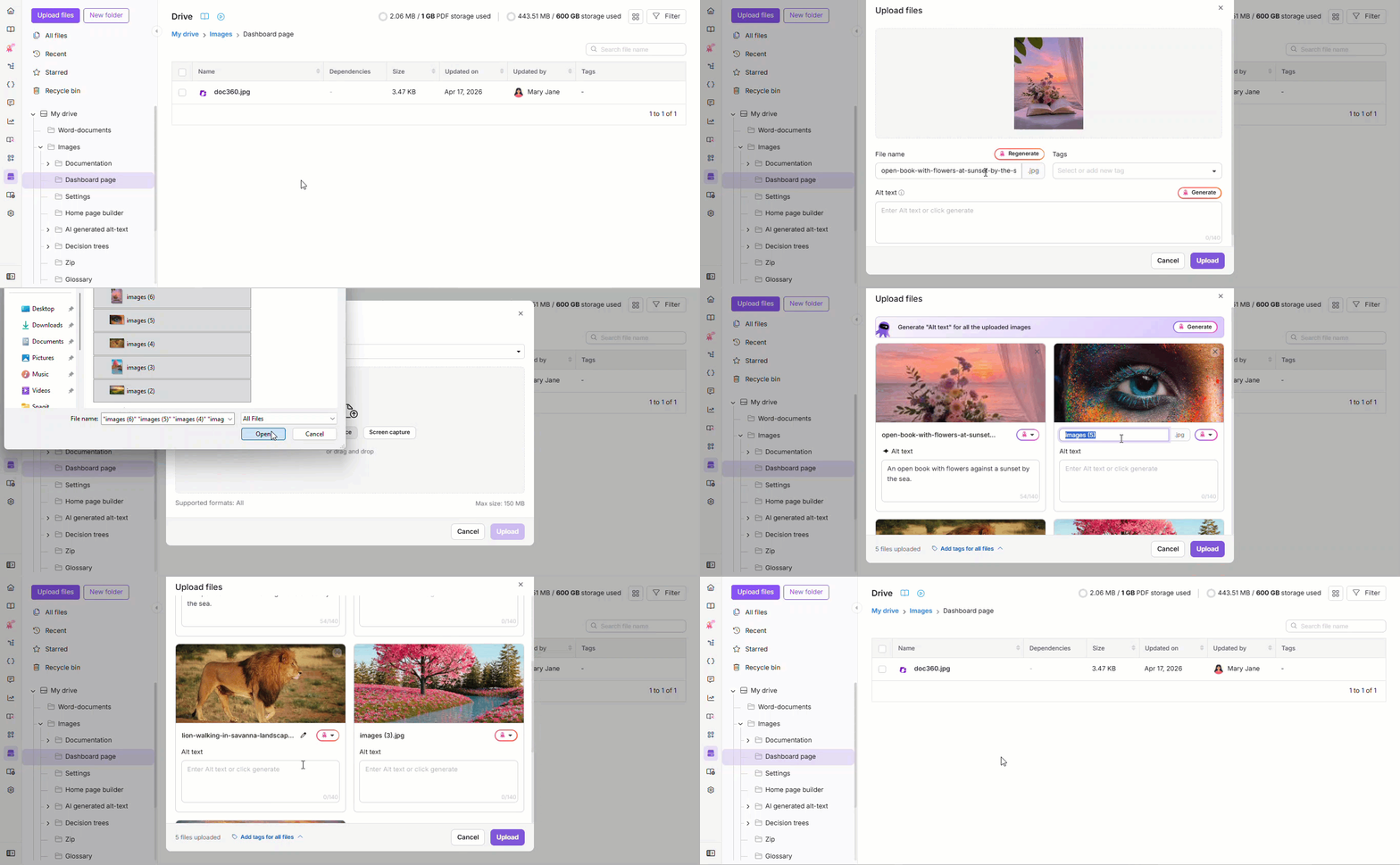
- Om alt-tekst te genereren voor elke geüploade afbeelding in één actie, klik je op Genereren naast Genereer "Alt-tekst" voor alle geüploade afbeeldingen bovenaan het dialoog.
- Het Eddy AI-dropdownmenu en de Genereren-knop zijn alleen beschikbaar voor afbeeldingsbestanden. Andere bestandstypen kunnen alleen handmatig worden hernoemd.
- Als de standaardnaam van een bestand botst met een bestaand bestand in de bestemmingsmap en je die niet verandert, voegt Document360 automatisch een nummer toe (bijvoorbeeld,
logo.pngwordtlogo(1).png). - Als je handmatig een naam invoert die botst met een bestaand bestand, wordt de upload geblokkeerd met bestandsnaam die al bestaat. In dit geval wordt er geen enkel nummer automatisch toegevoegd. Verander de naam om verder te gaan.
Hernoem een bestand vanuit de bovenste menubalk
-
Open Drive () vanuit je Document360-project.
-
Selecteer het selectievakje naast het bestand dat je wilt hernoemen.
Hernoemen is alleen beschikbaar in de werkbalk wanneer precies één bestand is geselecteerd.
-
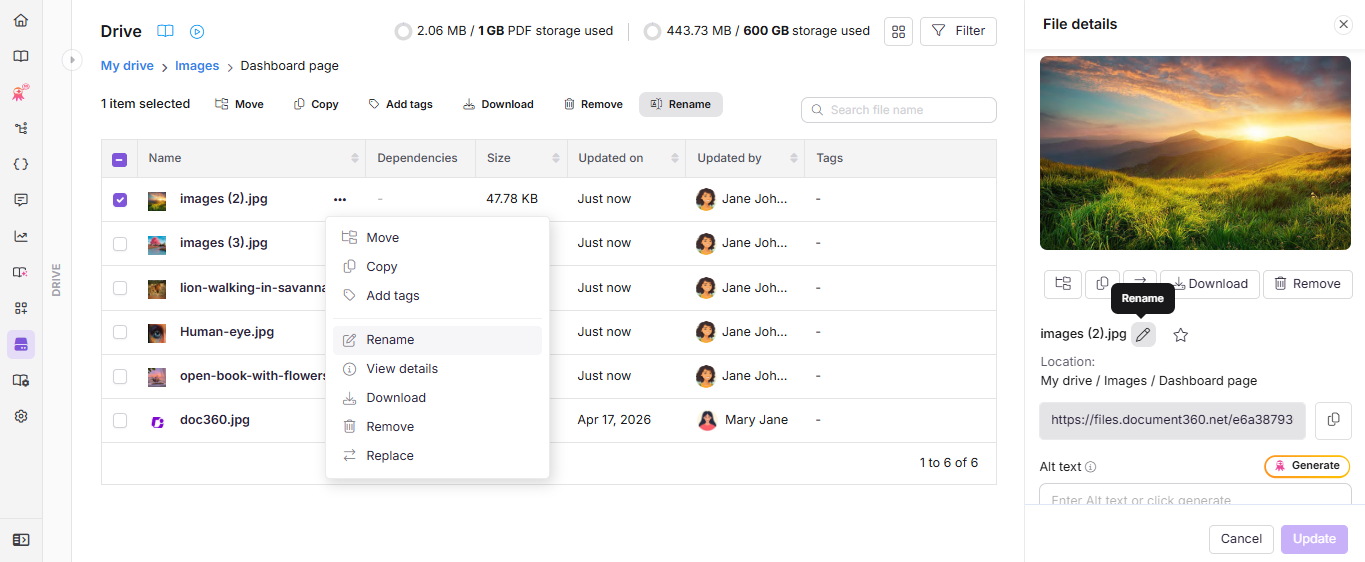
Klik op Hernoemen in de bovenste menubalk. Het dialoogvenster ' Bestand hernoemen ' verschijnt.
-
Voer in het veld Bestandsnaam de nieuwe naam in.
-
Klik op Hernoemen.
Hernoem een bestand vanuit het contextmenu van het bestand
- Open Drive () vanuit je Document360-project.
- Beweeg je muis over het bestand dat je wilt hernoemen en klik op het Meer ()-icoon.
- Klik op Hernoemen. Het dialoogvenster ' Bestand Hernoemen ' verschijnt.
- Voer in het veld Bestandsnaam de nieuwe naam in.
- Klik op Hernoemen.
Hernoem een bestand vanuit het paneel met bestandsdetails
- Open Drive () en klik op het bestand dat je wilt hernoemen om het Bestandsdetailspaneel te openen. Je kunt ook het Bestandsdetailspaneel openen door met de muis over het bestand te gaan, op het Meer ()-icoon te klikken en te kiezen op Details bekijken.
- Klik op het potloodicoon naast de bestandsnaam.
- Voer in het veld Bestandsnaam de nieuwe naam in.
- Klik op Hernoemen.
Als er al een bestand met dezelfde naam in de map staat, mislukt het hernoemen met bestandsnaam die al bestaat. In tegenstelling tot Kopiëren of Herstellen voegt Document360 geen automatisch nummer toe om het conflict op te lossen.
Best practices
- Hernoem bewust. Omdat het hernoemen van een bestand de CDN-URL niet verandert, is het een veilige manier om onduidelijke of automatisch gegenereerde namen op te ruimen zonder bestaande artikellinks te breken.
- Gebruik Generate voor afbeeldingen met onduidelijke namen. In plaats van een screenshot of gedownloade afbeelding op je computer te hernoemen voordat je ze uploadt, upload je deze zoals ze is en klik je op Generate zodat Eddy AI een duidelijke, conventie-volgende naam voorstelt.
- Controleer afhankelijkheden voordat je hernoemt. Als een bestand in meerdere artikelen wordt verwijst, controleer dan of de nieuwe naam in elke context nog steeds logisch is, aangezien de weergavenaam ook in alternatieve tekst of bijschriften kan voorkomen.
FAQ
Verandert het hernoemen van een bestand de CDN-URL?
Nee. Naamswijzigingen veranderen alleen de weergavenaam. De CDN-URL en eventuele artikelreferenties blijven hetzelfde.
Kan ik meerdere bestanden tegelijk hernoemen?
Niet na upload. Hernoem in de bovenste menubalk en het paneel Bestandsdetails werken alleen als precies één bestand is geselecteerd. Tijdens het uploaden kun je echter namen instellen voor meerdere bestanden afzonderlijk met het potloodpictogram of het Eddy AI-dropdownmenu op elk bestand.
Wat gebeurt er als ik een bestand hernoem naar een naam die al in dezelfde map wordt gebruikt?
De hernoeming wordt geblokkeerd met de foutmelding "Bestandsnaam bestaat al." In tegenstelling tot Kopiëren of Herstellen voegt Document360 geen automatisch nummer toe om het conflict op te lossen. Kies in plaats daarvan een andere naam.
Welke tekens zijn toegestaan in een Drive-bestandsnaam?
Dit hangt af van waar je het bestand noemt.
Als de oorspronkelijke naam van een bestand, zoals die op je computer staat, , +%, #, of =bevat, wordt de upload onmiddellijk afgewezen. Hernoem het bestand op je computer en probeer het opnieuw.
Als je het bestandsnaamveld bewerkt tijdens het uploaden, worden dezelfde +, %, #, en = tekens geblokkeerd, samen met \, /, , :*, <"?>, en .|
Als je een bestand dat al in Drive staat hernoemt, worden alleen \, /, :, *, >?"<en | geblokkeerd, en mag de naam niet groter zijn dan 150 tekens. In tegenstelling tot uploaden +zijn , %, , #en = hier toegestaan.
Kan ik de extensie van een bestand wijzigen door het te hernoemen?
Nee. De extensie is vast en maakt geen deel uit van het veld voor bewerkbare naam.