De Taak-pagina is de speciale weergave voor het beheren van al je toegewezen documentatietaken in Document360. Deze geeft elke toegewezen taak aan je over alle tijdsperioden weer, met drie taaktypes: Workflow, Feedback en Review-herinneringen. In tegenstelling tot de Taak-kaart op de Overzichtspagina, die alleen de huidige week toont, geeft de Taak-pagina je het volledige overzicht met volledige filter-, zoek- en bulkactiemogelijkheden.
Als u eerder de Workflow-toewijzingspagina (soms de Workflows-pagina genoemd) heeft gebruikt, is die pagina verwijderd. De functionaliteit ervan maakt nu deel uit van de Taak-kaart op de Overzichtspagina.
Wanneer de pagina Taken te gebruiken
Gebruik de pagina Taken: wanneer je wilt:
- Bekijk alle taken die aan je zijn toegewezen, ongeacht de deadline, niet alleen die van deze week.
- Pas geavanceerde filters toe om taken te vinden op toegewezen persoon, label, status of een aangepaste datumbereik.
- Voer bulkacties uit, zoals het bijwerken van de workflowstatus van meerdere artikelen tegelijk.
- Volg taken als beheerder, inclusief taken die zijn toegewezen aan andere gebruikers of gebruikersgroepen.
Voor een snelle dagelijkse controle van de prioriteitstaken van deze week is de Taken-kaart op de Overzichtpagina een sneller startpunt.
Toegang tot de Taken-pagina
Je kunt de pagina Taken bereiken vanaf twee plekken in Document360.
Vanaf de linker navigatiebalk
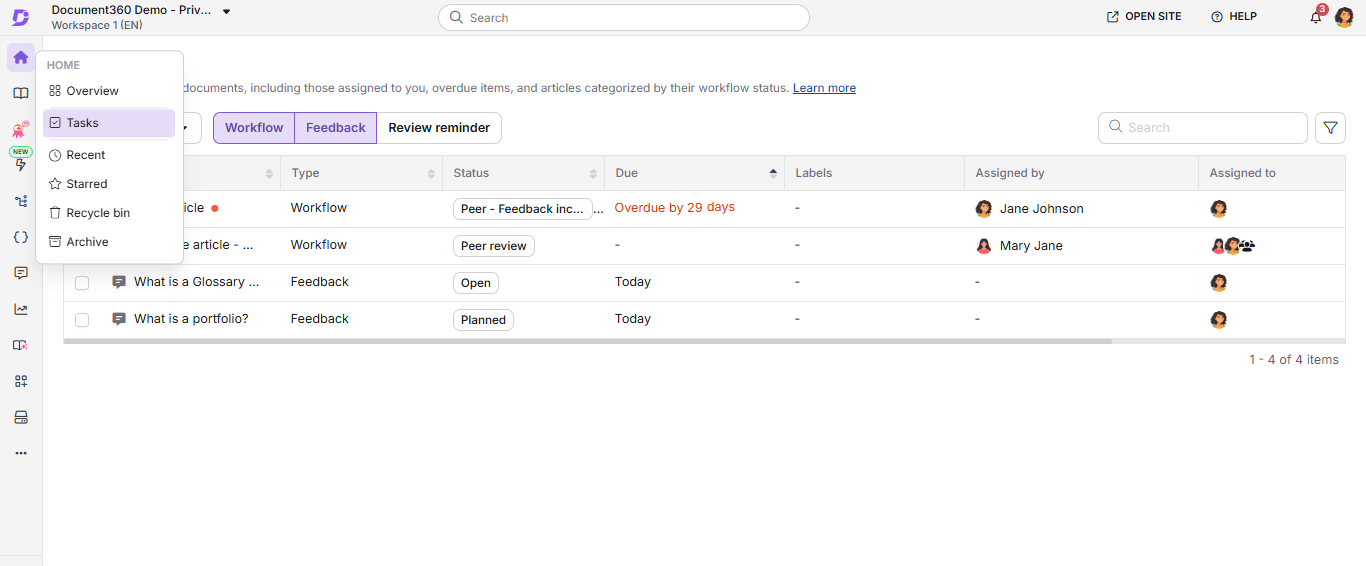
Beweeg je muis over het Home () icoon en klik op Taken.
Van de Overzichtspagina
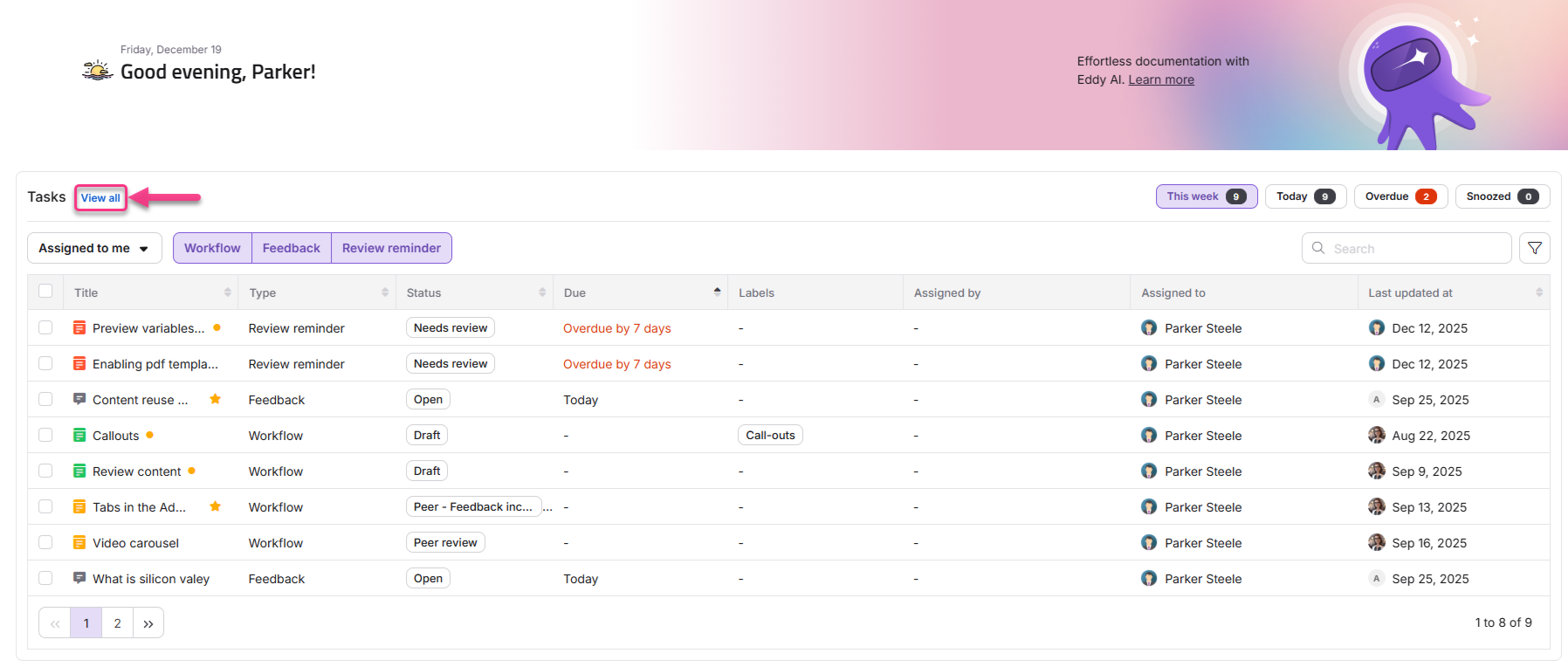
- Beweeg je muis over het Home () icoon en klik op Overzicht.
- Klik in de Taken-kaart op Alles bekijken.
Inzicht in taaktypes
De pagina Takenlijst toont drie taaktypes. Elk type weerspiegelt een andere bron van werk die aan jou is toegewezen.
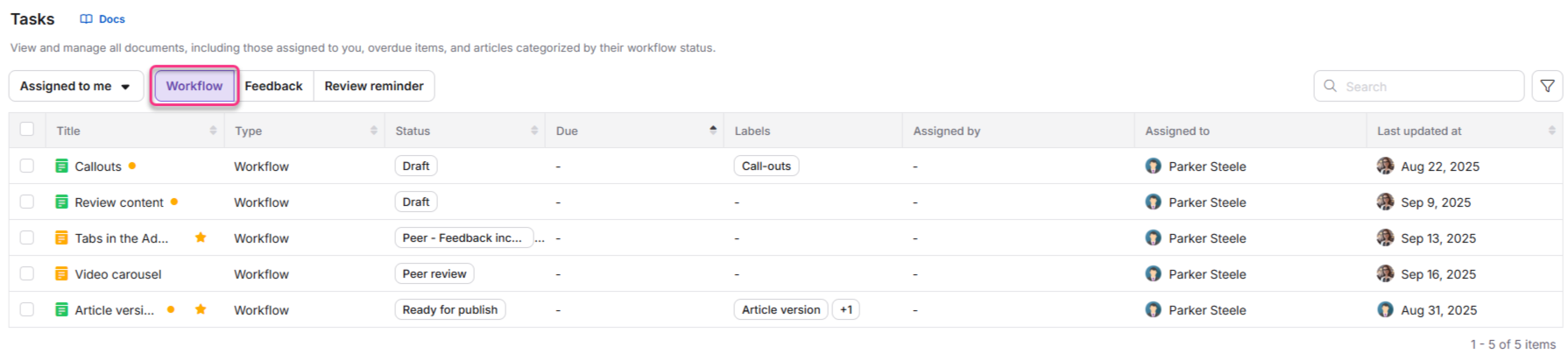
Workflowtaken
Artikelen waarin je een workflowstatus toegewezen krijgt.
Feedbacktaken
Lezersfeedback en geen zoekresultatenfeedback voor artikelen, en beantwoorde of onbeantwoorde zoekfeedback voor Eddy AI, allemaal toegewezen aan jou vanuit de feedbackmanager.

Herinneringen aan de recensie
Artikelen gemarkeerd als Needs review waarvoor je bijdraagt.

Taken zonder deadline worden standaard onder Today vermeld. Een koppelteken wordt weergegeven in de kolom met deadline en een tooltip geeft aan dat er geen deadline is ingesteld.
Elke taak toont belangrijke details, waaronder de artikeltitel, taaktype, huidige status, deadline, toegewezen gebruikers, labels en laatste update-informatie.
Taaktabel
De pagina Taken-modus toont standaard de volgende kolommen:
| Column | Wat het laat zien |
|---|---|
| Titel | Het artikel dat bij de taak hoort. |
| Type | Het type taak: workflow, feedback of herinnering aan een review. |
| Status | De huidige status van de taak. |
| Te betalen | De datum waarop de taak naar verwachting voltooid zal zijn. |
| Labels | Labels die gekoppeld zijn aan het artikel dat aan de taak gekoppeld is. |
| Toegewezen door | De gebruiker die de taak heeft toegewezen. |
| Toegewezen aan | De gebruiker(s) en gebruikersgroep(en) die verantwoordelijk zijn voor de taak. |
| Laatst bijgewerkt op | De datum, tijd en gebruiker van de meest recente update. Voor workflows weerspiegelt dit de laatste artikelupdate. Voor feedback toont het de laatste update van dat feedbackitem. Voor reviewherinneringen geeft het de laatste artikelupdate aan. |
Wanneer je de sectie 'Snoozed' bekijkt, verschijnen er twee extra kolommen:
| Column | Wat het laat zien |
|---|---|
| Sluimerend | De datum en tijd waarop de taak werd uitgesteld. |
| Slapend tot | De datum en tijd waarop de taak weer actief wordt. |
Je taken beheren
Je kunt taken direct uit de lijst uitvoeren via hover-acties, het menu Meer-opties, of het selectievakje voor bulkacties aan te vinken.
Hover-acties
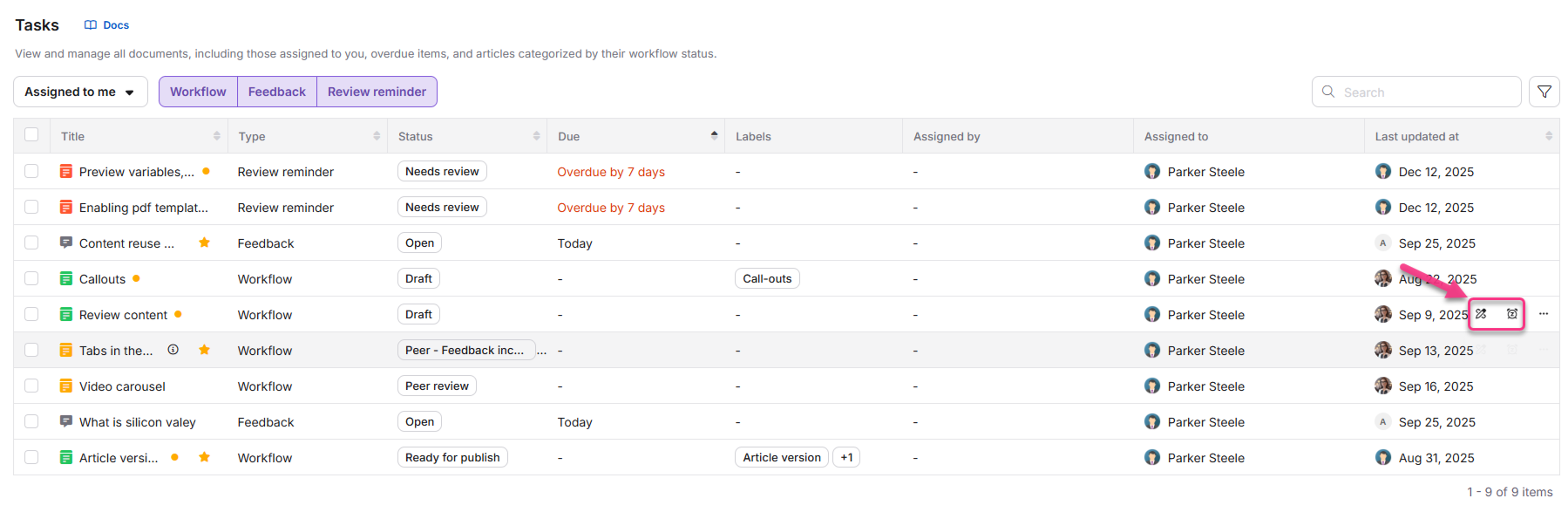
Wanneer je met de muis over een taak gaat, verschijnen er twee acties:
- Snooze (beschikbaar voor alle taaktypes): Stel de taak uit naar morgen (9 uur), volgende week (dezelfde weekdag volgende week, 9 uur), of een aangepaste datum en tijd.
- Eén taakspecifieke actie:
- Workflowtaken: Update workflowstatus
- Feedbacktaken: Beheer feedback
- Herinneringstaken bekijken: Markeer als beoordeeld
Meer opties menu
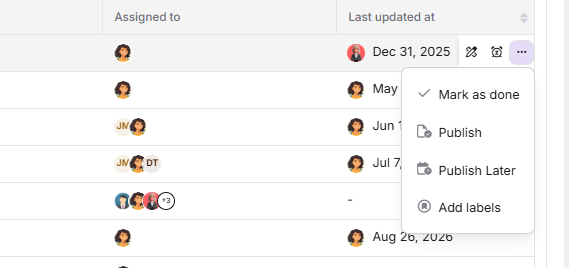
Klik op het Meer-opties-icoon om extra acties per taaktype te bekijken:
- Workflowtaken: Als klaar markeren, publiceren, later publiceren, labels toevoegen
- Recensieherinneringen: Publiceren, later publiceren, labels toevoegen
Selectieacties
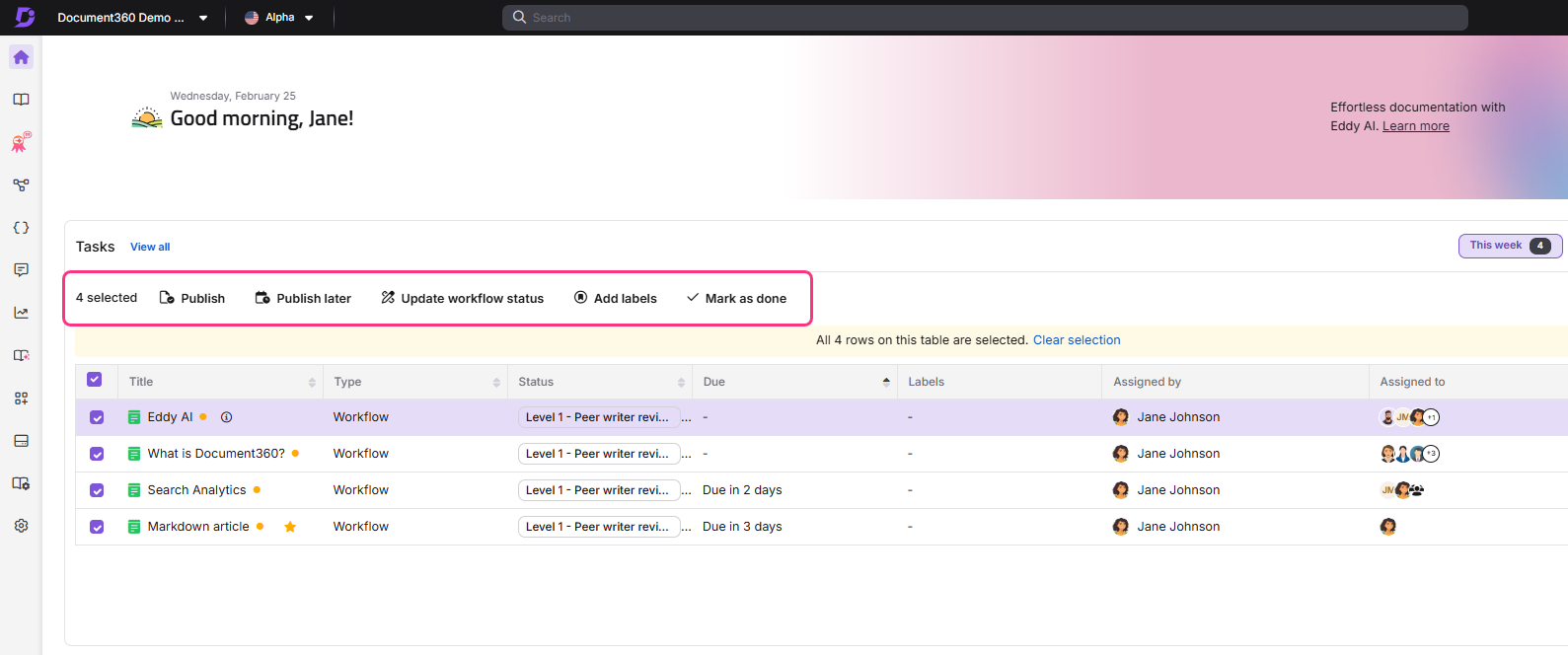
Selecteer het selectievakje naast een artikelnaam om toegang te krijgen:
- Workflowtaken: Publiceren, Later publiceren, workflowstatus bijwerken, Snooze, Labels toevoegen, Markeer als voltooid
- Feedbacktaken: Snooze, beheer feedback
- Recensieherinneringen: Publiceren, Later publiceren, Snooze, Labels toevoegen, Markeer als beoordeeld
- Als een artikel als Needs review is gemarkeerd en al Gepubliceerd is, verschijnt de taak in de lijst, maar de acties Publiceren en Later publiceren worden niet getoond.
- Wanneer je meerdere taken selecteert, verschijnen alleen de acties die gemeenschappelijk zijn voor alle geselecteerde taaktypes in de werkbalk.
Beheer taken via een AI-assistent
Als je project Document360 MCP gebruikt, kun je ook je taken bekijken en uitvoeren vanuit een verbonden AI-assistent. De AI-assistent kan de aan jou toegewezen taken vermelden, je taken snoozen of ontsnooezen zetten, een workflowtaak als voltooid markeren en de status van feedback die aan jou is toegewezen bijwerken. Via MCP kunnen alle gebruikers, inclusief admins, alleen hun eigen taken bekijken en uitvoeren. Voor meer informatie, zie Ondersteunde MCP-tools.
Filteren en zoeken aan taken
Je kunt de takenlijst verfijnen met taaktypetabbladen, kolomfilters, het toegewezen filter en de zoekbalk.
Filter op taaktype
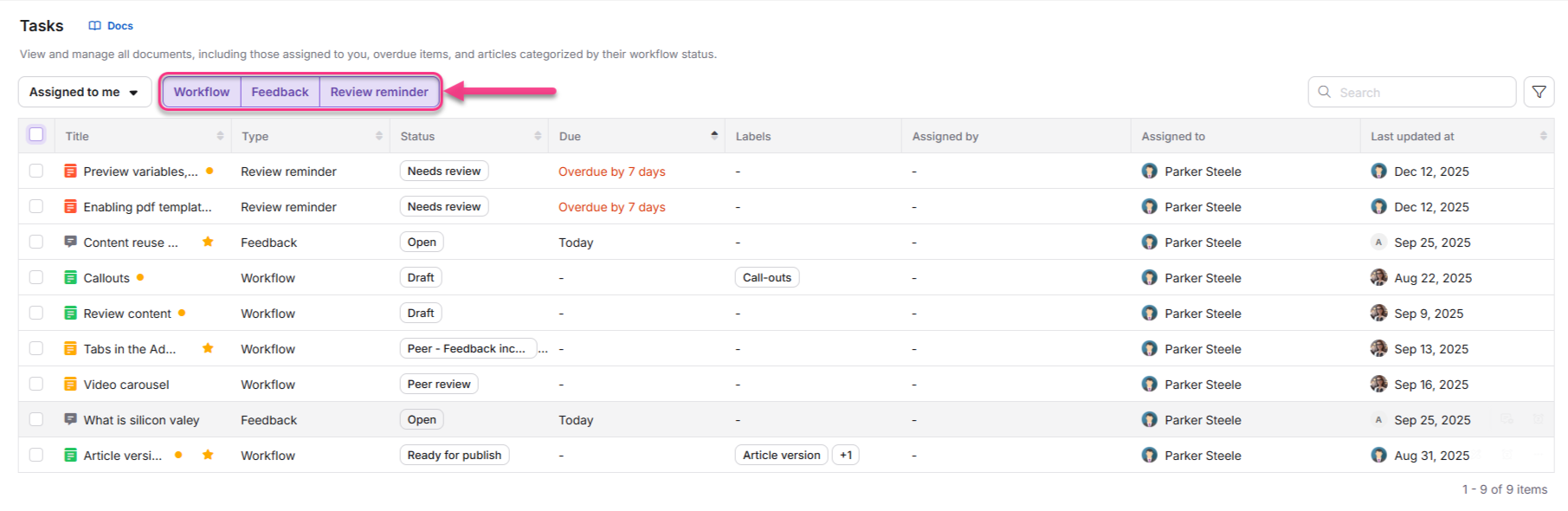
Klik op één of meer tabbladen bovenaan de lijst om te filteren op Workflow, Feedback of Review-herinnering. Je kunt meerdere taaktypen tegelijk selecteren.
Filter op kolom
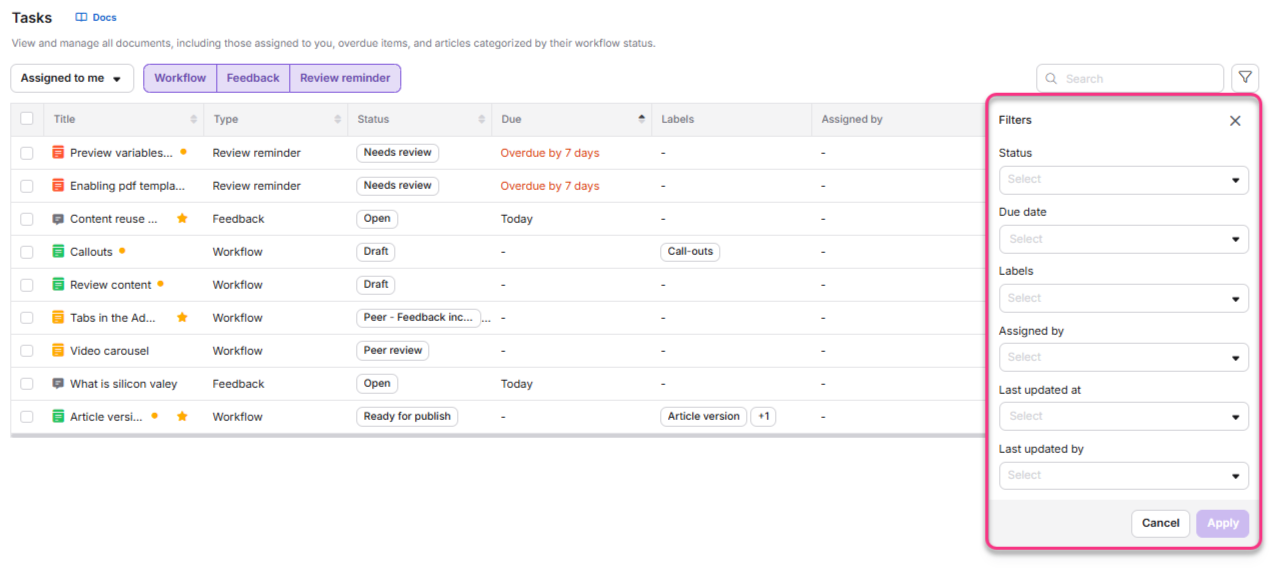
Klik op het Filter-icoon om het filterpaneel te openen en de volgende filters toe te passen:
Status
Filter taken op hun huidige status. De dropdown-lijst groepeert statussen op taaktype:
- Workflowtaken: statussen gedefinieerd in de Workflow Designer (bijv. Concept, In review)
- Feedbacktaken: Open, Gepland, In uitvoering
- Herinneringstaken herzien: Moet herzien
Uitgerekende datum (tijdlijn)
Filter op wanneer taken moeten worden ingeleverd:
- Deze week: Taken die in de huidige kalenderweek (zondag tot zaterdag) moeten worden ingeleverd
- Vandaag: Taken die vandaag moeten inleveren, inclusief taken zonder deadline
- Te laat: Taken met een overleverdatum
- Aangepaste datum: Kies een specifieke vervaldatum
Taken die je zonder deadline zijn toegewezen verschijnen automatisch onder Vandaag. Ze blijven op de lijst van vandaag staan en zijn niet als te laat gemarkeerd.
Labels
Gebruik het dropdown Labels om taken te filteren die gekoppeld zijn aan artikelen met specifieke labels. Je kunt één of meer labels selecteren.
Toegewezen door
Gebruik het dropdown Toegewezen door om taken te bekijken die door een specifieke gebruiker zijn gemaakt. Dit is handig bij het bijhouden van taken van een bepaald teamlid of bron.
Laatst bijgewerkt op
Gebruik het dropdown 'Laatst bijgewerkt' bij het filteren van taken op basis van recente activiteit, zodat je recent bijgewerkte taken of taken die al een tijd niet zijn aangeraakt kunt herkennen.
Laatst bijgewerkt door
Gebruik het dropdown Laatst bijgewerkt door om taken te filteren op basis van wie de meest recente update heeft gedaan.
Filter op toegewezen persoon
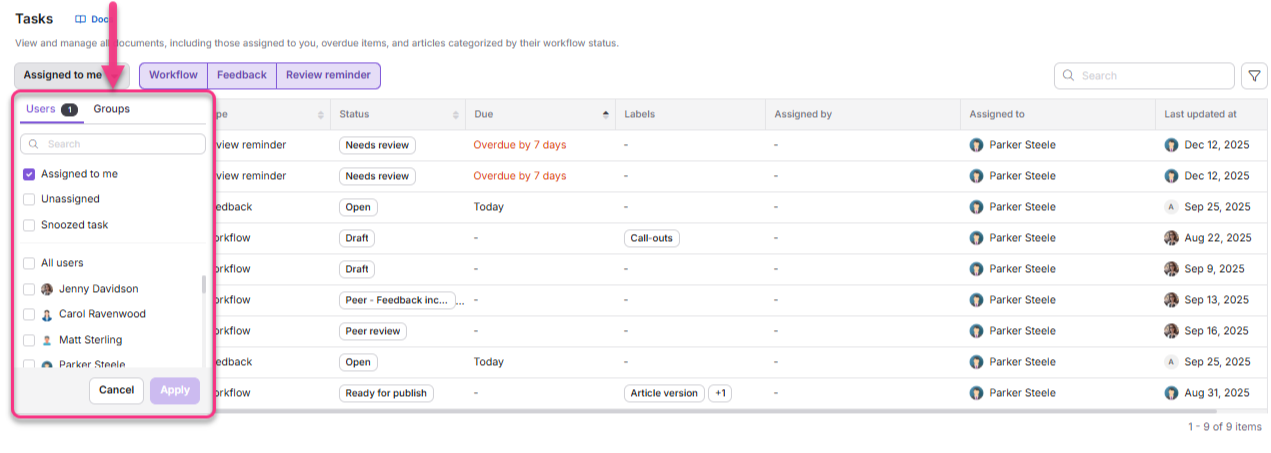
Gebruik het keuzemenu 'Aan mij toegewezen ' om taken te filteren op wie ze zijn toegewezen:
- Aan mij toegewezen: Toont alleen taken die aan jou zijn toegewezen.
- Niet toegewezen: Toont taken zonder toegewezen persoon.
- Uitgeslapen taak: Toont taken die je hebt geslapen.
- Alle gebruikers: Toont taken die aan alle gebruikers zijn toegewezen. (Alleen beheerders)
- Specifieke gebruikers: Selecteer één of meer gebruikers uit de lijst. (Alleen beheerders)
- Groepen: Schakel over naar het tabblad Groepen om te filteren op teamgroepen. (Alleen beheerders)
Beheerders kunnen taken die aan elke gebruiker of groep zijn toegewezen bekijken en beheren en kunnen niet-toegewezen taken filteren. Ze kunnen echter taken die aan anderen zijn toegewezen niet snoozen of taken die door anderen zijn geblokkeerd bekijken. Gewone gebruikers kunnen alleen taken die aan zichzelf zijn toegewezen bekijken en beheren.
Zoekbalk
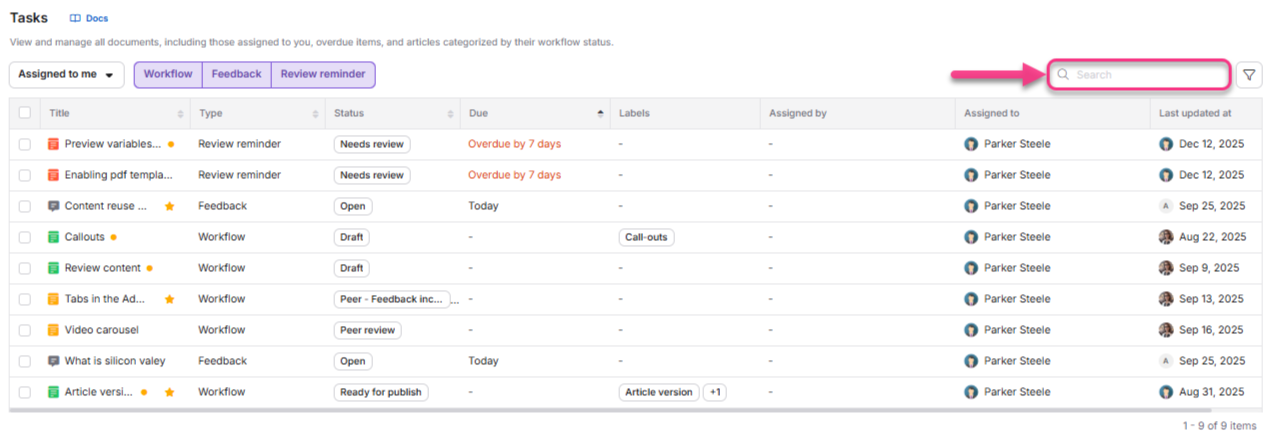
Gebruik de zoekbalk om taken op artikelnaam te vinden. De zoekfunctie verloopt in realtime en komt overeen met zowel gedeeltelijke als volledige titels.
Best practices
- Los achterstallige taken op voordat je aan nieuw werk begint. Gebruik aan het begin van elke sprint het filter ' Overdue timeline' om verouderde opdrachten op te wissen voordat ze een release blokkeren.
- Gebruik het Assignee-filter als beheerder om de werklastverdeling binnen het team te controleren voordat je nieuwe taken toewijst. Filteren op Alle gebruikers laat zien wie onder- of overbelast is.
- Snooze taken die je niet direct kunt aanpakken in plaats van ze in de actieve lijst te laten. Kies een realistische toekomstige datum zodat de taak weer opduikt wanneer je er klaar voor bent.
- Combineer taaktype- en statusfilters om je weergave te focussen. Filter bijvoorbeeld op Workflow + In review om alleen artikelen te zien die momenteel wachten op goedkeuring van je review.
- Gebruik de status van bulk Update-workflow wanneer je een batch artikelen samen naar de volgende stap verplaatst, bijvoorbeeld aan het einde van een contentsprint.
- Zoek op artikelnaam wanneer je een melding ontvangt over een specifiek artikel en de opdracht snel wilt vinden zonder te hoeven scrollen.
FAQ
Wat is het verschil tussen de Taak-pagina en de Taak-kaart op de Overzicht-pagina?
De pagina Taken, lijst alle taken die aan u zijn toegewezen over alle tijdsperioden en biedt volledige filter-, zoek- en bulkactiemogelijkheden. De Taken-kaart op de Overzichtspagina toont alleen taken die in de huidige kalenderweek moeten worden ingeleverd (Vandaag, Deze week, Overdue en Snoozed). Gebruik de Taken-kaart voor een snelle dagelijkse check-in en de Taken-pagina voor dieper taakbeheer.
Waarom verschijnt een taak zonder deadline onder Vandaag?
Taken zonder deadline worden standaard onder Today gegroepeerd om ervoor te zorgen dat ze zichtbaar en uitvoerbaar blijven. Een koppelteken wordt weergegeven in de kolom 'Deadline' en een tooltip bevestigt dat er geen deadline is ingesteld. Deze taken worden niet als te laat gemarkeerd, zelfs niet als ze meerdere dagen op de Today-lijst blijven staan.
Kan ik taken zien die aan andere teamleden zijn toegewezen?
Ja, maar alleen als je een Admin bent. Beheerders kunnen het keuzemenu 'Aan mij toegewezen' gebruiken en Alle gebruikers, Specifieke gebruikers of Groepen selecteren om taken binnen het team te bekijken. Gewone gebruikers kunnen alleen hun eigen toegewezen taken zien. Beheerders kunnen taken die aan anderen zijn toegewezen niet snoozen of taken bekijken die anderen hebben gepauzeerd.
Waarom ontbreken de Publish en Publish later-acties voor sommige taken?
Als een artikel al in de status Gepubliceerd is en ook als Moet worden beoordeeld, worden de acties Publiceren en Later publiceren voor die taak verborgen. Het artikel is al actief, dus er is geen herpublicatieactie nodig. Je kunt nog steeds andere acties uitvoeren, zoals Markeer als beoordeeld.