Tags zijn lezergerichte labels die je helpen om gerelateerde artikelen, categoriepagina's of bestanden binnen je kennisbank te identificeren, filteren, navigeren en groeperen. Een tag is een eenvoudig label dat bestaat uit letters, cijfers, woorden of zinnen die de inhoud beschrijven waarop het wordt toegepast.
Tags zijn zichtbaar voor lezers op de kennisbanksite. Ze genereren unieke URL's en verbeteren hoe content verschijnt in zowel de zoekbalk van de kennisbank als in externe zoekmachines zoals Google en Bing.
Hoe tags je kennisbasis verbeteren
- Vereenvoudig de navigatie voor lezers door te filteren en te bladeren op onderwerp.
- Groepeer vergelijkbare artikelen of bestanden voor gemakkelijkere toegang.
- Verbeter zoekopdrachten op trefwoorden binnen je kennisbasis.
- Verhoog de zichtbaarheid op externe zoekmachines door unieke URL's voor tags te genereren.
Gebruik de AI-tag-aanbevelingsmachine om automatisch relevante tags te genereren en toe te passen aan je content.
Tags-pagina beheren
De pagina Tags beheren is het centrale knooppunt voor het beheren van alle tags in je kennisbankproject. Je kunt tags toewijzen aan artikelen, categoriepagina's en bestanden op Drive. De pagina heeft twee tabbladen: Tags en Groepen.
Om toegang te krijgen tot de pagina Tags beheren, navigeer naar Contenttools () > Tags in de linker navigatiebalk.
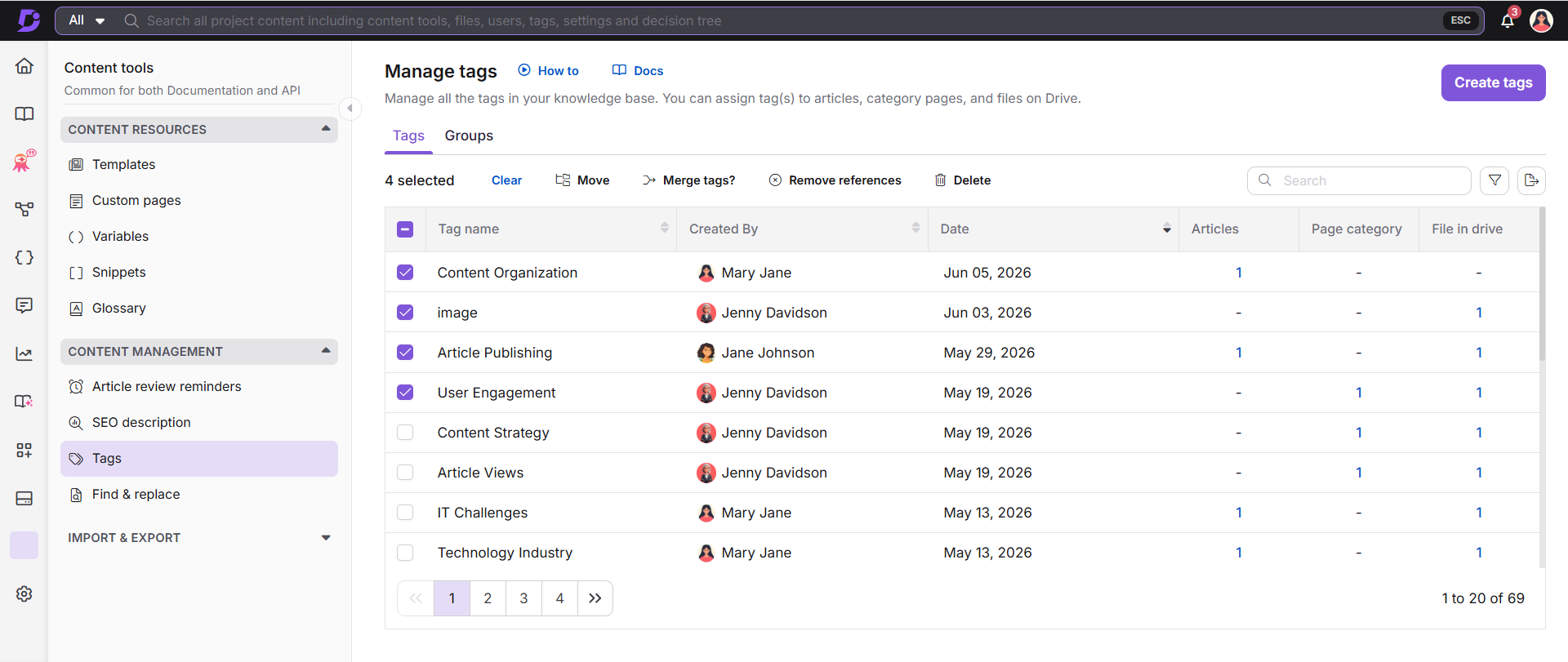
Maak tag aan
Klik op Tag Aanmaken om een nieuwe tag toe te voegen aan de tagbibliotheek van je project. Je kunt het koppelen aan artikelen, categoriepagina's en bestanden na het aanmaken. Lees meer →
Zoektag
Gebruik het zoekveld om snel bestaande tags in je project te filteren en te vinden op trefwoord.
Filter
Gebruik de Filter-optie om de weergegeven tags te beperken op tagassociaties, aanmaakdatum of maker.
Export CSV
Klik op CSV exporteren om alle tags in je project als CSV-bestand te downloaden voor extern gebruik of analyse.
Tagnaam
Toont de lijst van alle bestaande tags in het project.
Gecreëerd door
Toont de portaalgebruiker die elke tag heeft aangemaakt.
Datum
Beweeg met de muis over het datumveld om de aanmaakdatum en tijd van elke tag te bekijken.
Tagafhankelijkheden
Toont hoe vaak elke tag gekoppeld is aan artikelen, paginacategorieën en bestanden in Drive. Klik op een willekeurig nummer om het paneel voor afhankelijkheden van die tag te openen. Lees meer →
Taggroepen
Tags kunnen ook in groepen worden georganiseerd vanuit het tabblad Groepen . Taggroepen helpen je gerelateerde tags te consolideren en je tagbibliotheek gestructureerd te houden. Lees meer →
Bulkacties
Selecteer één of meer tags om toegang te krijgen tot bulkacties zoals bewerken, verplaatsen, samenvoegen, referenties verwijderen en tags verwijderen. Lees meer →
Verwijder eerst de afhankelijkheden voordat je een tag met afhankelijkheden verwijdert. Verwijder daarna de tag uit de tagbibliotheek.
Portaalzoektocht
Je kunt ook direct tags openen via de zoekbalk van het portaal. Selecteer Tags uit het zoekmenu om tags te vinden en hun afhankelijkheidsinformatie te bekijken in artikelen, categorieën en Drive-bestanden. Lees meer →
Best practices
| Doe | Niet doen |
|---|---|
| Houd tagnamen beknopt en specifiek. | Overgebruiktags op één artikel. |
| Gebruik brede categorieën die van toepassing zijn op meerdere artikelen. | Wijs irrelevante of redundante tags toe. |
| Houd consistente tagbenamingsconventies aan in je project. | Maak spelling- of semantische fouten in tagnamen. |
| Verwijder tagafhankelijkheden voordat je een tag verwijdert. | Verwijder tags die nog actief in gebruik zijn zonder afhankelijkheden te controleren. |
FAQ
Kan ik alle tags bekijken die in mijn kennisbank worden gebruikt?
Ja. De pagina Tag's beheren (Contenttools () > Tags) toont alle tags die beschikbaar zijn in je project. Deze pagina helpt je een consistente taggingstrategie te beheren en te onderhouden in je content.
Kan ik zien welke tag aan welk artikel of bestand is gekoppeld?
Ja. De pagina Tag's beheren toont tagreferenties in artikelen, categorieën en bestanden onder de kolommen Tagafhankelijkheden. Klik op het nummer in een willekeurige kolom om het Tag-afhankelijkheidspaneel te openen en de volledige lijst met bijbehorende inhoud te bekijken.
Kan ik meerdere tags toewijzen aan één artikel of bestand?
Ja. Je kunt meerdere tags toewijzen aan één artikel, categoriepagina of bestand. Er is geen strikte limiet, maar Document360 raadt aan om een redelijk aantal tags te gebruiken die de hoofdthema's van de inhoud nauwkeurig weergeven.
Kan ik twee of meer tags samenvoegen?
Ja. Selecteer de tags die je wilt samenvoegen op de pagina Tag's beheren en klik op Tags samenvoegen in de bulkactiebalk. De geselecteerde tags worden samengevoegd tot één tag, en alle afhankelijkheden worden overgedragen aan de samengevoegde tag.
Kan ik tag-afhankelijkheden verwijderen?
Ja. Je kunt tag-afhankelijkheden één voor één verwijderen of in bulk. Selecteer de tags op de pagina Tag's beheren en klik op 'Verwijzingen verwijderen ' in de bulkactiebalk. Je kunt ook afhankelijkheden verwijderen uit het Tag-afhankelijkheidspaneel door op het nummer te klikken in de kolommen Artikelen Pagina's, Pagina's of Bestanden in Drive.