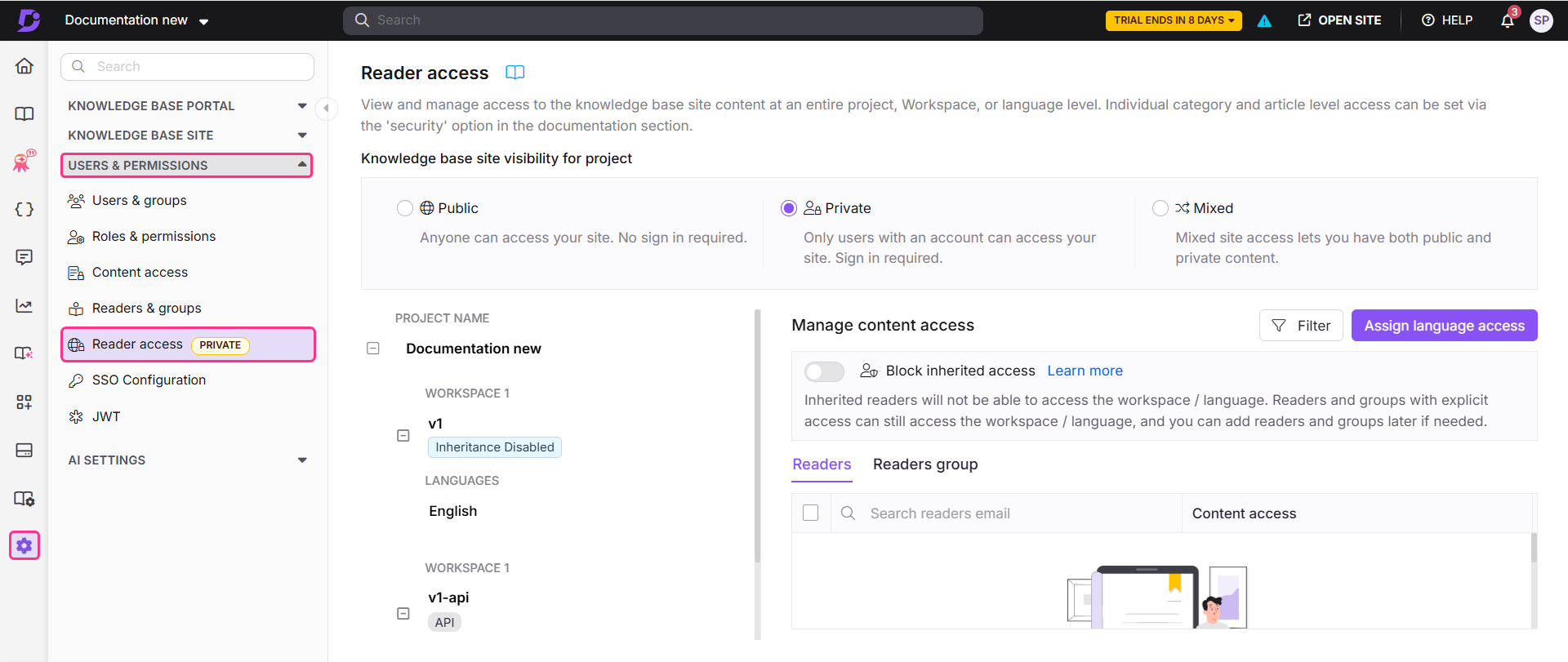
Lezerstoegang verwijst naar de zichtbaarheidsinstelling in je Document360-project die bepaalt wie de inhoud van je kennisbanksite mag bekijken.
Toegang tot de Reader toegangspagina
Om je instellingen voor lezerstoegang te beheren:
Navigeer naar () > Users & permissions in de linker navigatiebalk in het Kennisbankportaal.
Navigeer in het linker navigatiepaneel naar Reader access.

Zichtbaarheid van kennisbasislocaties voor het project
Er zijn drie soorten lezertoegangsmodi in Document360:
Publieke toegang
Een Public Knowledge Base-site is toegankelijk voor iedereen op het internet. Onderzoekerskunnen de gepubliceerde inhoud bereiken via directe links of zoekmachines; Er is geen inloggen nodig.
Enkele veelvoorkomende gebruikssituaties zijn
Kennisbanksite voor klantenservice
Producthelpcentrum
Zelfbedieningsportaal
Publieke API-documentatie
Gebruikershandleidingen en handleidingen
Privétoegang
Een privékennisbank is alleen beperkt tot geautoriseerde gebruikers. De inhoud is alleen toegankelijk voor R-eadersof gebruikers, en een login is vereist.
Enkele veelvoorkomende gebruikssituaties zijn
Interne IT-ondersteuning kennisbank
HR-beleid en -procedures
Bedrijfsbrede documentatie
Interne API-documentatie
Propriëtaire softwarehandleidingen
Gemengde toegang
Een Mixed Knowledge Base stelt je in staat een combinatie van publieke en private content te configureren. Bepaalde secties blijven openbaar, terwijl andere alleen zichtbaar zijn voor ingelogde lezers.
Enkele veelvoorkomende gebruikssituaties zijn
Openbare ondersteuningsartikelen met interne documentatie
Klantgericht helpcentrum met interne HR-kennisbank
Publieke API's met interne ontwikkelaarsnotities
Compliance-bronnen met privé-auditinhoud
Publieke ontwikkelaarshandleidingen met privé technische documentatie
Project, werkruimtes en talen
In deze sectie kun je je projectstructuur bekijken, inclusief het aantal werkruimtes en talen. Deze informatie is alleen beschikbaar voor particuliere en mixed access-projecten.
Als je project openbaar is, is de volledige kennisbasis voor iedereen beschikbaar.
Voor gemengde projecten kun je specifieke werkruimtes of talen markeren als openbaar of privé, waardoor je gedetailleerde controle hebt over wie toegang heeft tot welke delen van je kennisbasis.
.png)
Beheer contenttoegang
Deze sectie is alleen zichtbaar als je project is ingesteld op Privé of Gemengde toegang.
Bovenaan vind je twee tabbladen:
Lezers: Vermeldt alle lezersaccounts.
Lezersgroepen: Lijst van alle lezersgroepen.

Geërfde toegang blokkeren
De schakelaar voor geërfde toegang blokkeren is alleen beschikbaar wanneer een specifieke werkruimte of taal is geselecteerd in de boomweergave aan de linkerkant.
Wanneer ingeschakeld, hebben geërfde en toekomstige lezers of lezersgroepen geen toegang meer tot de geselecteerde werkruimte of taal. Lezers of lezersgroepen die direct op dat niveau worden toegevoegd, behouden de toegang.
Voor meer informatie, zie het artikel over blokovererving.
Beheer individuele lezers
Selecteer in het tabblad Lezers een lezer en je kunt hun toegang weigeren () of verwijderen .
Weigeren (): Beperkt de toegang van de lezer tot specifieke inhoud. Als toegang wordt geweigerd voor een lezers of lezersgroep op enig niveau, kunnen zij die inhoud niet betreden, zelfs als ze toegangsrechten erven van een oudercategorie.
Verwijderen (): Verwijdert de expliciete toegang van de lezer op dit niveau. De lezer kan nog steeds toegang hebben via overerving van een ouder niveau. Om te begrijpen hoe dit werkt, raadpleeg de voorrang van toestemming begrijpen.
Filterlezers
Je kunt de lezers filteren op hun toegangsniveau:
Project
Werkruimte
Taal

OPMERKING
Als je contenttoegangsniveau is geconfigureerd boven projectniveau (zoals werkruimte of taal), kun je toegang tot specifieke lezers dienovereenkomstig weigeren.
Je kennisbank kan zowel privé- als openbare artikelen bevatten, afhankelijk van de configuratie van de lezerstoegang.
Wijs lezerstoegang toe
Je kunt expliciet lezerstoegang toewijzen op elk niveau; werkruimte, taal, categorie of artikel, om te bepalen wie specifieke inhoud kan bekijken.
OPMERKING
Dit is vooral belangrijk na het gebruik van Block-erfenis, omdat alle eerder geërfde toegang wordt verwijderd en lezers expliciet op dat niveau weer moeten worden toegevoegd.
Op werkruimte- of taalniveau:
Ga naar Instellingen ()> Gebruikers & rechten > Lezerstoegang.
Selecteer de werkruimte en taal waar de overerving werd geblokkeerd.
Klik op Toegang toewijzen en selecteer de lezers of lezersgroepen die toegang nodig hebben.
Klik op Aanvullen.

Alleen de lezers die je expliciet toevoegt op werkruimte-/taalniveau kunnen die inhoud op de kennisbasissite zien.
Op categorie- of artikelniveau:
Ga naar Documentatie () en ga met de muis over de categorie of het artikel.
Klik op Meer () > Beveiligings- > Kennisbanksite Toegangscontrole.

Klik in het paneel op Toegang toewijzen.
Selecteer de lezers of lezersgroepen en klik op Apply.
Alleen de lezers die je expliciet toevoegt op categorie-/artikelniveau kunnen die inhoud op de kennisbanksite zien.
Herstel de toegang tot de geweigerde lezer
Om de toegang voor geweigerde lezers te herstellen:
Navigeer naar () > Users & permissions in de linker navigatiebalk in het kennisbankportaal.
Navigeer in het linker navigatiepaneel naar Reader access.
Klik op de pagina Reader access op Projecttoegang toewijzen.
Het dialoogvenster Projecttoegang toewijzen: Volledig project verschijnt.Gebruik de zoekbalk om de gewenste lezers te vinden.
Selecteer de lezers of lezersgroepen.
Klik op Aanvullen.
Eenmaal toegewezen, krijgen deze beheerderstoegang tot de volledige kennisbasis.

Begrip van toestemmingsprecedent
In Document360 volgen lezersrechten een hiërarchie van het hoogste tot het meest specifieke niveau. Dit helpt bepalen hoe lezers toegang krijgen tot content.
Toestemmingshiërarchie
Toestemmingsstromen in deze volgorde:
Project → Workspace → Language → Category → Article
Wanneer een lezer toegang krijgt op een hoger niveau, geldt die toegang automatisch voor alles daaronder. Dit wordt geërfde toegang genoemd omdat de lezer toegang ontvangt van een ouderniveau.
Als je later dezelfde lezer direct toegang geeft op een lager niveau, krijgt die directe toestemming voorrang boven de geërfde. Dit wordt expliciete toegang genoemd omdat de lezer direct op dat specifieke niveau is toegevoegd.
Als Lezer A bijvoorbeeld toegang krijgt op Engels niveau, krijgt hij automatisch toegang tot alle categorieën en artikelen onder Engels. Dit is erfelijke toegang.
Als je later Lezer A directe toegang geeft tot een specifieke categorie, wordt die directe toestemming de actieve toestemming voor die categorie en alles erin, terwijl de rest van de inhoud onder Engels de geërfde toegang blijft gebruiken.
Het bijwerken van de leestoeganginstellingen
Om de leestoegangmodus van je project bij te werken:
Navigeer naar () > Users & permissions in de linker navigatiebalk in het Kennisbankportaal.
Navigeer in het linker navigatiepaneel naar Reader access.
Je huidige leestoegangmodus wordt gekozen.
Kies tussen Publiek, Privé of Gemengd.
Klik op de gewenste modus om de zichtbaarheid van je project bij te werken.
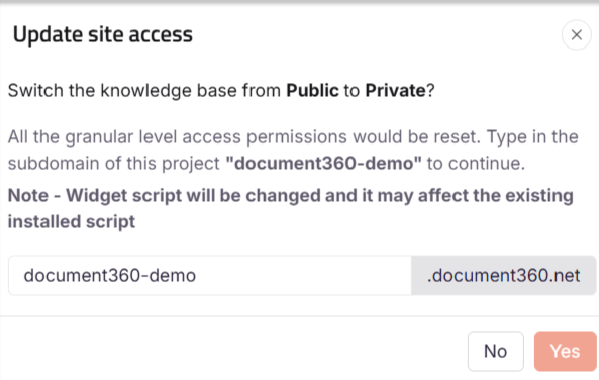
In het bevestigingsvenster voor de update reader access voer je het subdomein van je project in (bijv.
document360-demo).Klik op Ja om te bevestigen.
OPMERKING
Bij het overschakelen van Gemengd naar Privé of van Privé naar Gemengd, wil je misschien de eerder toegewezen toegangsrechten heroverwegen.

Probleemoplossing
Deze sectie biedt stapsgewijze oplossingen voor veelvoorkomende inlog- en activatieproblemen, zoals het niet ontvangen van activatie-e-mails, het tegenkomen van HTTP 500-fouten tijdens het SSO inloggen, of fouten bij ongeautoriseerde toegang bij JWT-login. Volg de beschreven stappen om het probleem efficiënt te identificeren en op te lossen, of verzamel de benodigde gegevens voor verdere hulp.
Activatiemail niet ontvangen
Als je de activatiemail nog niet hebt ontvangen nadat je aan een project bent toegevoegd:
Controleer je spam- of junkmappen in je e-mailinbox.
Zorg ervoor dat er geen netwerkfilters of regels zijn die e-mails blokkeren om in je inbox te komen.
Als de activatiemail is verlopen, neem dan contact op met de projecteigenaar en vraag hen de activatiemail opnieuw te versturen.
Als het probleem zich blijft voordoen na het volgen van deze stappen, neem dan contact op met het Document360-ondersteuningsteam voor verdere hulp: Neem contact op met Document360 Support
Voor meer informatie over het toevoegen van lezers aan een project en het activeren van e-mails om hen te informeren, lees het artikel over Lezersbeheer beheren.
SSO-inlogprobleem: HTTP 500-fout
Fout: Deze pagina werkt niet - identity.document360.io kan dit verzoek momenteel niet verwerken - HTTP 500 FOUT
Stappen om op te lossen:
Controleer of het probleem alle gebruikers treft die verbonden zijn aan de SSO Identity Provider van het project.
Als het probleem beperkt is tot een specifieke gebruiker, kan het verband houden met browser- of netwerkinstellingen.
Probeer in te loggen via een incognito/privé browsepaneel.
Schakel over naar een andere internetverbinding en probeer in te loggen.
Gebruik een ander apparaat om in te loggen en kijk of het probleem blijft bestaan.
Als het probleem zich blijft voordoen na het volgen van deze stappen, neem dan contact op met het Document360-ondersteuningsteam voor verdere hulp: Neem contact op met Document360 Support
Geef de volgende gegevens:
SSO-configuratiedetails voor het project en de bijbehorende Identity Provider.
Een gegenereerd productlogbestand. Voor instructies, lees het artikel over het genereren van een HAR-bestand.
Een schermopname die het probleem in detail demonstreert.
JWT-inlogprobleem: Ongeautoriseerde toegang
Fout: Sorry, u bent niet bevoegd om toegang te krijgen tot deze documentatie. Ongeldige authenticatiecode.
Je kunt deze fout tegenkomen wanneer je inlogt op de Knowledge base site met de JWT die is geconfigureerd voor lezersaccounts in het project vanwege ongeautoriseerde toegang.
Stappen om op te lossen:
Controleer of het probleem wijdverspreid of geïsoleerd is: bepaal of het probleem alle lezers in het project treft of specifiek is voor lezers uit een bepaalde regio of netwerk.
Voor problemen die een specifieke gebruiker treffen:
Vraag de gebruiker om in te loggen via een incognito/privé browsepaneel.
Probeer de site te bezoeken via een andere internetverbinding.
Probeer in te loggen vanaf een ander apparaat om te achterhalen of het probleem apparaatspecifiek is.
Als het probleem zich blijft voordoen na het volgen van deze stappen, neem dan contact op met het Document360-ondersteuningsteam voor verdere hulp: Neem contact op met Document360 Support
Geef de volgende gegevens:
Een gegenereerd productlogbestand. Voor instructies, lees het artikel over het genereren van een HAR-bestand.
Een schermopname die het probleem in detail demonstreert.
FAQ
Waarom zie ik een waarschuwingsmelding, "Widget-script wordt gewijzigd en het kan het bestaande geïnstalleerde script beïnvloeden," wanneer ik mijn site van privé naar publieke modus schakel?
Het waarschuwingsbericht verschijnt als een algemene waarschuwing, maar als je overschakelt van Private naar Mixed modus, heeft dat geen invloed op je huidige widget-setup of JWT-configuratie.
In Document360 is JWT (JSON Web Token) ondersteuning alleen beschikbaar voor Private en Mixed mode sites. Dit waarschuwingsbericht is vooral relevant bij het overschakelen naar publieke modus, waar JWT niet wordt ondersteund en automatisch wordt gedeactiveerd.
Waarom zie ik een foutmelding met verlopen sessies wanneer ik inhoud bekijk op een privé kennisbanksite?
Als je Knowledge Base-site op Privé is gezet, kan je inlogsessie na meer dan 15 minuten inactiviteit verlopen. Dit is een standaard beveiligingsmaatregel om ongeautoriseerde toegang tot privé-inhoud te voorkomen.
Een eenvoudige oplossing is om de pagina te verversen, wat je sessie opnieuw opstelt en de toegang herstelt.
Waarom zie ik een andere versie van de documentatie als ik de site open?
Wanneer je de site opent, toont het systeem automatisch de eerste openbaar beschikbare documentatieversie die het kan vinden.
Als de versie van de hoofddocumentatie openbaar is, wordt deze getoond.
Als de hoofdversie privé is, wordt in plaats daarvan een andere versie van publieke documentatie weergegeven.
Als alle standaarddocumentatieversies privé zijn, wordt de publieke API-documentatie getoond (indien beschikbaar).
Als er geen openbare documentatie beschikbaar is, word je doorgestuurd naar de inlogpagina.
Dit zorgt ervoor dat je altijd toegankelijke inhoud ziet bij het openen van de site.
Hoe kan ik slechts één werkruimte privé maken terwijl de rest van de kennisbank openbaar blijft?
Gebruik de Mixed Access-modus voor je project.
Na de overstap naar Mixed:
Houd je primaire werkruimte of taal ingesteld op Publiek
Maak een aparte werkruimte aan voor de beperkte inhoud
Markeer alleen die werkruimte of taal als Privé
Voeg de benodigde lezers of lezersgroepen toe die toegang tot die werkruimte moeten hebben
Deze opstelling is nuttig voor scenario's zoals documentatie van bestaande producten, klantspecifieke werkruimtes of beperkte compliance-inhoud, terwijl de rest van je kennisbank openbaar toegankelijk blijft.
Waarom word ik doorgestuurd naar de API-documentatiepagina in plaats van naar de startpagina?
Dit gebeurt wanneer de API-documentatie openbaar is, maar de startpagina is uitgeschakeld.
In dit geval verwijst de site je automatisch door naar de API-documentatie (apidocs)-pagina zodat je nog steeds toegang hebt tot de beschikbare API-inhoud.