Het gedeelte 'Toegang beheren tot inhoud' op de pagina Lezerstoegang laat je bepalen welke lezers en lezersgroepen toegang hebben tot specifieke inhoud op je kennisbanksite. Je kunt lezerstoegang toewijzen, weigeren, verwijderen en herstellen op het niveau van werkruimte, taal, categorie of artikel.
Deze sectie is alleen zichtbaar als je project is ingesteld op Privé of Gemengde toegang.
Voordat je begint
- Je moet de rol van Eigenaar of Beheerder hebben.
- Je project moet op Privé of Mixed Access worden ingesteld.
Toegang tot de sectie Inhoud beheren
- Navigeer naar Instellingen () > Gebruikers en Rechten in de linker navigatiebalk in het kennisbankportaal.
- Navigeer in het linker navigatiepaneel naar Lezerstoegang.
- Scroll naar het gedeelte 'Toegang tot inhoud beheren '.
Bovenaan vind je twee tabbladen:
- Lezers: Vermeldt alle lezersaccounts.
- Lezersgroepen: Lijst van alle lezersgroepen.
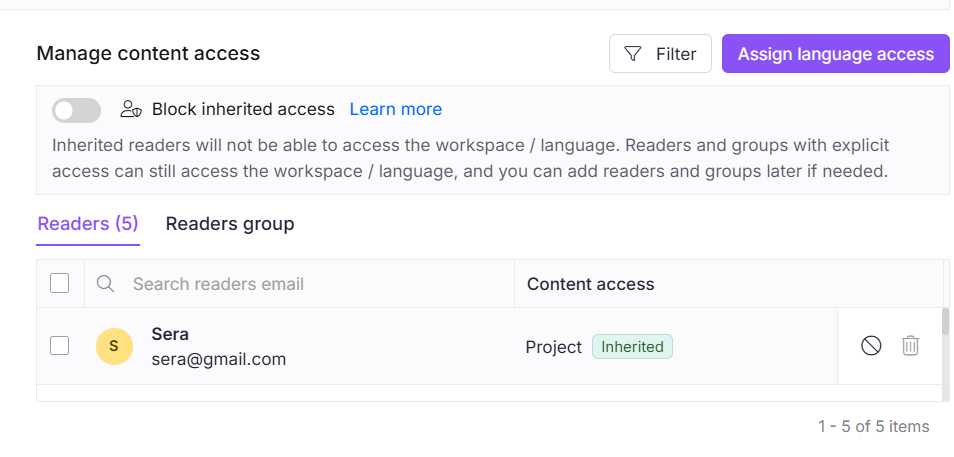
Beheer van individuele lezers
Selecteer in het tabblad Lezers een lezer om deze acties te openen:
| Actie | Icoon | Wat het doet |
|---|---|---|
| Ontken | Beperkt de toegang van de lezer tot specifieke inhoud. Als toegang op enig niveau wordt geweigerd, kan de lezer die inhoud niet benaderen, zelfs niet als hij toegang heeft geërfd van een oudercategorie. | |
| Verwijder | Verwijdert de expliciete toegang van de lezer op dit niveau. De lezer kan nog steeds toegang hebben via overerving van een ouder niveau. Zie Precedent Understanding permission. |
OPMERKING
Als je contenttoegangsniveau is geconfigureerd boven projectniveau (zoals werkruimte of taal), kun je toegang tot specifieke lezers dienovereenkomstig weigeren.
Je kennisbank kan zowel privé- als openbare artikelen bevatten, afhankelijk van de configuratie van de lezerstoegang.
Inzicht in individuele versus groepstoegangsprioriteit
Wanneer een lezer tot een lezersgroep behoort en ook individuele contenttoegang is geconfigureerd, past Document360 de individuele toegangsinstelling van de lezer toe, niet die van de groep.
Als bijvoorbeeld de individuele contenttoegang van een lezer op Alleen is ingesteld, heeft die lezer toegang tot de volledige kennisbank, zelfs als de lezersgroep waar hij toe behoort beperkt is tot één categorie.
Omgekeerd, als de individuele toegang van een lezer tot content is ingesteld op Geen, krijgt de lezer geen extra toegang via een lezersgroep.
Het instellen van individuele toegang op Geen houdt niet rekening met de rechten van de groep.
Om de categoriepermissies van een lezersgroep op een lezer van toepassing te laten zijn, stel je de individuele contenttoegang van die lezer niet in op Geen. Laat in plaats daarvan hun individuele toegang afgestemd op het beoogde toegangsniveau van de groep, en beheer individuele instellingen alleen voor lezers die echt een uitzondering van de groep nodig hebben.
Voor meer informatie over het opzetten van groepen, zie Lezersgroep Aanmaken en Lezersgroep Bewerken.
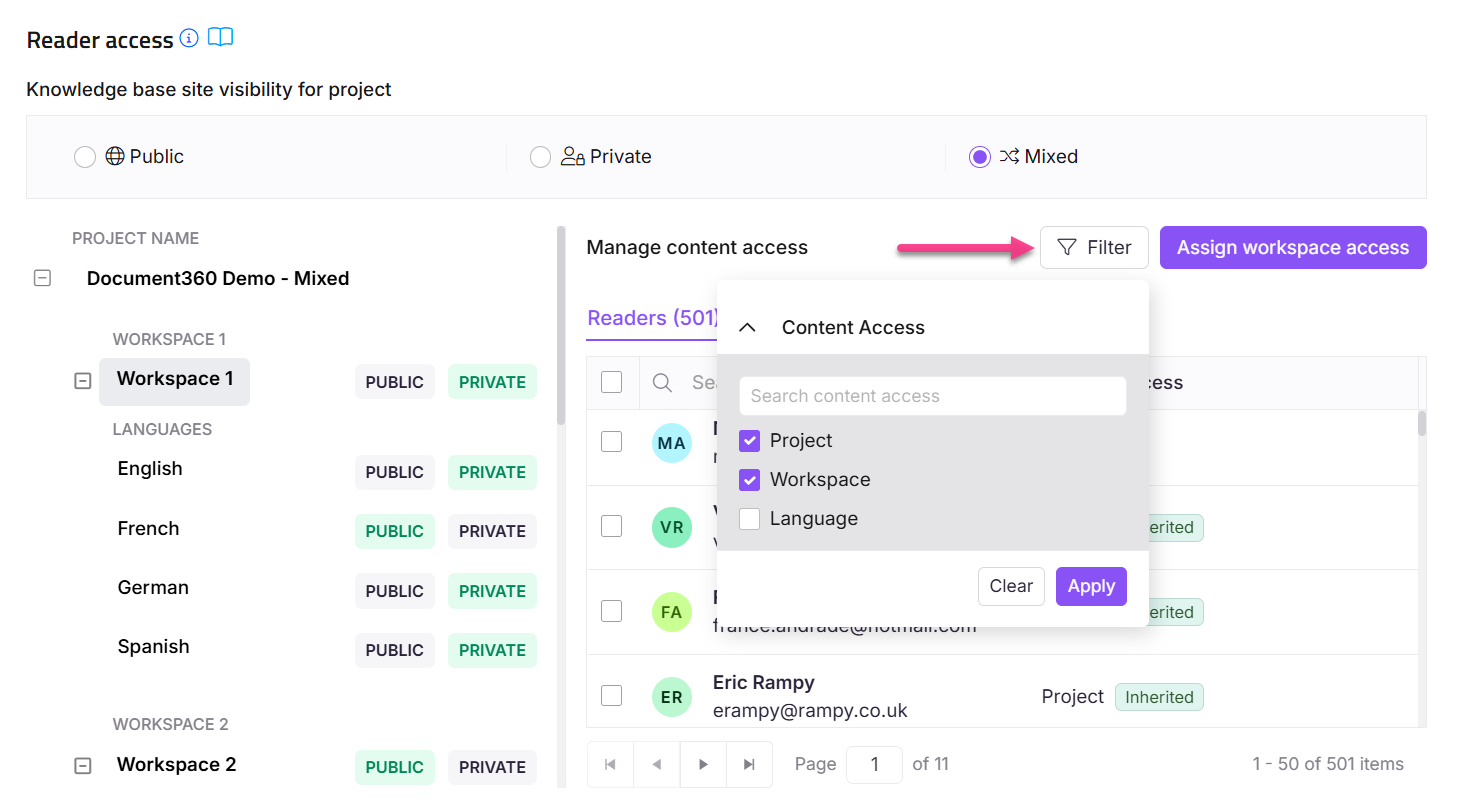
Filterlezers
Je kunt de lezers op deze pagina filteren op basis van hun toegangsniveau:
- Project
- Werkruimte
- Taal
Lezerstoegang toewijzen
Je kunt expliciet lezerstoegang toewijzen op elk niveau — werkruimte, taal, categorie of artikel — om te bepalen wie specifieke inhoud kan bekijken.
OPMERKING
Dit is vooral belangrijk na het gebruik van Block-erfenis, omdat alle eerder geërfde toegang wordt verwijderd en lezers expliciet op dat niveau weer moeten worden toegevoegd.
Op werkruimte- of taalniveau
- Ga naar Instellingen () > Gebruikers & machtigingen > Lezerstoegang.
- Selecteer de werkruimte en taal waar je toegang wilt toewijzen.
- Klik op Toegang toewijzen en selecteer de lezers of lezersgroepen die toegang nodig hebben.
- Klik op Aanvullen.
Alleen de lezers die je expliciet toevoegt op werkruimte- of taalniveau kunnen die inhoud op de kennisbanksite zien.
Op categorie- of artikelniveau
- Ga naar Documentatie () en ga met de muis over de categorie of het artikel.
- Klik Meer () > Beveiligings - > kennisbank Lezer-toegangscontrole.
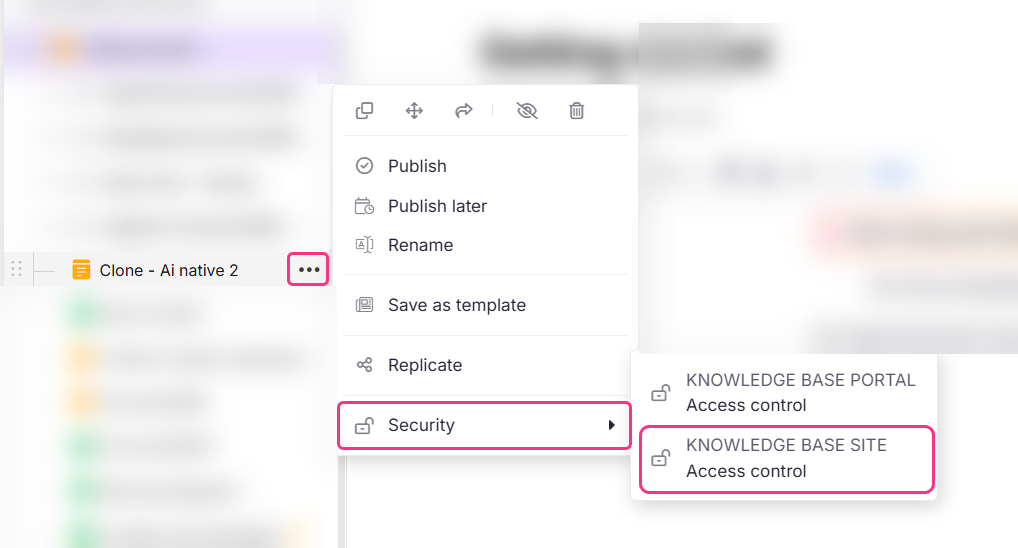
- Klik in het paneel op Toegang toewijzen.
- Selecteer de lezers of lezersgroepen en klik op Apply.
Alleen de lezers die je expliciet toevoegt op categorie- of artikelniveau kunnen die inhoud op de kennisbanksite zien.
Geërfde toegang blokkeren
De schakelaar voor geërfde toegang blokkeren is alleen beschikbaar wanneer een specifieke werkruimte of taal is geselecteerd in de boomweergave aan de linkerkant.
Wanneer ingeschakeld, hebben geërfde en toekomstige lezers of lezersgroepen geen toegang meer tot de geselecteerde werkruimte of taal. Lezers of lezersgroepen die direct op dat niveau worden toegevoegd, behouden de toegang.
Voor volledige details over hoe blokovererving werkt voor lezers, zie Block reader en reader group access inheritance.
Herstel de toegang tot een geweigerde lezer
Om de toegang te herstellen voor lezers die eerder de toegang werden geweigerd:
-
Navigeer naar Instellingen () > Gebruikers en beveiliging in de linker navigatiebalk van het kennisbankportaal.
-
Navigeer in het linker navigatiepaneel naar Lezerstoegang.
-
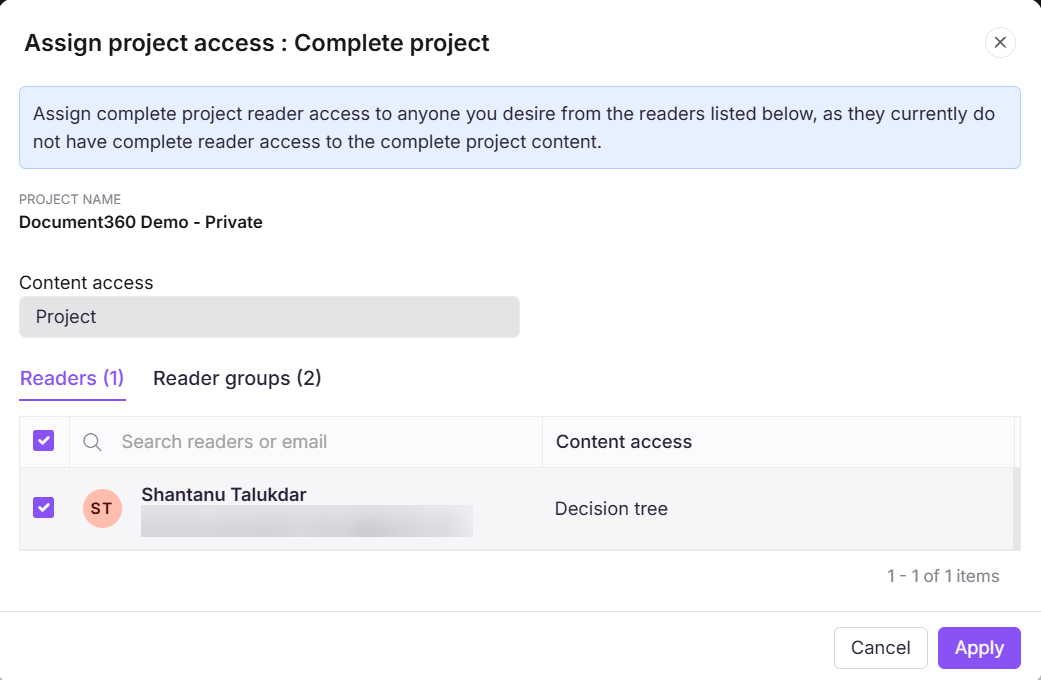
Klik op de pagina Lezerstoegang op Projecttoegang toewijzen.
Het dialoogvenster Projecttoegang toewijzen: Volledig project verschijnt.
-
Gebruik de zoekbalk om de gewenste lezers te vinden.
-
Selecteer de lezers of lezersgroepen.
-
Klik op Aanvullen.
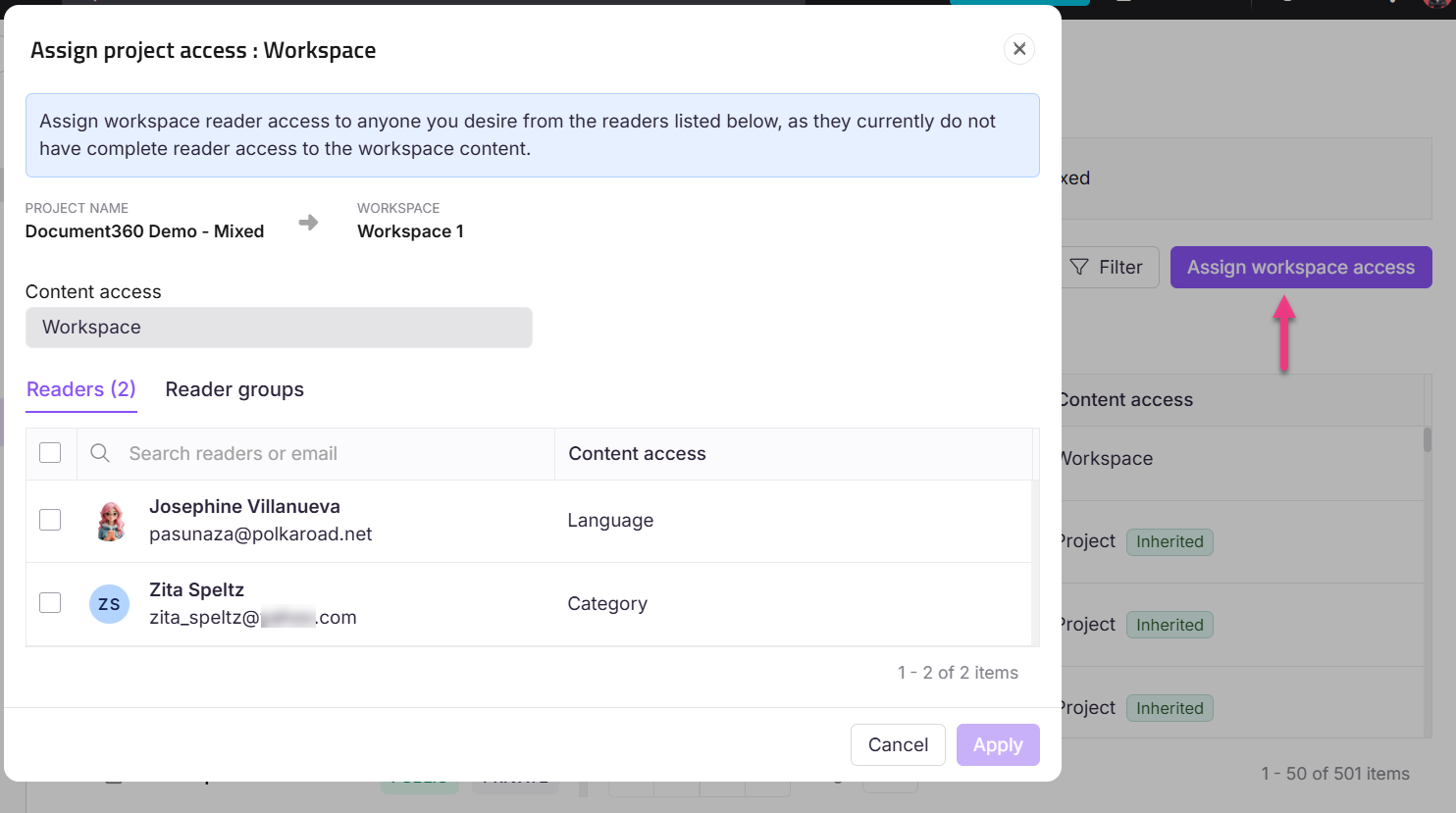
Zodra deze lezers zijn toegewezen, krijgen ze toegang tot de volledige kennisbasis.
Inzicht in toestemmingsprecedent voor lezers
Lezersrechten volgen dezelfde hiërarchie als gebruikersrechten:
Project → Workspace → Language → Category → Article
- Wanneer een lezer toegang krijgt op een hoger niveau, geldt die toegang automatisch voor alles daaronder. Dit wordt geërfde toegang genoemd.
- Als je later dezelfde lezer direct toegang geeft op een lager niveau, krijgt die directe toestemming voorrang boven de geërfde. Dit wordt expliciete toegang genoemd.
Voor de volledige uitleg met voorbeelden, zie Understanding permission precedence.
Best practices
- Gebruik Deny wanneer je een lezer actief wilt blokkeren van een specifiek stuk content, ongeacht de geërfde toegang. Gebruik Remove alleen wanneer je expliciete toegang wilt vrijmaken terwijl geërfde toegang blijft.
- Na het blokkeren van overerving, wijs je expliciet lezers toe voordat de wijziging ingaat, om te voorkomen dat hun toegang onverwacht wordt onderbroken.
- Gebruik het filter op Project, Werkruimte of Taal om je weergave te scopen voordat je wijzigingen aanbrengt — dit voorkomt per ongeluk bewerkingen op het verkeerde niveau.
- Toegang tot inhoud en functiebeperking zijn aparte controles. Gebruik deze sectie om te bepalen welke inhoud een lezer kan bekijken; om te beheren welke Eddy AI-functies een lezersgroep kan gebruiken, zie Toegang tot lezergroepen beperken.