Door de toegang tot lezersgroepen in Document360 te beperken, kun je specifieke Eddy AI-functies uitschakelen voor geselecteerde lezersgroepen op je kennisbanksite. Dit is nuttig wanneer één werkruimte doelgroepen met verschillende AI-behoeften bedient – bijvoorbeeld wanneer één lezersgroep buiten AI-verwerking moet blijven terwijl andere groepen AI-functies zoals gewoonlijk blijven gebruiken.
Beperkingen kunnen per kenmerk worden toegepast. Voor elke Eddy AI-functie kun je de lezersgroepen kiezen die ervan uitgesloten moeten worden. Een beperkte functie wordt vervolgens overal op de kennisbanksite verborgen voor lezers in die groepen.
Voordat je begint
- De toegang tot lezers van je project moet op Privé of Gemischt zijn ingesteld. Deze functie is niet beschikbaar voor openbare projecten.
- Je moet de rol Admin of Eigenaar portaal hebben.
- Er moet minstens één lezersgroep al bestaan. Toegang kan niet worden beperkt bij het aanmaken van een lezersgroep — maak eerst de groep aan, en beperk daarna de toegang. Zie Lezersgroep aanmaken.
Functies die je kunt beperken
Je kunt de volgende Eddy AI-functies beperken op de kennisbanksite:
| Kenmerk | Waar het van toepassing is |
|---|---|
| AI hulpzoekopdracht (Ask Eddy) | KB-site, API-documentatie, chatbot en widget (inclusief AI-gefedereerde zoekopdrachten/externe bronnen) |
| AI-artikelsamenvatter | KB-site |
| Aanbeveling voor dynamisch gerelateerd artikel | KB-site |
| MCP-server | KB-site |
| Luisteren (tekst-naar-spraak functionaliteit) | KB-site |
Hoe de toegang tot lezergroepen te beperken
- Navigeer naar Instellingen () > Gebruikers & rechten in de linker navigatiebalk in het kennisbankportaal.
- Navigeer in het linker navigatiepaneel naar Lezers & groepen > Lezersgroepen.
- Klik op Toegang beperken. Het venster 'Lezer Beperken ' opent.
.png)
- Zoek in de functietabel de functie die je wilt beperken.
- Selecteer in het dropdown voor de Beperkte lezersgroep voor die functie de lezersgroepen die ervan moeten worden uitgesloten. Je kunt een groep zoeken en ook meerdere groepen selecteren, en dan op Toepassen klikken.
- Herhaal dit voor andere functies die je wilt beperken.
- Klik op Opslaan. Er verschijnt een bevestigingsbericht dat aangeeft dat het is bijgewerkt.
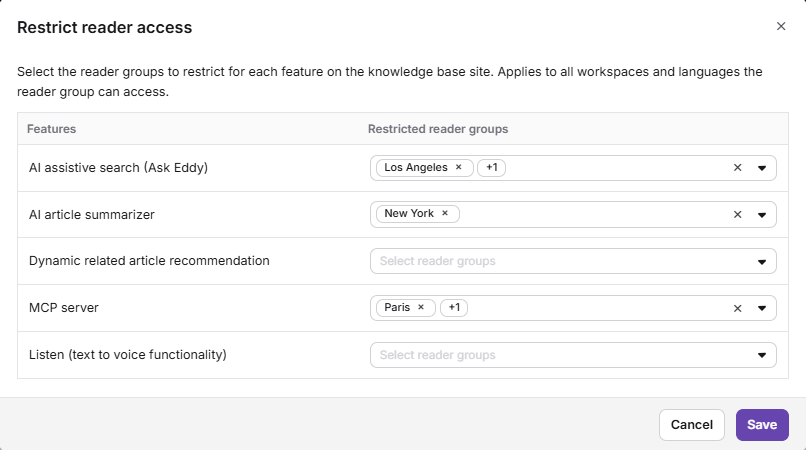
De geselecteerde lezersgroepen kunnen de beperkte functies nergens op de kennisbanksite meer zien of gebruiken.
OPMERKING
Standaard zijn alle functies ingeschakeld voor elke lezersgroep. Een functie is alleen beperkt tot de groepen die je expliciet selecteert. Bestaande lezersgroepen worden pas beïnvloed als je een beperking hebt ingesteld.
Hoe beperkingen worden toegepast
- Beperken heeft voorrang. Als een lezer tot meer dan één lezersgroep behoort en een van die groepen is beperkt voor een functie, verliest de lezer de toegang tot die functie. Een beperking in de ene groep overrult toegang vanuit een andere.
- Functiebeperkingen gelden bovenop je bestaande project- en werkruimte-AI-instellingen. Ze kunnen alleen de toegang verder beperken, niet toestaan.
- Beperkingen gelden voor alle werkruimtes en talen die de lezersgroep kan benaderen.
Beperkte toegang bekijken
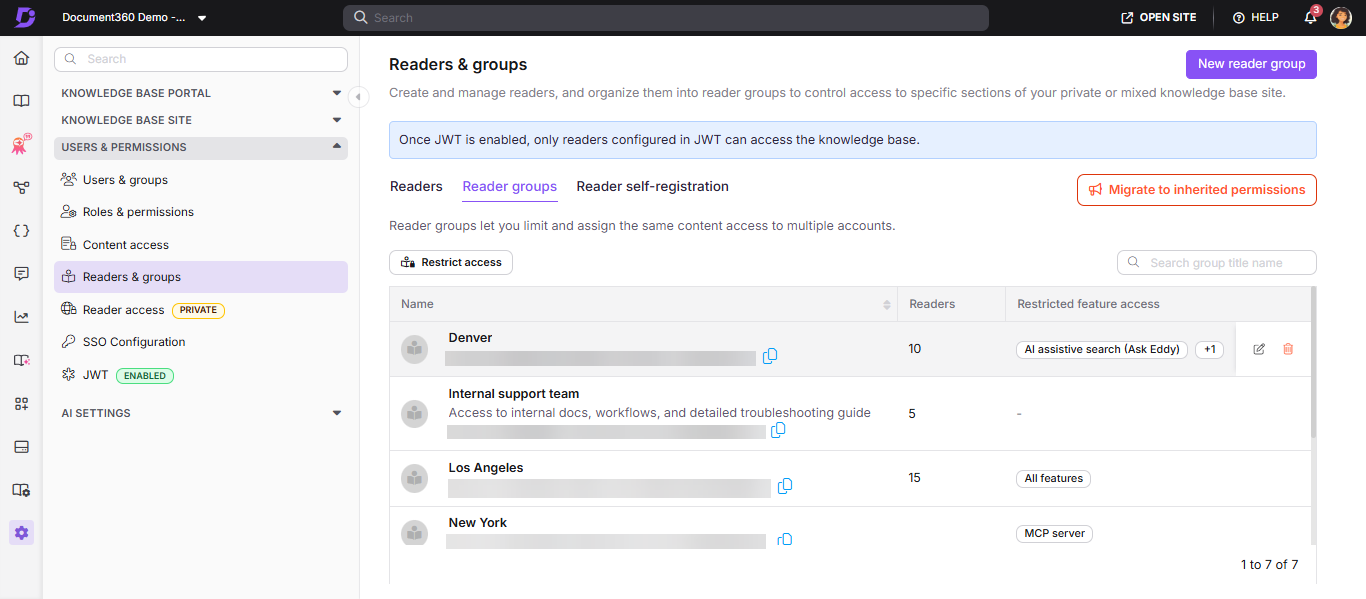
Nadat je hebt opgeslagen, toont de lijst met lezersgroepen een kolom Beperkte toegang zodat je in één oogopslag kunt zien waar elke groep van beperkt is:
- "–" — geen functies zijn beperkt voor de groep.
- Alle functies — elke functie is beperkt voor de groep.
- Anders wordt de eerste beperkte eigenschap getoond, waarbij eventuele extra als +N worden gebundeld. Beweeg met je muis over de bundel om de volledige lijst te zien.
Best practices
- Bepaal van tevoren welke lezersgroepen voldoen aan compliance- of gegevensgevoeligheidseisen, zodat je de juiste functies voor de juiste groepen in één keer beperkt in plaats van steeds opnieuw aan te passen.
- Omdat beperking voorrang heeft tussen groepen, moet je elke groep waartoe een lezer behoort controleren bij het oplossen van ontbrekende toegang — een beperking op één groep is voldoende om een functie te verbergen.
- Houd de namen van lezergroepen beschrijvend over hun toegangsbehoeften (bijvoorbeeld "Bankieren — Geen AI") zodat de kolom Beperkte functie gemakkelijk in één oogopslag te controleren is.
- Beperk alleen de functies die een groep echt moet uitschakelen. Het onaangetaste laten van functies blijft de AI-ervaring intact voor lezers die het kunnen gebruiken.
- Controleer de beperkingen opnieuw nadat je nieuwe Eddy AI-functies of nieuwe lezersgroepen hebt toegevoegd, want nieuwe groepen beginnen standaard met alle functies ingeschakeld.
FAQ
Wat is het verschil tussen contenttoegang en toegang tot lezersgroepen?
Contenttoegang bepaalt welke artikelen en categorieën een lezer kan zien. Lezergroepentoegangsbeperkingen beheersen die Eddy AI heeft en een lezersgroep kan gebruiken op de kennisbanksite. Ze worden apart beheerd — het beperken van een functie verandert niet welke content een groep kan bekijken.
Een lezer behoort tot twee groepen. De ene is beperkt tot AI-assistief zoeken en de andere niet. Wat gebeurt er?
De lezer verliest de toegang tot AI-ondersteunend zoeken. Wanneer een lezer tot meerdere groepen behoort, gaat een beperking op één van die groepen voorrang boven toegestane toegang van de anderen.
Heeft dit invloed op lezers op een openbare kennisbank?
Nee. Deze functie is alleen beschikbaar voor privé- en gemengde projecten. Openbare kennisbasissites met anonieme lezers worden niet beïnvloed.