Disclaimer: Dit artikel is gegenereerd door automatische vertaling.

Lezers zelfregistratie

Prev Next

Abonnementen die deze functie ondersteunen: Professional Business Enterprise

Zelfregistratie stelt gebruikers in staat hun eigen lezersaccounts aan te maken zonder een uitnodiging van een projectteamlid. Om zelfregistratie mogelijk te maken, deel je de URL van je kennisbank met gebruikers, zodat zij hun accounts zelfstandig kunnen aanmaken.

Eenmaal geregistreerd worden lezers automatisch toegevoegd aan de lezerslijst . Project met toegang tot Gebruikers- en machtigingen kunnen deze lezers indien nodig bewerken of verwijderen.

OPMERKING

De Readers zelfregistratiefunctie is alleen beschikbaar als de site-toegang van uw Document360-project is ingesteld op Privé of Gemengd.

Registreer jezelf op een kennisbanksite

Om jezelf te registreren op een kennisbanksite:

  1. Ga naar je kennisbasissite.

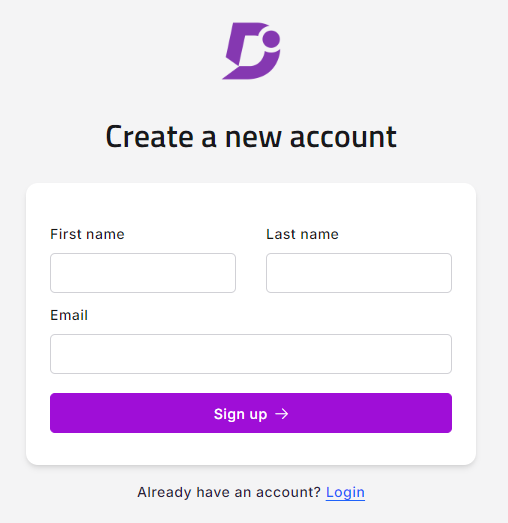
  2. Klik onderaan het inlogscherm op Aanmelden .

    User self registration step


  3. Voer je voornaam, achternaam en e-mailadres in.

  4. Klik op Aanmelden.

10_Screenshot-Self_signup_site_page

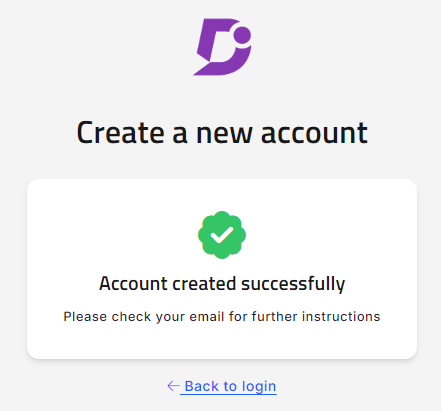
Je krijgt een bevestigingsbericht met de tekst 'Account succesvol aangemaakt'.

Je ontvangt een uitnodigingsmail. Zodra het is geverifieerd, kun je een wachtwoord instellen en inloggen op de kennisbanksite.

OPMERKING

Een e-mail hoeft maar één keer geverifieerd te worden. Daarna kan het in meerdere projecten worden gebruikt.


Overzicht van lezerszelfregistratie

Om toegang te krijgen tot de pagina voor zelfregistratie van lezers:

  1. Navigeer naar () > Users & permissions in de linker navigatiebalk in het Kennisbankportaal.

  2. Navigeer in het linker navigatiepaneel naar Readers & groups > Readers.

Settings for reader self-registration and domain management in a knowledge base system.

Belangrijke elementen van de Reader self-registration :

  1. Schakel de zelfregistratie van de lezer in: Zet de schakelaar aan zodat lezers zich kunnen registreren.

    OPMERKING

    Om de zelfregistratie van de lezer uit te schakelen, volgt u deze stappen:

    1. Schakel op de pagina Reader self-registration de knop Lezer zelfregistratie inschakelen uit.

    2. Klik op Uitschakelen in het zelfregistratiepaneel van de lezer Uitschakelen .

    Als de schakelaar 'Lezer zelfregistratie inschakelen ' is uitgeschakeld, kunnen lezers zich niet registreren.

  2. Inhoudstoestemming: Selecteer de gewenste inhoudstoestemmingen:

    • Alle inhoud: Lezers kunnen alle inhoud van de kennisbank raadplegen.

    • Map reader group(s): De contenttoegangsrechten van de geselecteerde lezersgroep zijn van toepassing op de domeinen.

  3. Domein toevoegen: Een nieuw domein toevoegen voor domeinbeperking.

  4. Domein importeren: Meerdere domeinen importeren voor domeinbeperkingen.

  5. Filteropties: Bekijk domeinen gefilterd als Alle, Actief of Inactief.

    • All: Toont alle toegestane of geblokkeerde domeinen.

    • Actief: Vermeldt alleen actieve domeinen.  

    • Inactief: Vermeldt alleen inactieve domeinen.

  6. Toegestaan/geblokkeerde domeinen: Toont alle domeinen voor het project. Klik op de kolomkop om de lijst alfabetisch te sorteren; Klik er opnieuw op om de volgorde om te keren.

  7. Lezersgroepen: Toont lezersgroepen die aan domeinen zijn gekoppeld.

  8. Status: Geeft aan of domeinen actief of inactief zijn.

  9. Zoeken: Zoek naar specifieke domeinnamen.

  10. Exporteren: Exporteer de lijst met domeinen als een CSV-bestand.


Een domeinbeperking toevoegen

Om een domeinbeperking toe te voegen, volgt u de onderstaande stappen:

  1. Navigeer naar () in de linker navigatiebalk in het Kennisbankportaal.

  2. Navigeer in het linker navigatiepaneel naar Users & permissions > Readers & groups > Readers.

  3. Zet de schakelaar 'Lezer zelfregistratie inschakelen ' in om lezers zichzelf te laten registreren.

  4. Klik op Domein toevoegen om een nieuw domein toe te voegen.

    Het panel 'Domein toevoegen ' verschijnt.

  5. Voer de gewenste domeinnamen in (bijvoorbeeld alles na het @ -symbool, zoals @genericmail.com of @randomdomain.com) en druk op Enter.

  6. Om een geselecteerde lezersgroep te verwijderen, klik je op het icoon om de vermeldingen in de regel te wissen.

    OPMERKING

    Je kunt tot vijf domeinnamen toevoegen, gescheiden door komma's.

  7. Selecteer het type restrictie:

    • Blokkeren: Lezers van de opgegeven domeinen mogen zich niet zelf registreren, terwijl anderen zich kunnen registreren.

    • Toestaan: Lezers van gespecificeerde domeinen kunnen zich zelf registreren. Alle andere domeinen zijn geblokkeerd.

  8. Als je Allow selecteert, koppel dan optioneel het domein aan een lezersgroep.

    OPMERKING

    • Als er geen lezersgroepen zijn geselecteerd, wordt standaard de lezersgroep die in de inhoudstoestemming is toegewezen, toegepast.

    • Als zowel de Map-lezersgroep(en) in de content-toestemming als de domeinspecifieke lezersgroep zijn ingeschakeld, krijgen de domeinspecifieke instellingen voorrang boven de standaard lezersgroepen.

  9. Klik op Add om de beperking op te slaan.

    Adding domains to allow or block access for specific reader groups in the application.


Meerdere domeinen importeren

Om meerdere domeinen te importeren in de zelfregistratiepagina van de lezer, volgt u de onderstaande stappen:

  1. Navigeer naar () > Users & permissions in de linker navigatiebalk van het kennisbankportaal.

  2. Navigeer in het linker navigatiepaneel naar Readers & groups > Readers.

  3. Klik op de dropdown naast Domein toevoegen en selecteer Domeinen importeren.

    Het domein importeren verschijnt.

  4. Klik op Download sjabloon om het voorbeeld CSV-sjabloon te krijgen.

  5. Upload het CSV-bestand met een van de volgende methoden:

    a. Uploaden vanaf mijn apparaat: Selecteer het CSV-bestand in je lokale verkenner.

    b. Slepen en neerzetten: Sleep en drop het CSV-bestand simpelweg in het aangewezen gebied.

    OPMERKING

    Je kunt tot 500 domeinen tegelijk importeren.

  6. Een validatiesamenvatting zal het volgende weergeven:

    • Geldige domeinen: Aantal geldige vermeldingen.

    • Ongeldige domeinen: Aantal ongeldige vermeldingen (klik op het pictogram Download () om details te bekijken).

  7. Selecteer het type beperking: Blokkeren of Toestaan.

  8. Klik op importeren.

Import domains feature allows uploading CSV files for domain management in the application.


Bewerken en verwijderen van een domeinbeperking

Om een domeinbeperking te wijzigen:

  1. Beweeg uw muis over de gewenste domeinnaam op de Reader self-registration .

  2. Klik op het Edit () om de configuratie van domeinbeperkingen aan te passen.

Om een domeinbeperking te verwijderen:

Beweeg je muis over de gewenste domeinnaam en klik op het Delete ()-icoon.

Je kunt als alternatief het selectievakje naast de domeinnaam selecteren en bovenaan de lijst op Delete () klikken.

Manage reader self-registration by domain, allowing specific email domains for access.

Inzicht in domeinbeperking

Domeinbeperkingen bepalen of lezers van specifieke domeinen zich kunnen registreren, gebaseerd op het geselecteerde restrictietype en de status van het domein. Met deze functie kun je bepalen wie zich per e-maildomein kan registreren op je kennisbank.

Beperkingstype

Domeinstatus

Beschrijving

Voorbeeld

Sta toe

Actief

Lezers van het domein kunnen zich zelf registreren.

Een bedrijf voegt @examplecorp.com dit toe aan de Toestaan-lijst en zet de status op Actief. Werknemers kunnen @examplecorp.com zich zelf registreren.

Sta toe

Inactief

Lezers van het domein kunnen zich niet zelf registreren.

Het domein @examplecorp.com staat op Toestaan, maar de status is Inactief. Werknemers met dit domein kunnen zich niet zelf registreren.

Blok

Actief

Lezers van het domein kunnen zich niet zelf registreren.

Een algemeen e-maildomein zoals @genericmail.com wordt toegevoegd aan de Blokkeerlijst en de status is Actief. Werknemers met dit domein kunnen zich niet zelf registreren.

Blok

Inactief

Lezers van het domein kunnen zich zelf registreren.

Het domein @genericmail.com staat in de Block-lijst , maar de status is Inactief. Gebruikers met dit domein kunnen zich registreren.


FAQ

Wat gebeurt er als er geen standaard lezersgroep wordt geselecteerd?

Als er geen standaard lezersgroep is geselecteerd, krijgen zelfgeregistreerde lezers onbeperkte toegang tot de gehele kennisbank, zonder groepsspecifieke beperkingen.

Welke toegang krijgen lezers met meerdere groepslidmaatschappen?

Wanneer een lezer deel uitmaakt van meerdere groepen, wordt het hoogste toegangsniveau voor elk contentitem toegekend.

Als bijvoorbeeld een lezer behoort tot Groep A (die toegang heeft tot alle talen in werkruimte 'V1') en Groep B (die alleen toegang heeft tot Engels in 'V1'), krijgt de lezer toegang tot alle talen in werkruimte 'V1'.

Overschrijft individuele contenttoegang toegang tot lezersgroepen?

Nee, individuele contenttoegang overschrijft groepstoegang niet. De lezer krijgt altijd het hoogste privilege vanuit zowel individuele als groepssituaties.

Als bijvoorbeeld een lezer individueel is ingesteld om alleen Engels te benaderen in werkruimte 'V2', maar ook deel uitmaakt van een groep die toegang heeft tot alle talen in 'V2', zal de lezer toegang hebben tot alle talen in 'V2'.

Hoe wordt toegang voor lezers geprioriteerd?

Toegang wordt bepaald door het hoogste privilege dat op elk contentniveau is toegekend. Lezers krijgen alleen toegang tot de inhoud die ze specifiek hebben gekregen.

Waarom werkt zelfregistratie niet voor mijn project?

Zelfregistratie werkt niet zoals verwacht wanneer SSO (Single Sign-On) is ingeschakeld, omdat SSO de Document360-inlogpagina omzeilt, waar zelfregistratie meestal plaatsvindt. Zelfregistratie met domeinconfiguratie is alleen bedoeld voor gebruik op de Document360-inlogpagina.