Blokovererving voor lezers controleert wie je gepubliceerde kennisbank kan lezen. Wanneer je overerving blokkeert voor lezers op elk contentniveau, kunnen alleen de lezers of lezersgroepen die je expliciet toevoegt die inhoud op de kennisbanksite zien.
Het blokkeren van overerving voor lezers heeft geen effect op de toegang van de gebruiker (portaal), en omgekeerd. Ze zijn volledig onafhankelijk.
Na migratie naar geërfde rechten krijgen lezers en lezersgroepen automatisch geërfde toegang tot alle inhoud onder het niveau waartoe zij toegang hadden. Gebruik blokovererving om dit te stoppen op een specifiek werkgebied, taal-, categorie- of artikelniveau.
Wanneer dit te gebruiken
- Een werkruimte bevat inhoud die toegankelijk is voor alle lezers, maar één categorie moet alleen zichtbaar zijn voor een specifieke klantengroep.
- Je moet een taal isoleren zodat alleen lezers uit een specifieke regio toegang hebben.
- Je wilt de verzamelde geërfde lezersrechten resetten en opnieuw beginnen met een expliciete lijst.
WAARSCHUWING
Het blokkeren van erfopvolging is onmiddellijk. Geërfde en toekomstige lezers hebben geen toegang tot het geselecteerde contentniveau zodra de schakelaar is ingeschakeld.
Voordat je begint
- Je moet de rol van Eigenaar of Beheerder hebben.
- De lezertoegang van je project moet op Privé of Gemixt staan om lezerstoegangscontroles toe te passen.
- De gebruiker die het blok uitvoert wordt automatisch opgenomen in de toegangslijst en kan niet worden verwijderd.
Blokkeer contenttoegang op werkruimte- of taalniveau
Om toegang tot lezers of lezersgroepen op werkruimte- of taalniveau te blokkeren:
- Navigeer naar Instellingen () > Gebruikers en beveiliging in de linker navigatiebalk in het kennisbankportaal.
- Navigeer in het linker navigatiepaneel naar Lezerstoegang.
- Selecteer de benodigde werkruimte en taal in de boomweergave aan de linkerkant.
- Zet de schakelaar 'Geërfde toegang blokkeren ' in het tabblad 'Toegang beheren tot inhoud' aan.
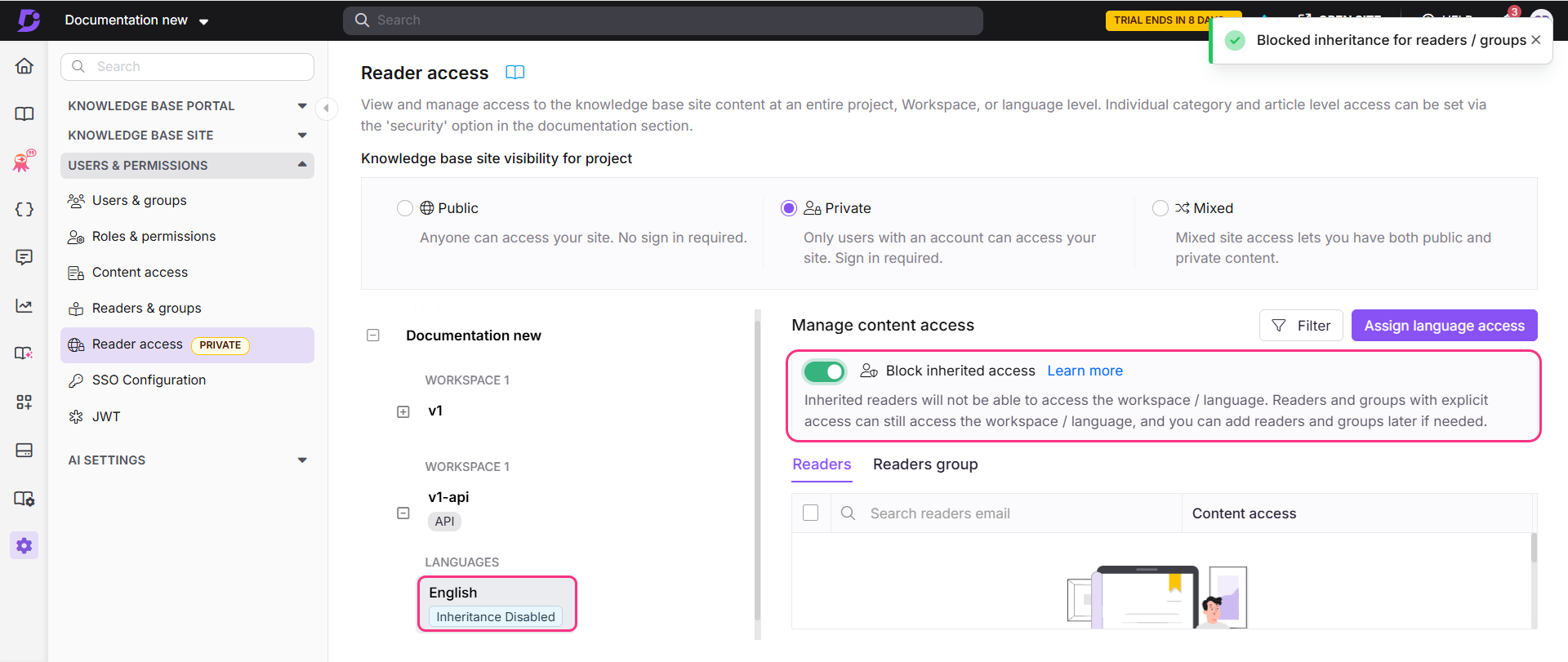
Geërfde en toekomstige lezers zullen geen toegang hebben tot deze werkruimte of taal. Je kunt expliciet lezers of lezersgroepen toevoegen om toegang te verlenen. Zie Site-toegang.
- Om de geërfde toegang te herstellen, schakel je de schakelaar Block inherited access uit.
Blokkeer toegang tot inhoud op categorie- of artikelniveau
Om de toegang tot lezers of lezersgroepen voor een categorie of artikel te blokkeren:
- Navigeer naar Documentatie () en beweeg met de muis over de gewenste categorie of artikel in het Categorieën & Artikelen-paneel.
- Klik op het Meer ()-icoon dat naast de categorie- of artikelnaam verschijnt.
- Klik op Beveiliging en kies vervolgens Knowledge base site Access control om contenttoegang voor lezers en lezersgroepen te beheren.
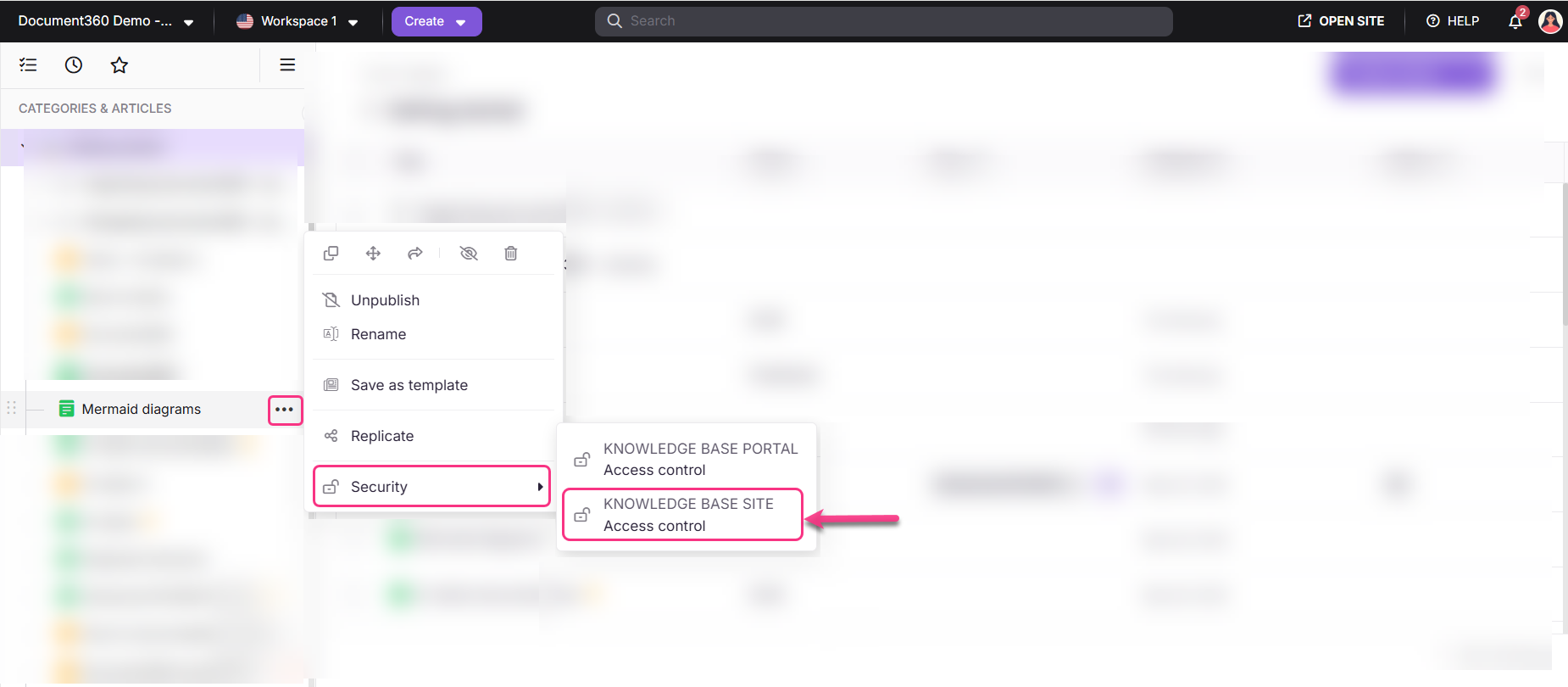
- Het panel Assign control access: Knowledge base verschijnt met de lijst van lezers en lezersgroepen die toegang hebben tot het geselecteerde contentniveau.
- Zet de schakelaar 'Geërfde toegang blokkeren ' aan en klik dan op Opslaan.
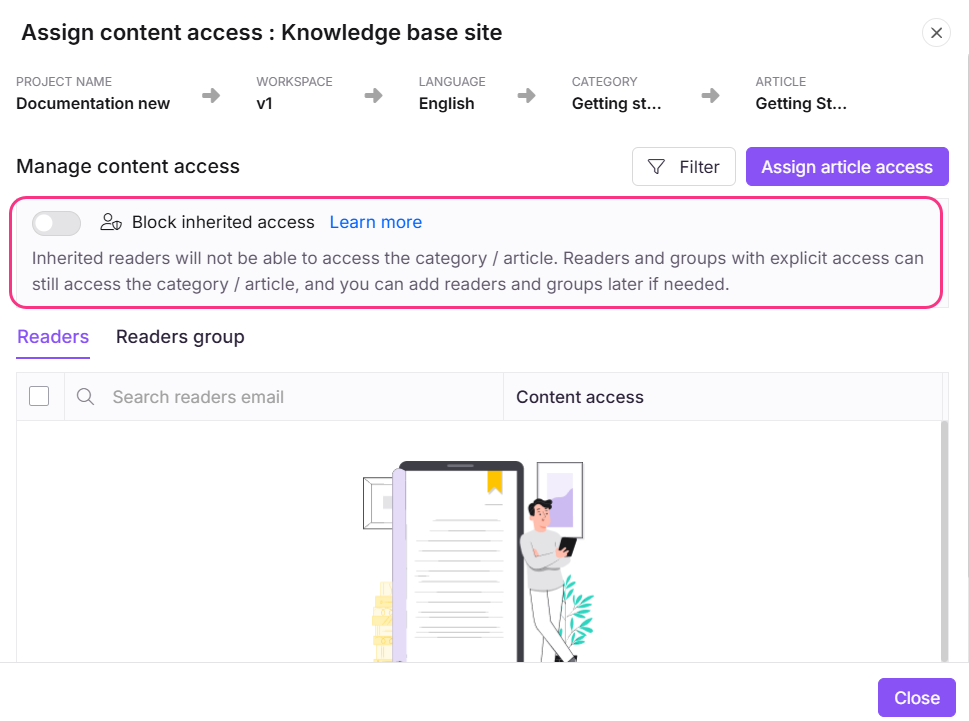
Dit filtert alle geërfde accounts eruit, zodat alleen lezers en lezersgroepen met expliciete toegang op dit niveau worden weergegeven. Standaard is de gebruiker die deze actie uitvoert geselecteerd en kan niet worden verwijderd.
- Om geërfde toegang te herstellen, zet u de schakelaar 'Geërfde toegang blokkeren ' uit en klikt u op Ja in de bevestigingsprompt 'Overerving toestaan '.
Beperkingen en beperkingen
| Item | Detail |
|---|---|
| Onmiddellijke werking | Blokkeren treedt direct in werking — alle geërfde lezers verliezen toegang op dat niveau en lager |
| Uitvoerder is altijd inbegrepen | De gebruiker die het blok uitvoert, wordt automatisch toegevoegd aan de toegangslijst en kan niet worden verwijderd |
| Projectlezer toegangstype | Lezertoegangscontroles zijn alleen van toepassing wanneer het project is ingesteld op Privé of Gemixt |
| Onafhankelijkheid van gebruikerstoegang | Het blokkeren van lezersovererving beïnvloedt nooit de toegang van de gebruiker (portaal), en omgekeerd |
Best practices
- Voeg na het blokkeren expliciet alle lezers en lezersgroepen toe die toegang nodig hebben voordat de wijziging live gaat. Lezers die de toegang verliezen, kunnen die inhoud niet direct op de site bekijken.
- Gebruik blokken op werkruimteniveau wanneer je een hele werkruimte moet beperken voor een lezerspubliek. Gebruik categorie- of artikelniveaublokkering voor gerichte beperkingen binnen een anders toegankelijke werkruimte.
- Als je alle geërfde toegang tot een werkruimte permanent wilt stoppen, blokkeer dan op werkruimteniveau in plaats van individuele categorieën — dit is eenvoudiger te beheren na verloop van tijd.