Block inheritance for users bepaalt wie in jouw team toegang heeft tot en content kan beheren in het knowledge base-portaal. Wanneer je overerving op elk niveau blokkeert, kunnen alleen de gebruikers die je handmatig toevoegt toegang krijgen tot die inhoud — alle andere gebruikers verliezen de toegang, zelfs als ze het eerder van een ouder niveau hebben geërfd.
Wanneer dit te gebruiken
- Je wilt een specifieke werkruimte beperken tot slechts een deel van je team, ook al heeft het volledige team toegang ertoe.
- Een categorie bevat gevoelige inhoud die alleen specifieke gebruikers moeten beheren.
- Je moet de verzamelde geërfde rechten resetten en opnieuw beginnen met een expliciete toegangslijst.
WAARSCHUWING
Het blokkeren van erfopvolging is onmiddellijk. Alle gebruikers die eerder toegang hadden geërfd, verliezen toegang op dat niveau en lager zodra de schakelaar wordt ingeschakeld.
Voordat je begint
- Je moet de rol van Eigenaar of Beheerder hebben.
- De gebruiker die het blok uitvoert wordt automatisch opgenomen in de toegangslijst en kan niet worden verwijderd.
Blokkeer contenttoegang op werkruimte- of taalniveau
Bijvoorbeeld, je hebt zes geërfde gebruikers in Workspace 1 en wilt alleen toegang geven aan één gebruiker en jezelf.
-
Navigeer naar Instellingen () > Gebruikers en beveiliging in de linker navigatiebalk in het kennisbankportaal.
-
Navigeer in het linker navigatiepaneel naar Content-toegang.
-
Selecteer de benodigde werkruimte en taal in de boomweergave aan de linkerkant.
-
Zet de schakelaar 'Geërfd account blokkeren ' in het tabblad 'Toegang tot inhoud beheren ' aan.
Alle geërfde teamleden verliezen de toegang. Alleen jij (de persoon die heeft geblokkeerd) behoudt toegang.
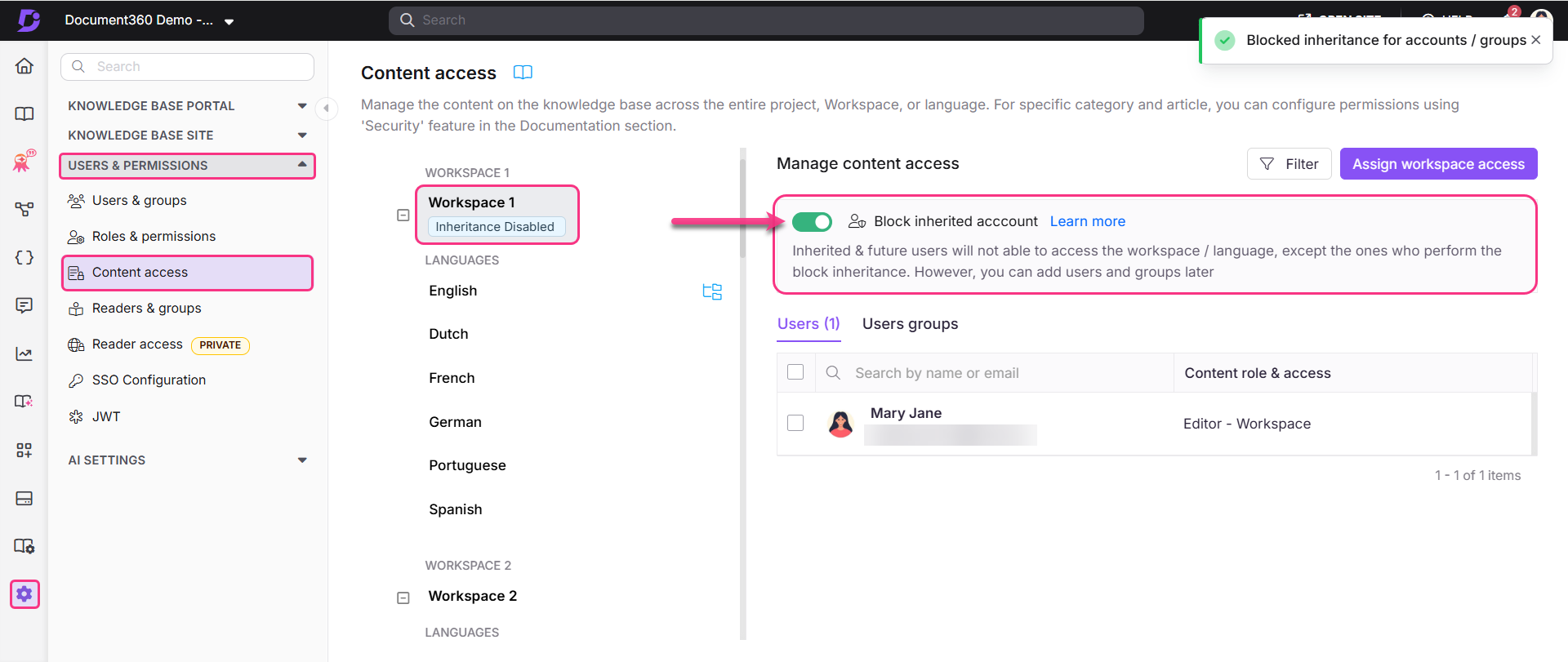
Na het blokkeren worden alleen gebruikers met expliciete toegang tot deze werkruimte weergegeven.
- Om toegang te verlenen aan specifieke gebruikers na het blokkeren, klik je op Toegang tot werkruimte toewijzen en selecteer je de benodigde gebruikers of gebruikersgroepen. Zie Toegang tot inhoud beheren.
- Om de geërfde toegang te herstellen, zet u de schakelaar Block inherited account uit.
Blokkeer toegang tot inhoud op categorie- of artikelniveau
Om toegang te blokkeren tot gebruikers of gebruikersgroepen voor een categorie of artikel:
- Navigeer naar Documentatie () en beweeg met de muis over de gewenste categorie of artikel in het Categorieën & Artikelen-paneel.
- Klik op het Meer ()-icoon dat naast de categorie- of artikelnaam verschijnt.
- Klik op Beveiliging en kies vervolgens Kennisbankportaal Toegangscontrole om de contenttoegang voor gebruikers en gebruikersgroepen te beheren.

-
Het portaalpaneel Toewijzen van controle: Kennisbankportaal verschijnt met de lijst van gebruikers en gebruikersgroepen die toegang hebben tot het geselecteerde contentniveau.
-
Zet de schakelaar 'Geërfd account' blokkeren aan.
Dit filtert alle geërfde accounts eruit, zodat alleen gebruikers en gebruikersgroepen met expliciete toegang op dit niveau worden weergegeven. Standaard is de gebruiker die deze actie uitvoert geselecteerd en kan niet worden verwijderd.
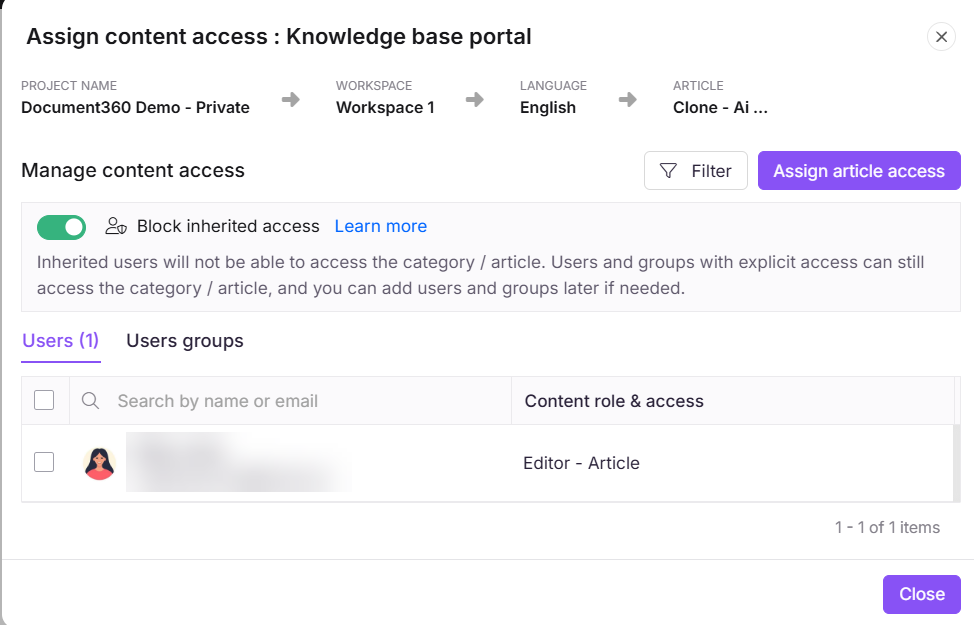
- Om geërfde toegang te herstellen, zet u de schakelaar 'Geërfd account blokkeren ' uit en klikt u op Ja in de bevestigingsprompt Toestaan van erfenis .
Beperkingen en beperkingen
| Item | Detail |
|---|---|
| Onmiddellijke werking | Blokkering treedt onmiddellijk in werking — alle geërfde gebruikers verliezen toegang op dat niveau en lager |
| Uitvoerder is altijd inbegrepen | De gebruiker die het blok uitvoert, wordt automatisch toegevoegd aan de toegangslijst en kan niet worden verwijderd |
| Workflow-toewijzingen | Wanneer het geërfde account blokkeren is ingeschakeld voor een categorie of artikel, verschijnen alleen gebruikers met expliciete toegang op dat niveau in het dropdown Assignee voor workflowstatus. Om een gebruiker toe te wijzen, geef je hem eerst toegang tot de inhoud. |
Best practices
- Bekijk voordat je blokkeert de lijst van geërfde gebruikers zodat je weet wie de toegang zal verliezen.
- Voeg na het blokkeren expliciet alle gebruikers toe die toegang nodig hebben voordat je de wijziging communiceert — gebruikers die de toegang verliezen kunnen niet direct aan die inhoud werken.
- Gebruik werkruimte-niveau blokkering wanneer je een hele werkruimte moet beperken. Gebruik categorie- of artikelniveaublokkering voor fijnmazige beperkingen binnen een werkruimte die verder open is.
FAQ
Waarom zijn sommige gebruikers niet zichtbaar bij het toewijzen van workflowstatus nadat ze het geërfde account blokkeren hebben ingeschakeld?
Wanneer het geërfde account blokkeren is ingeschakeld voor een categorie of artikel, kunnen alleen gebruikers en gebruikersgroepen expliciet toegang krijgen op dat niveau toegang tot de inhoud. Als gevolg hiervan zal het Assignee-dropdown bij het updaten van de workflowstatus alleen die gebruikers tonen die effectieve toegang hebben tot de geselecteerde content. Geërfde gebruikers die geen toegang meer hebben, verschijnen niet in de lijst.
Om extra gebruikers toe te wijzen, geef je hen eerst toegang tot de inhoud en werk je daarna de workflowstatus bij.