Door een lezer in Document360 te bewerken, kun je hun basisprofielgegevens bijwerken, hun contenttoegangsniveau aanpassen en beheren tot welke lezersgroepen ze behoren.
Wanneer een lezer te bewerken
- De naam van een lezer moet worden bijgewerkt.
- Je moet de toegang van een lezer tot specifieke inhoud, werkruimtes of categorieën uitbreiden of beperken.
- Je wilt een lezer toevoegen of verwijderen uit een lezersgroep.
- Je moet controleren wanneer de lezer voor het laatst de kennisbank heeft geraadpleegd of wanneer hun account is aangemaakt.
Voordat je begint
- Je moet de rol Beheerder of Eigenaar hebben, of een aangepaste rol met Beheren gebruikersrecht .
Hoe bewerk je een lezer
-
Navigeer naar Instellingen (
) > Gebruikers en beveiliging in de linker navigatiebalk van het kennisbankportaal. -
Navigeer in het linker navigatiepaneel naar Lezers & groepen > Lezers.
-
Beweeg je muis over de gewenste lezer en klik op Bewerken (
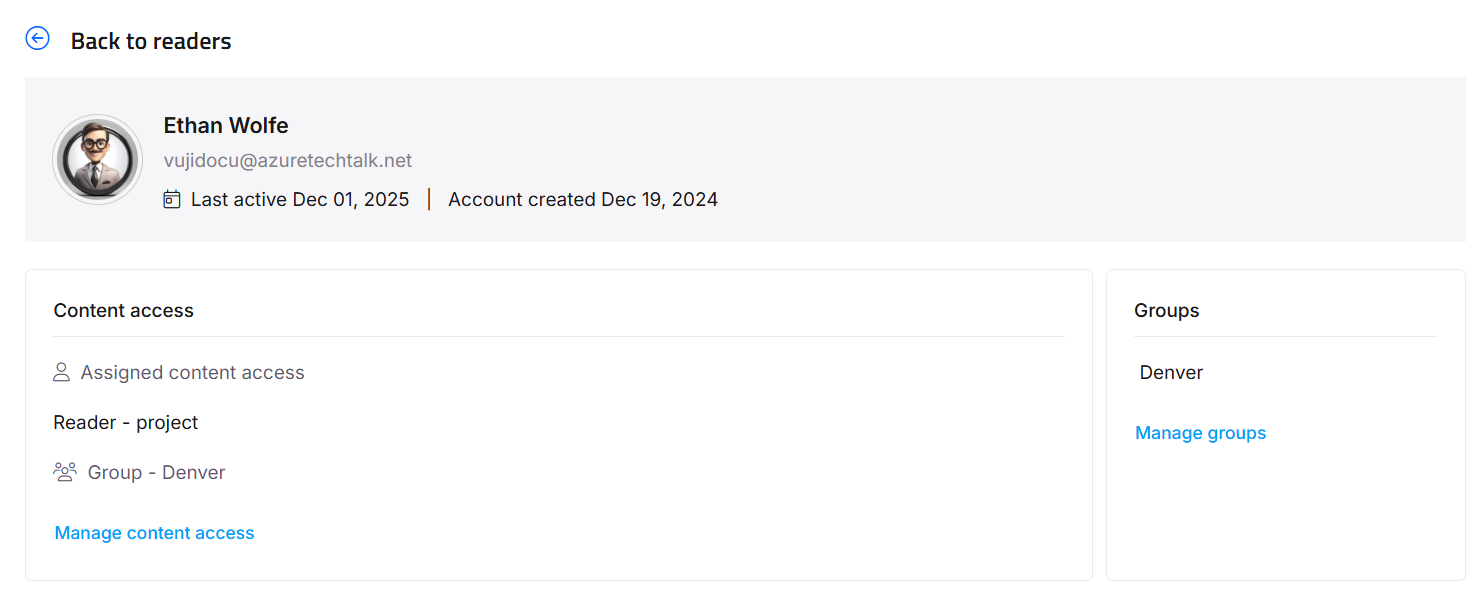
) icoon.Er verschijnt een pagina met gedetailleerde informatie.
-
Beweeg je muis over de lezersnaam en klik op Bewerken (
) pictogram om basisgegevens zoals voornaam en achternaam te configureren. -
Je kunt de laatst actieve datum en de datum van het lezersaccount bekijken onder de lezersnaam.
-
Klik op Toegang beheren tot inhoud om de toegang voor de lezer te beheren.
-
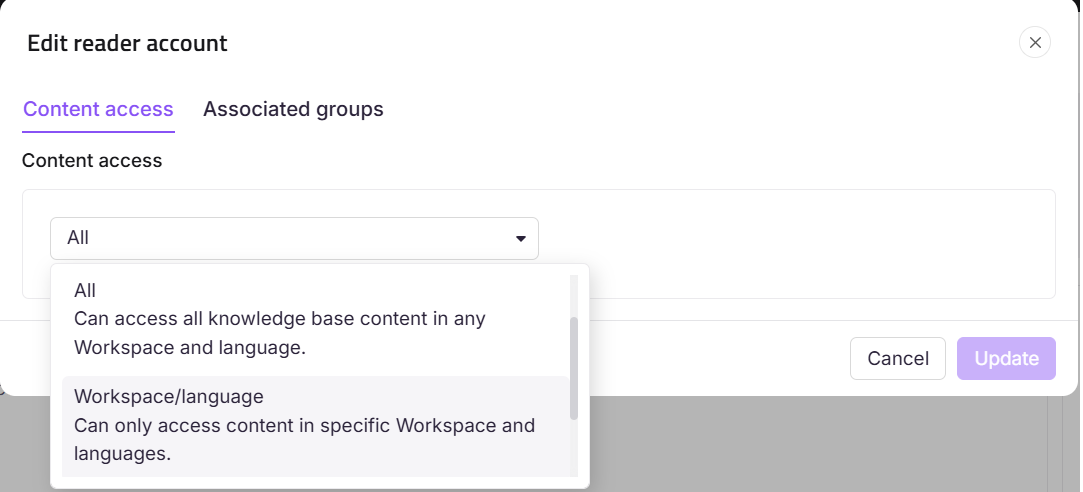
Selecteer de gewenste contenttoegang:
| Optie | Wat de lezer kan bereiken |
|---|---|
| Geen enkele | Geen toegang tot de inhoud van de kennisbank |
| Allemaal | Toegang tot alle knowledge base-inhoud in elke werkruimte en taal |
| Werkruimte / Taal | Kan content benaderen in specifieke werkruimtes en talen |
| Categorie | Toegang tot bepaalde categorieën in specifieke werkruimtes en talen |
- Dit gedrag geldt alleen voor projecten die zijn gemigreerd naar geërfde rechten voor lezers. In projecten die nog niet gemigreerd zijn, cascadert de categorieboom niet en moet je elke categorie afzonderlijk selecteren.
- Het selecteren van een oudercategorie selecteert automatisch alle categorieën en subcategorieën, weergegeven met een Geërfde badge.
- Als Block Inheritance is toegepast op een specifieke categorie of subcategorie, wordt dat uitgesloten van de automatische selectie. Het verschijnt onaangevinkt met een Inheritance geblokkeerde badge, en je kunt het handmatig selecteren om expliciete toegang tot die categorie te geven.
- De categorieboom toont alleen categorieën waar je toegang toe hebt.
- Klik op Update.
- Voeg in het tabblad Associated groups de lezer toe aan elke lezersgroep.
OPMERKING
Voor projecten die nog niet zijn overgestapt op geërfde rechten, kunnen lezers alleen de specifieke categorieën zien waartoe ze toegang krijgen.
Beperkingen en beperkingen
| Limiet | Detail |
|---|---|
| E-mailadres | Het e-mailadres van een lezer kan niet worden gewijzigd na het aanmaken van het account. |
| Contenttoegang — hoogste niveau wint | Wanneer een lezer tot meerdere groepen met verschillende toegangsniveaus behoort, wordt het hoogste niveau van contenttoegang verleend. |
| Gelijktijdige rollen | Een lezer kan niet tegelijkertijd een gebruikersrol worden toegewezen. Om te upgraden, gebruik je Convert a reader to a user. |
Best practices
- Bekijk de laatst actieve datum voordat je wijzigingen in de toegang aanbrengt. Als een lezer recent niet is ingelogd, overweeg dan het account te deactiveren in plaats van het te bewerken. Zie Een lezer activeren en deactiveren.
- Gebruik Categorie-toegang voor lezers die slechts een subset van je inhoud zouden moeten zien.
- Beheer toegang via lezersgroepen in plaats van individuele lezers te bewerken, waar mogelijk. Groepsgebaseerde toegang is eenvoudiger te auditen en op grote schaal bij te werken.
FAQ
Kan ik het e-mailadres van een lezer veranderen?
Nee. E-mailadressen worden ingesteld bij het aanmaken van het account en kunnen daarna niet worden bewerkt. Als het e-mailadres van de lezer is veranderd, verwijder dan het oude account en maak een nieuw account aan met het bijgewerkte adres.
Als een lezer in meerdere groepen met verschillende toegangsniveaus zit, welk niveau geldt dan?
Het hoogste niveau van contenttoegang die aan alle groepen en directe toewijzingen wordt toegekend, wordt aan de lezer toegekend.
Kan ik de inloggeschiedenis van de lezer zien in het bewerkingspaneel?
Het bewerkingspaneel toont alleen de laatst actieve datum . Voor e-mailmeldingsgeschiedenis, gebruik het E-mailmeldingen () icoon op de pagina Lezerslijst. Zie Bekijk e-mailactiviteitengeschiedenis.