Het deactiveren van een lezer in Document360 schort hun toegang tot de kennisbanksite op zonder hun account te verwijderen. Gedeactiveerde lezers behouden hun profiel, inhoudstoegangsinstellingen, analysegegevens en feedback. Je kunt een gedeactiveerde lezer op elk moment opnieuw activeren om hun toegang te herstellen.
Wanneer een lezer te activeren of uit te schakelen
Deactiveer wanneer:
- Een lezer is met langdurig verlof en zou tijdens die periode geen toegang moeten hebben.
- De toegang van een lezer moet tijdelijk worden opgeschort in afwachting van een beoordeling.
Activeren wanneer:
- Een eerder gedeactiveerde lezer moet worden hersteld.
- De schorsingsperiode van een lezer is voorbij en de toegang moet worden hervat.
Voordat je begint
- Je moet de rol Beheerder of Eigenaar hebben, of een aangepaste rol met Beheren gebruikersrecht .
- Deactivering is omkeerbaar — de accountinstellingen van de lezer worden volledig behouden en kunnen worden hersteld.
- Als je een account permanent wilt verwijderen, gebruik dan in plaats daarvan 'Verwijder een lezer '.
Hoe een lezer te deactiveren
-
Navigeer naar Instellingen (
) > Gebruikers en beveiliging in de linker navigatiebalk van het kennisbankportaal. -
Navigeer in het linker navigatiepaneel naar Lezers & groepen > Lezers.
-
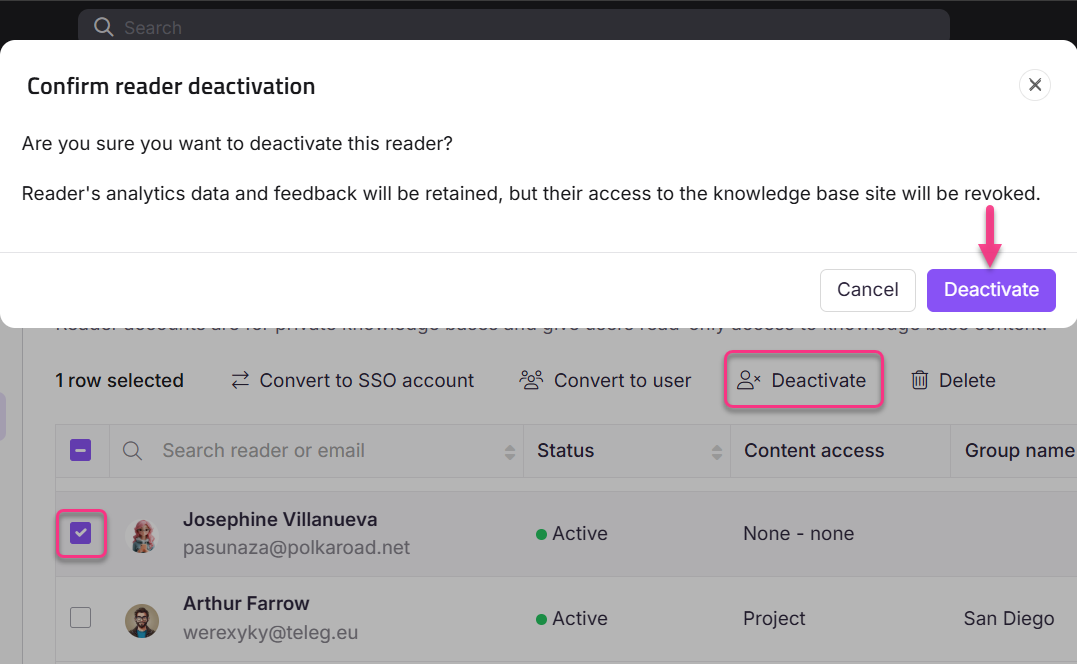
Selecteer de gewenste lezer en klik bovenaan op Deactiveren .
Het deactiveringspaneel voor de lezer bevestigen verschijnt.
-
Klik op Deactiveren.
OPMERKING
Wanneer een lezer wordt gedeactiveerd, worden hun analytische gegevens en feedback behouden, maar de toegang tot de kennisbanksite wordt ingetrokken.
Hoe je een lezer weer activeert
- Selecteer één of meer gedeactiveerde lezers.
- Klik op Activeren.
- Klik op Bevestigen in het activatiepaneel voor de lezer bevestigen.
Beperkingen
| Limiet | Detail |
|---|---|
| Gegevensbehoud | Analysegegevens en feedback worden behouden wanneer een lezer wordt gedeactiveerd. |
| Accountinstellingen | Alle contenttoegangsinstellingen en groepslidmaatschappen worden behouden tijdens deactivatie. |
| Rekeningslot | Een gedeactiveerde lezer blijft een lezersaccount op je abonnement innemen. Om de slot vrij te maken, verwijder je het account. |
Best practices
- Geef de voorkeur aan deactivering boven verwijdering voor lezers die in de toekomst mogelijk weer toegang nodig hebben. Het opnieuw activeren van een gedeactiveerde lezer is sneller dan het opnieuw aanmaken van een account en het opnieuw toewijzen van toegang.
- Gebruik de Filter-functie om alle inactieve lezers te vinden voordat je bulkacties uitvoert. Filter op status: Inactief om alle gedeactiveerde accounts tegelijk te zien. Zie Filter en exporteer lezers.
FAQ
Telt een gedeactiveerde lezer nog steeds mee voor mijn lezersaccountlimiet?
Ja. Een gedeactiveerde lezer neemt nog steeds een plek in je abonnement in. Verwijder het account als je die plek moet vrijmaken.
Kan een gedeactiveerde lezer nog steeds inloggen?
Nee. De toegang tot de kennisbanksite wordt ingetrokken wanneer een lezer wordt gedeactiveerd. Ze kunnen niet inloggen totdat het account opnieuw is geactiveerd.
Wat is het verschil tussen het deactiveren en verwijderen van een lezer?
Deactivering schort de toegang op terwijl het account intact blijft — het kan op elk moment worden teruggedraaid. Verwijdering verwijdert het account permanent en kan niet worden teruggedraaid. Gebruik deactivering wanneer de toegang later mogelijk hersteld moet worden.