Lezerbeheer in Document360 stelt je in staat te bepalen wie toegang heeft tot je privé- of gemengde kennisbank. Vanaf de pagina Lezers & groepen kun je individuele of bulklezers toevoegen, hun contenttoegang beheren, ze organiseren in groepen, omzetten naar gebruikers of SSO-accounts, en hun gegevens exporteren voor audit. Lezerbeheer is alleen beschikbaar wanneer de lezerstoegang van je project is ingesteld op Privé of Gemixt.
Wat je kunt doen met lezersbeheer
De pagina Lezers & groepen is het centrale knooppunt voor alle lezergerelateerde taken in uw Document360-project. De onderstaande tabel vat samen wat elk gebied beslaat.
| Taak | Wat het doet |
|---|---|
| Voeg een lezer toe | Maak tot 5 lezersaccounts tegelijk aan |
| Importlezers | Bulk-add tot 500 lezers via CSV |
| Bewerking een lezer | Updatenaam, contenttoegang en groepslidmaatschap |
| Verwijder een lezer | Verwijder permanent één of meer lezersaccounts |
| Activeer en deactiveer een lezer | Schors of herstel de toegang zonder het account te verwijderen |
| Bekijk de geschiedenis van e-mailactiviteit | Bekijk e-mailmeldingen en gebeurtenissen van de afgelopen 30 dagen |
| Zet een lezer om in een gebruiker | Upgrade een lezer naar een portaalbijdragerrol |
| Converteer een lezer naar een SSO-account | Schakel een lezer over naar SSO-gebaseerde authenticatie |
| Filter- en exportlezers | Beperk de lezerslijst en download deze als CSV |
| Schakel geërfde machtigingen in | Migreren naar automatische subcategorie-toegangserving |
Overzicht van de pagina lezers en groepen
Om de pagina Lezers & groepen te bereiken:
- Navigeer naar Instellingen () > Gebruikers en beveiliging in de linker navigatiebalk van het kennisbankportaal.
- Navigeer in het linker navigatiepaneel naar Lezers & groepen > Lezers.
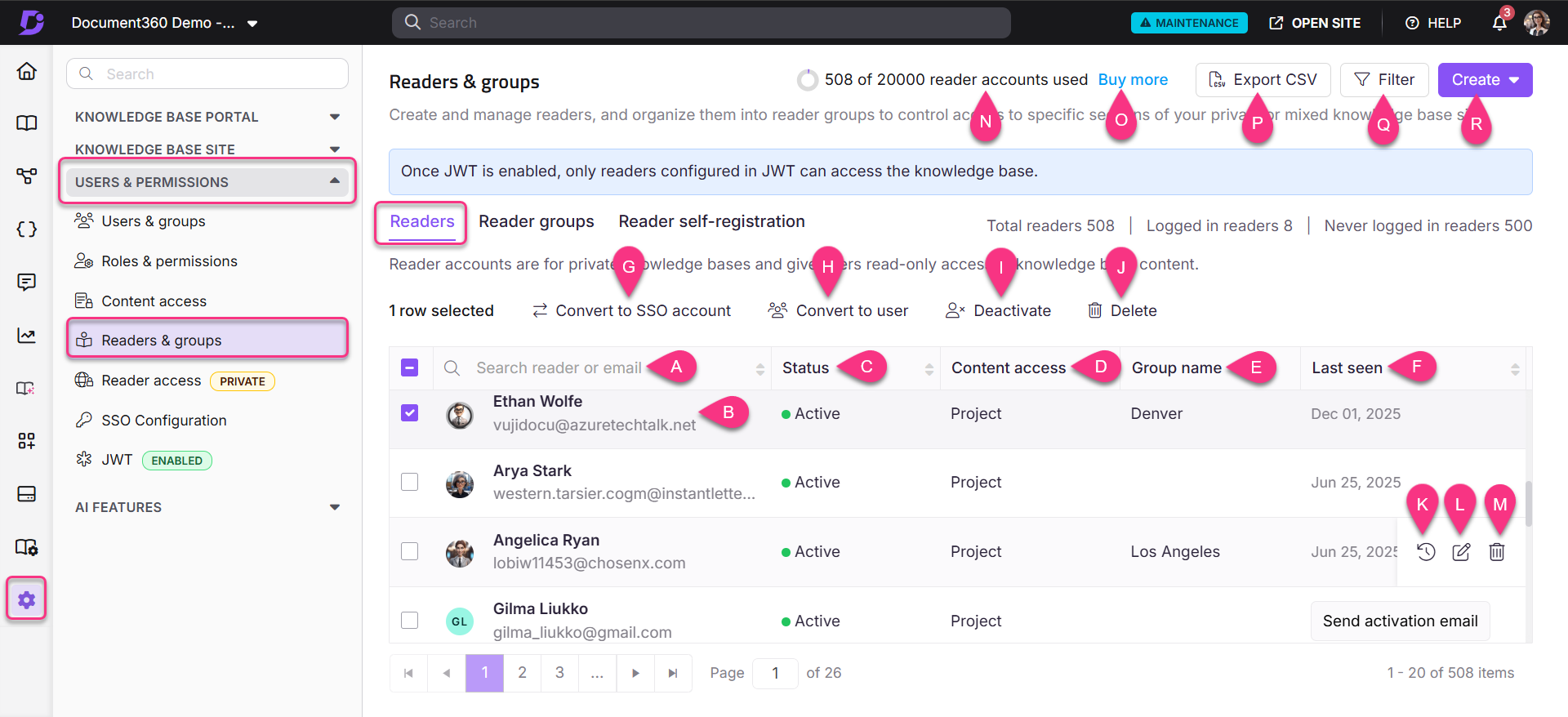
De pagina bevat de volgende elementen:
| Element | Beschrijving |
|---|---|
| Lezerszoektocht | Zoek naar een lezer op naam of e-mailadres |
| Lezerslijst | Toont alle lezers voor het project |
| Status | Toont of het account actief of inactief is. Een inactieve status geeft aan dat het account is gedeactiveerd. |
| Contentrol & toegang | Toont de contentrol en de toegang tot content die aan het account is toegewezen |
| Groepsnaam | Toont de lezersgroep waartoe het account behoort, indien aanwezig |
| Laatst gezien | Datum waarop de lezer voor het laatst de kennisbanksite heeft bezocht |
| Lezersaccountgebruik | Toont het totale aantal lezersaccounts dat in je plan is inbegrepen en hoeveel er momenteel in gebruik zijn |
| Koop meer | Koop extra lezersaccounts |
| Export CSV | Download de gefilterde lezerlijst als een CSV-bestand |
| Filter | Beperk resultaten op basis van inlogstatus, laatste inlogdatum, accounttype of status |
| Creëer | Maak een nieuwe lezer aan of importeer lezers in bulk |
Wanneer je één of meer lezers selecteert, verschijnen de volgende bulkacties bovenaan de lijst:
| Actie | Beschrijving |
|---|---|
| Omzetten naar SSO-account | Converteer geselecteerde lezers naar SSO-geauthenticeerde accounts |
| Converteer naar gebruiker | Upgrade geselecteerde lezers naar portaalgebruikersaccounts |
| Deactiveren / Activeren | Onderbreek of herstel de toegang voor geselecteerde lezers |
| Verwijderen | Verwijder geselecteerde lezersaccounts permanent |
Wanneer je met de muis over een individuele lezerrij gaat, verschijnen de volgende quick-action-iconen:
| Icoon | Beschrijving |
|---|---|
| E-mailmeldingen () | Bekijk de e-mailactiviteitengeschiedenis van de afgelopen 30 dagen |
| Bewerking () | Open het configuratiepaneel van de lezer |
| Verwijderen () | Verwijder het lezersaccount |
Voordat je begint
- Lezerbeheer is alleen beschikbaar wanneer de lezerstoegang van je project is ingesteld op Privé of Gemixt.
- Alleen gebruikers met de rol Beheerder of Eigenaarportaal , of een aangepaste rol met gebruikersbeheer beheren, kunnen lezers toevoegen, bewerken of verwijderen.
FAQ
Hoe werkt het gedrag tijdens de lezersessie en het uitloggen?
Lezersaccounts hebben geen inactiviteitstijd van 2 uur zoals portaalgebruikers. Lezerssessies volgen een 24-uurs verloop van rolling cookie:
Bij de eerste inlogdatum wordt een cookie ingesteld met een vervaldatum van 24 uur.
Elke interactie op de kennisbanksite verfrist de cookie-vervaldatum weer naar 24 uur.
Na 24 uur van onafgebroken inactiviteit verloopt de cookie en moet de lezer opnieuw inloggen.
Portaalgebruikers hebben een ingebouwde inactiviteitstijd van 2 uur. Als een gebruiker 2 uur inactief is, wordt hij automatisch uitgelogd.
Hoe werken toegangsrechten voor content voor een lezer?
Het hoogste niveau van toegewezen inhoud wordt toegekend aan lezers.