Door een lezer toe te voegen in Document360 wordt een account aangemaakt dat toegang heeft tot je privé- of gemengde kennisbanksite. Lezers zijn anders dan portaalgebruikers — ze kunnen inhoud bekijken, maar kunnen niet bijdragen aan of beheren aan de kennisbank. Je kunt tot 5 lezers tegelijk toevoegen via het paneel Lezersaccount aanmaken , of lezers importeren om tot 500 tegelijk toe te voegen.
Wanneer een lezer toevoegen
- Een nieuwe klant, partner of medewerker heeft toegang nodig tot uw privé-kennisbasis.
- Je wilt alleen-lezen toegang geven zonder de persoon een portaalbijdrager te geven.
- Je moet een lezer toevoegen als een SSO-geauthenticeerd account gekoppeld aan een bestaande SSO-configuratie.
Voordat je begint
- De toegang tot lezers van je project moet op Privé of Gemischt zijn ingesteld.
- Je moet de rol Beheerder of Eigenaar hebben, of een aangepaste rol met Beheren gebruikersrecht .
- Je kunt tot 5 e-mailadressen toevoegen in één creatie. Voor meer dan 5 gebruik je Import readers.
- Zorg dat de SSO-configuratienaam klaar is als je een SSO-lezer toevoegt.
Hoe voeg je een lezer toe
- Navigeer naar Instellingen () > Gebruikers en beveiliging in de linker navigatiebalk van het kennisbankportaal.
- Navigeer in het linker navigatiepaneel naar Lezers & groepen > Lezers.
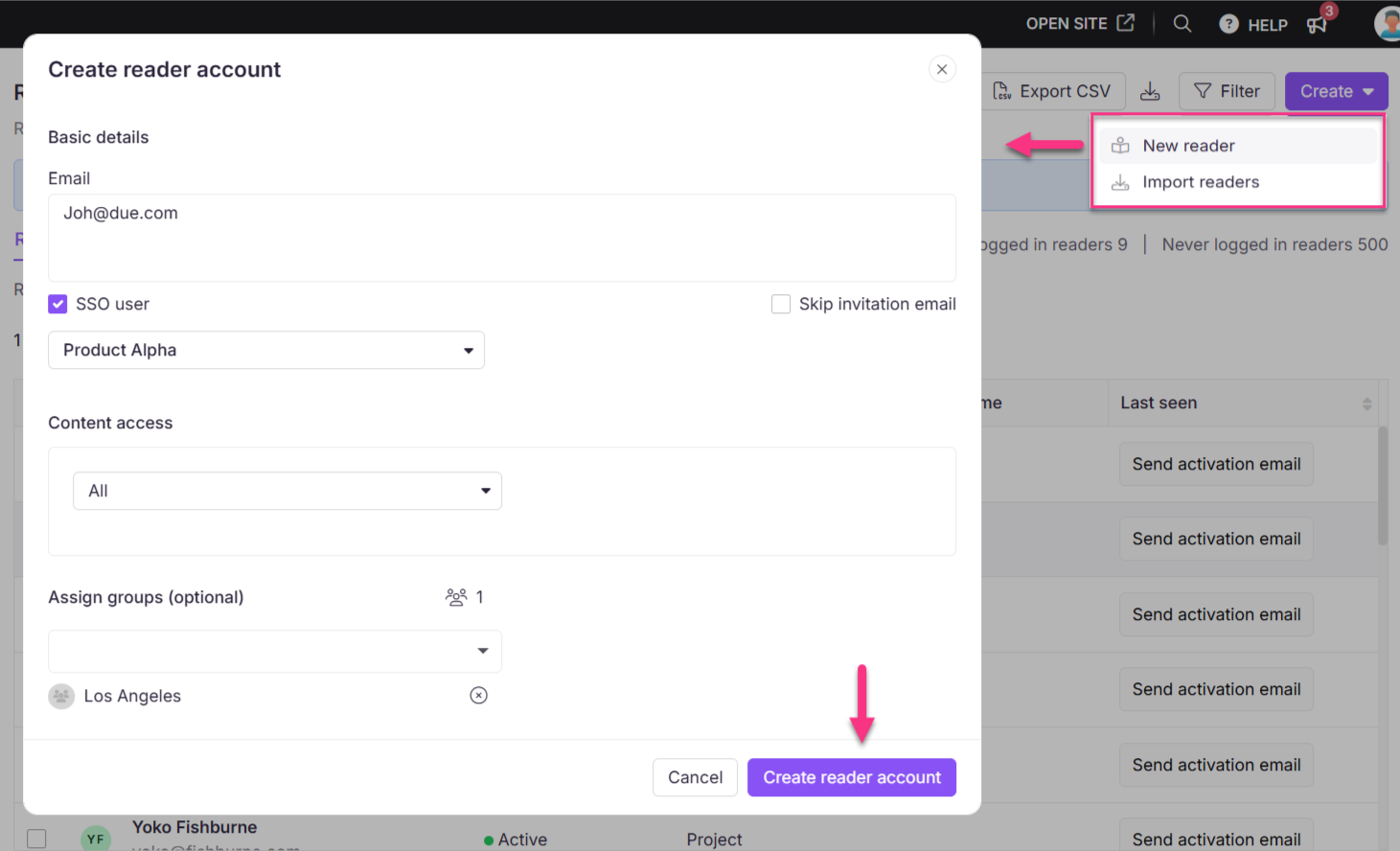
- Klik rechtsboven op het keuzemenu Aanmaken en kies Nieuwe Lezer om het paneel Lezersaccount aanmaken te openen.
- Voer in het veld E-mail de gewenste e-mailadressen in van de accounts die je wilt toevoegen.
OPMERKING
Je kunt tot 5 e-mails tegelijk optellen die door een komma gescheiden zijn.
- Selecteer het selectievakje voor de SSO-gebruiker om de lezer als SSO-gebruiker toe te voegen.
- Als je het selectievakje voor SSO-gebruikers hebt geselecteerd, selecteer dan een SSO-configuratie in het Select SSO dropdownmenu.
- Klik op het vakje 'Uitnodigingsmail overslaan ' als je niet wilt dat je nieuwe lezers een uitnodigingsmail ontvangen.
- Selecteer de gewenste contenttoegang voor de nieuwe lezers:
| Optie | Wat de lezer kan bereiken |
|---|---|
| Geen enkele | Geen toegang tot de inhoud van de kennisbank |
| Allemaal | Toegang tot alle knowledge base-inhoud in elke werkruimte en taal |
| Werkruimte / Taal | Kan content benaderen in specifieke werkruimtes en talen |
| Categorie | Toegang tot bepaalde categorieën in specifieke werkruimtes en talen |
- Dit gedrag geldt alleen voor projecten die zijn gemigrerd naar geërfde rechten voor lezers. In projecten die nog niet geïmporteerd zijn, cascadert de categorieboom niet en moet je elke categorie afzonderlijk selecteren. Zie Geërfde permissies voor lezers voor meer informatie.
- Het selecteren van een oudercategorie selecteert automatisch alle subcategorieën, weergegeven met een Geërfde badge.
- Als Block Inheritance is toegepast op een specifieke categorie of subcategorie, wordt dat uitgesloten van de automatische selectie. Het verschijnt onaangevinkt met een Inheritance geblokkeerde badge, en je kunt het handmatig selecteren om expliciete toegang tot die categorie te geven.
- De categorieboom toont alleen categorieën waar je toegang toe hebt.
- Wijs de lezers in Groepen toe aan bestaande lezersgroepen. Dit veld is optioneel.
- Klik op Lezersaccount aanmaken.
OPMERKING
Gebruikers met Beheerders- en Eigenaarportaalrollen in een project kunnen een lezer toevoegen en verwijderen. Ook kunnen aangepaste rollen met gebruikersbeheer ook lezers toevoegen.
Beperkingen
| Limiet | Detail |
|---|---|
| E-mails per creatie | Tot 5 e-mailadressen tegelijk |
| Bulkcreatie | Gebruik Import-lezers voor meer dan 5 |
| Dubbele rollen | Iemand kan niet zowel een lezersrol als een gebruikersrol tegelijkertijd bekleden. Om een bestaande lezerportaal toegang te geven, gebruik je Convert a reader to a user. |
Best practices
- Wijs de meest beperkende contenttoegang toe die aan de behoeften van de lezer voldoet. Gebruik Categorie-toegang voor lezers die alleen specifieke secties van de kennisbank zouden moeten zien.
- Gebruik alleen Skip invitation mail wanneer je handmatig toegang coördineert — lezers kunnen pas inloggen als ze de uitnodiging ontvangen en erop hebben gereageerd of via SSO zijn toegevoegd.
- Voeg lezers toe aan een lezersgroep bij het aanmaken van het moment van aanmaken in plaats van ze daarna afzonderlijk te bewerken. Dit is efficiënter bij het onboarding van meerdere lezers met dezelfde toegangsvereisten.
- Als je organisatie SSO gebruikt, voeg dan lezers vanaf het begin toe als SSO-gebruikers om te voorkomen dat je later accounts hoeft te converteren.
FAQ
Kan ik iemand toevoegen als gebruiker als die al als lezer is toegewezen?
In Document360 kan een gebruiker niet zowel een lezer als een gebruikersrol tegelijk bekleden. Om een lezer om te zetten in een gebruiker, gebruik je de optie Omzetten naar gebruiker .
Wat gebeurt er als ik een e-mailadres invoer dat al bij een bestaande lezer hoort?
Document360 zal de dubbele e-mail markeren en geen tweede account aanmaken.
Kan ik het toegangsniveau voor inhoud aanpassen nadat ik de lezer heb aangemaakt?
Ja. Beweeg je muis over de lezer en klik op het pictogram Bewerken () en gebruik dan Toegang beheren tot inhoud om hun toegangsniveau bij te werken. Zie Bewerken een lezer voor volledige stappen.
Wat te doen als de lange verificatielink verloopt?
Informeer de projecteigenaar om de verificatiemail te sturen, want zij zijn de enigen die de toegang beheren.