Door een lezersgroep in Document360 aan te maken, kun je een gedeeld toegangsniveau toewijzen aan meerdere lezers tegelijk. In plaats van toegang voor elke lezer afzonderlijk te configureren, kun je lezers met vergelijkbare toegangsbehoeften groeperen en hun rechten vanaf één plek beheren.
Wanneer een lezersgroep aanmaken
- Meerdere lezers hebben toegang nodig tot dezelfde set categorieën, werkruimtes of talen.
- Je wilt de toegang tot content beheren op groepsniveau in plaats van per individuele lezer.
- Je bent aan het inwerken van een groep lezers die allemaal dezelfde toegang nodig hebben.
Voordat je begint
- De toegang tot lezers van je project moet op Privé of Gemischt zijn ingesteld.
- Je moet de rol Beheerder of Eigenaar hebben, of een aangepaste rol met Beheren gebruikersrecht .
- Lezersaccounts moeten al bestaan in het project voordat ze aan een groep kunnen worden toegevoegd. Zie Lezer toevoegen of lezers importeren.
Hoe maak je een lezersgroep
-
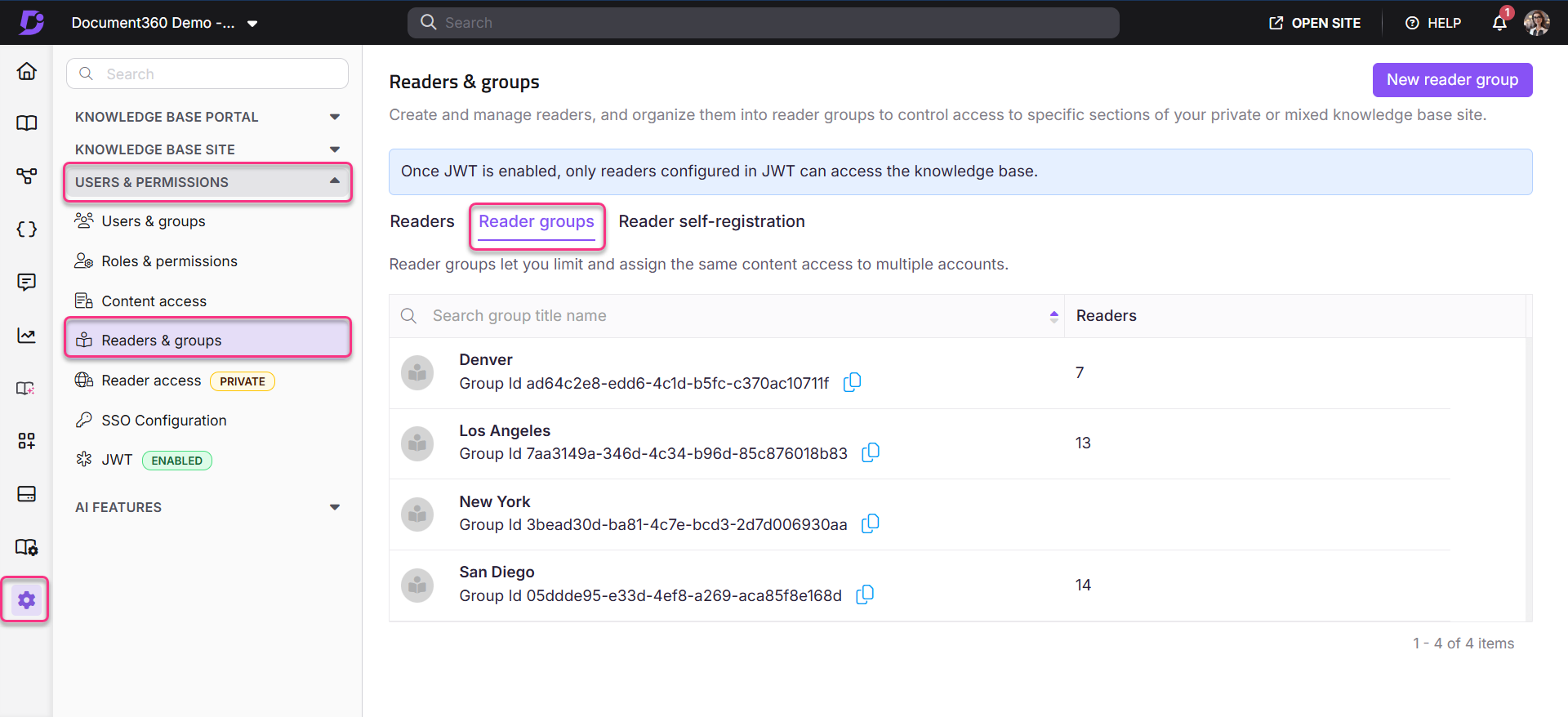
Navigeer naar Instellingen () > Gebruikers en beveiliging in de linker navigatiebalk in het kennisbankportaal.
-
Navigeer in het linker navigatiepaneel naar Lezers & groepen > Lezergroepen.
-
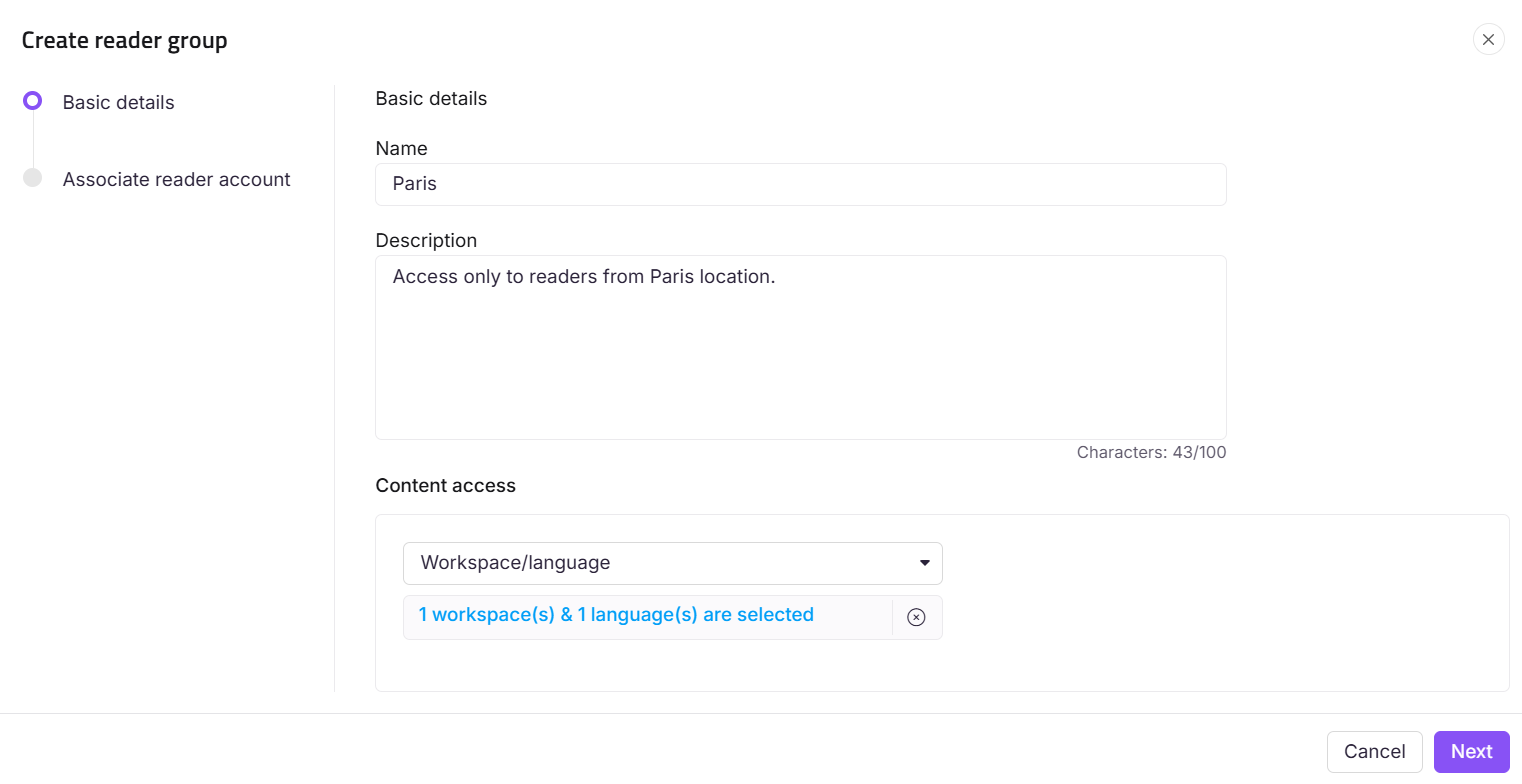
Klik op Nieuwe lezersgroep. Het panel Lezersgroep aanmaken opent.
-
Voer de naam en beschrijving van de groep in hun respectievelijke vakgebieden in.
-
Kies het toegangsniveau voor content dat je wilt dat de bijbehorende lezersaccounts bezitten. De beschikbare niveaus zijn:
| Optie | Wat lezers in de groep kunnen raadplegen |
|---|---|
| Geen enkele | Geen kennisbasisinhoud |
| Allemaal | Alle inhoud in alle werkruimtes en talen |
| Werkruimte / Taal | Inhoud in specifieke werkruimtes en talen |
| Categorie | Specifieke categorieën binnen geselecteerde werkruimtes en talen |
- Dit gedrag geldt alleen voor projecten die zijn gemigreerd naar geërfde rechten voor lezers. In projecten die nog niet gemigreerd zijn, cascadert de categorieboom niet en moet je elke categorie afzonderlijk selecteren.
- Het selecteren van een oudercategorie selecteert automatisch alle subcategorieën, weergegeven met een Geërfde badge.
- Als Block Inheritance is toegepast op een specifieke categorie of subcategorie, wordt dat uitgesloten van de automatische selectie. Het verschijnt onaangevinkt met een Inheritance geblokkeerde badge, en je kunt het handmatig selecteren om expliciete toegang tot die categorie te geven.
- De categorieboom toont alleen categorieën waar je toegang toe hebt.
-
Klik op Volgende.
-
Voeg de lezersaccounts toe die je aan de lezersgroep wilt koppelen.
-
Klik op Lezersgroep aanmaken.
OPMERKING
Standaard zijn gebruikers in lezersgroepen alfabetisch georganiseerd op basis van hun e-mail-ID's.
JWT-lezers verschijnen niet in het Document360-portaal omdat ze worden geauthenticeerd via een JSON Web Token (JWT).
Beperkingen en beperkingen
| Limiet | Detail |
|---|---|
| Maximaal aantal lezers per groep | 5000 lezers |
| JWT-lezers | JWT-geauthenticeerde lezers verschijnen niet in het portaal en kunnen niet via de UI aan groepen worden toegevoegd. Als gevolg hiervan kunnen lezersgroepen die volledig uit JWT-lezers bestaan niet als CSV worden geëxporteerd, omdat er geen portaalopgeslagen lezergegevens zijn om te exporteren. In gemengde authenticatiegroepen kunnen alleen de Normal- en SSO-lezergegevens worden geëxporteerd. Zie Export reader-groep voor details. |
Best practices
- Geef lezersgroepen beschrijvende namen die hun toegangsniveau of het team dat ze vertegenwoordigen weerspiegelen (bijvoorbeeld "Externe partners — API Documenten" of "Support Team — All Access"). Dit maakt auditen eenvoudiger.
- Stel de toegang tot content in op groepsniveau om de individuele lezersinstellingen schoon te houden. Reserveer individuele overrides alleen voor uitzonderingen.
- Voeg lezers toe aan een groep bij het aanmaken als ze dezelfde toegangsvereisten delen, in plaats van ze daarna individueel te configureren.
FAQ
Hoeveel lezers kunnen er aan een lezersgroep worden toegevoegd?
Een lezersgroep kan maximaal 5000 lezers bevatten.
Wat gebeurt er als ik een lezer toegang geef tot content op zowel individueel als lezersgroepniveau?
Wanneer inhoudstoegang wordt toegewezen aan een lezer op individueel en groepsniveau, krijgen individuele rechten voorrang.
Als een lezer bijvoorbeeld toegang krijgt tot de volledige kennisbank op individueel niveau, maar alleen tot een specifieke categorie als onderdeel van een lezersgroep, heeft hij nog steeds toegang tot de hele kennisbank.