De functie Importeren lezers laat je meer dan vijf lezers toevoegen aan je Document360-project in één bewerking met behulp van een CSV-bestand. Je kunt tot 500 lezers tegelijk importeren, met optionele SSO-configuratie, contenttoegang en groepstoewijzing die op alle geïmporteerde accounts tegelijk worden toegepast.
Wanneer lezers importeren
- Je inwerkt een groot aantal lezers tegelijk (bijvoorbeeld na een productlancering of de uitrol van het hele bedrijf).
- Je moet meer dan 5 lezers toevoegen en wilt voorkomen dat je ze één voor één maakt.
- Je hebt een voorbereide lijst met e-mailadressen, voornamen en achternamen van de lezer klaar in een spreadsheet.
Voordat je begint
- De toegang tot lezers van je project moet op Privé of Gemischt zijn ingesteld.
- Je moet de rol Beheerder of Eigenaar hebben, of een aangepaste rol met Beheren gebruikersrecht .
- Bereid een CSV-bestand voor met behulp van de Document360-template (gedownload tijdens de importflow). Verander de kolomkoppen niet.
- Als je SSO-lezers importeert, zorg dan dat de SSO-configuratienaam klaar is.
Hoe je lezers importeert
- Navigeer naar Instellingen () > Gebruikers en beveiliging in de linker navigatiebalk van het kennisbankportaal.
- Navigeer in het linker navigatiepaneel naar Lezers & groepen > Lezers.
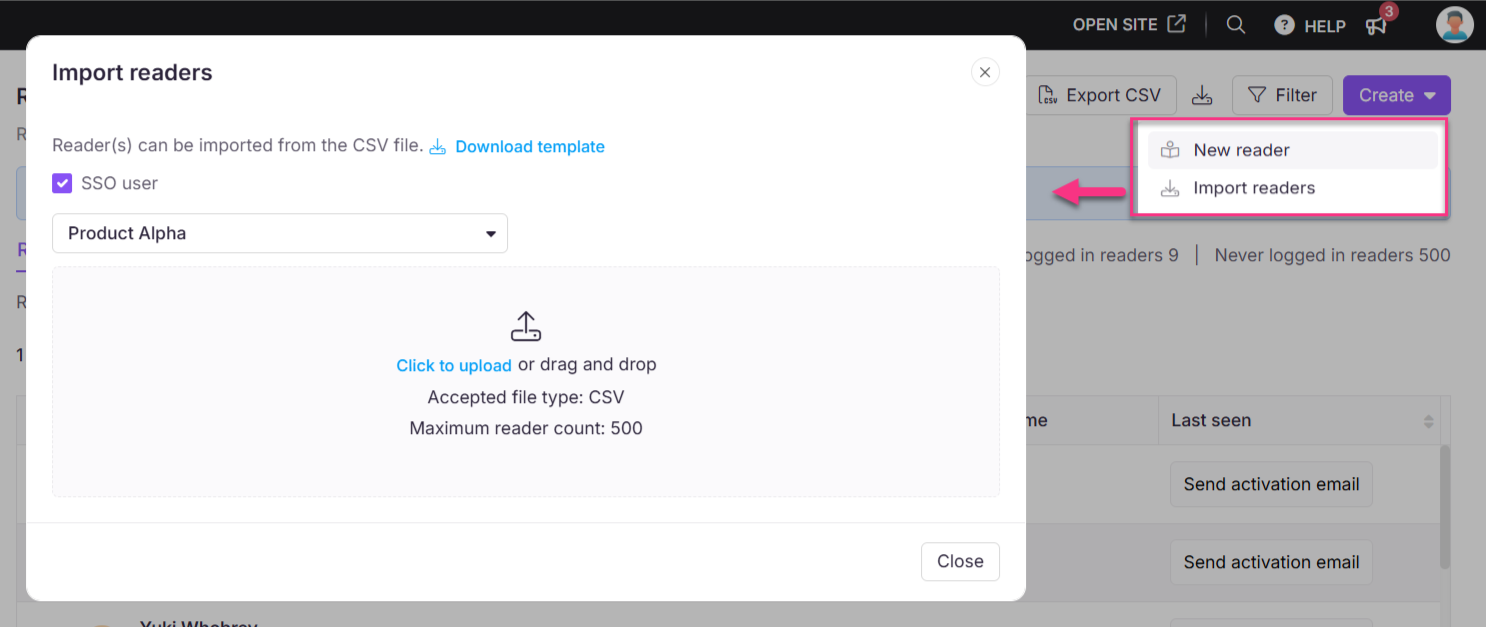
- Klik rechtsboven op het keuzemenu Aanmaken en kies Importeren lezers om het Importeren lezerpaneel te openen.
- Selecteer het selectievakje voor de SSO-gebruiker om de geïmporteerde lezers als SSO-gebruikers toe te voegen.
- Als je het selectievakje voor SSO-gebruikers hebt geselecteerd, selecteer dan een SSO-configuratie in het Select SSO dropdownmenu.
- Download de CSV-bestandstemplate door op de optie Download sjabloon te klikken.
- Open het gedownloade CSV-bestand in een lokale applicatie (zoals Microsoft Excel) en voer de nieuwe account-e-mails en voor- en achternamen in.
- Sla het bestand op en upload het in het Document360-paneel door te klikken op Klik om te uploaden. Je kunt het bestand ook slepen en neerzetten in het aangewezen dropframe.
- De gegevens worden gevalideerd en de geldige en ongeldige e-mails worden vermeld in de validatiesamenvattingstabel .
- Klik op Uitnodigingsmail overslaan als je niet wilt dat je nieuwe lezers een uitnodigingsmail ontvangen.
- Wijs de Content-toegang en Groep toe aan de geïmporteerde lezers via de respectievelijke dropdowns.
- Klik op importeren.
Beperkingen en beperkingen
| Limiet | Detail |
|---|---|
| Maximale lezers per import | 500 |
| Bestandsformaat | Alleen CSV. Gebruik de Document360-template — aangepaste formaten worden niet ondersteund. |
| Toewijzing van contenttoegang | Op alle geïmporteerde lezers wordt één enkel toegangsniveau voor inhoud toegepast. Bewerk individuele lezers na import als er verschillende toegangsniveaus nodig zijn. |
| Groepstoewijzing | Een enkele groep geldt voor alle geïmporteerde lezers tijdens de import. |
| SSO-configuratie | Een enkele SSO-configuratie geldt voor alle lezers in de importbatch. |
| Ongeldige e-mails | Rijen met ongeldige of dubbele e-mailadressen worden overgeslagen. Geldige rijen worden nog steeds geïmporteerd. |
Best practices
- Gebruik altijd de gedownloade CSV-template. Het uploaden van een bestand met verschillende kolomkoppen of opmaak veroorzaakt validatiefouten.
- Bekijk de validatiesamenvatting voordat je de import bevestigt. Herstel ongeldige rijen in de CSV en upload opnieuw als je wilt dat alle lezers in één batch worden aangemaakt.
- Als je lezers met verschillende contenttoegangsniveaus of SSO-configuraties moet importeren, verdeel ze dan over meerdere importoperaties.
- Gebruik Skip invitation mail alleen wanneer je van plan bent lezers via een ander kanaal te informeren — lezers kunnen pas inloggen als ze hun uitnodiging ontvangen of via SSO zijn toegevoegd.
FAQ
Wat gebeurt er met ongeldige e-mails in de CSV?
Ongeldige of dubbele e-mails worden in de Validatiesamenvatting als Ongeldige e-mails vermeld en worden overgeslagen. Alle geldige e-mails in hetzelfde bestand worden nog steeds geïmporteerd.
Kan ik verschillende toegangsniveaus voor content toewijzen aan verschillende lezers in dezelfde import?
Nee. Contenttoegang wordt uniform toegepast op alle lezers in één import. Importeer in aparte batches of bewerk individuele lezers na de import om verschillende niveaus toe te wijzen.
Kan ik dezelfde CSV opnieuw importeren om lezers toe te voegen die ik gemist heb?
Ja. Dubbele e-mailadressen worden tijdens de validatie gedetecteerd en overgeslagen, dus het opnieuw uploaden van een CSV met eerder geïmporteerde lezers zal geen duplicaten creëren.